AIで作ったパンフレット・会社案内を印刷するには?入稿データの注意点を解説

この記事を書いた人
猪飼 裕二 プロのDTPデザイナーChatGPTをはじめとした生成AIの普及によって、
会社案内や商品パンフレットのデザイン案も短時間で作れるようになりました。
「AIで作った会社案内が思ったよりいい感じにできたので、このまま印刷したい」
「営業用のパンフレットをAIで作ったけれど、印刷会社へ何を渡せばいいかわからない」
という方も増えています。
しかし、AIで見た目のデザインが完成していることと、そのデータをそのまま印刷できることは別の話です。
画面ではきれいに見えていても、実際にA4やA3サイズへ印刷すると画像が粗くなったり、文字が崩れていたり、仕上がりサイズが合っていなかったりすることがあります。
さらに、パンフレットや会社案内では1枚もののチラシとは異なり、ページ構成や折り加工まで考える必要があります。この記事では、AIで作ったパンフレット・会社案内を実際の印刷物にするために確認したいポイントを解説します。
AIで作ったパンフレットは、そのまま印刷できる?
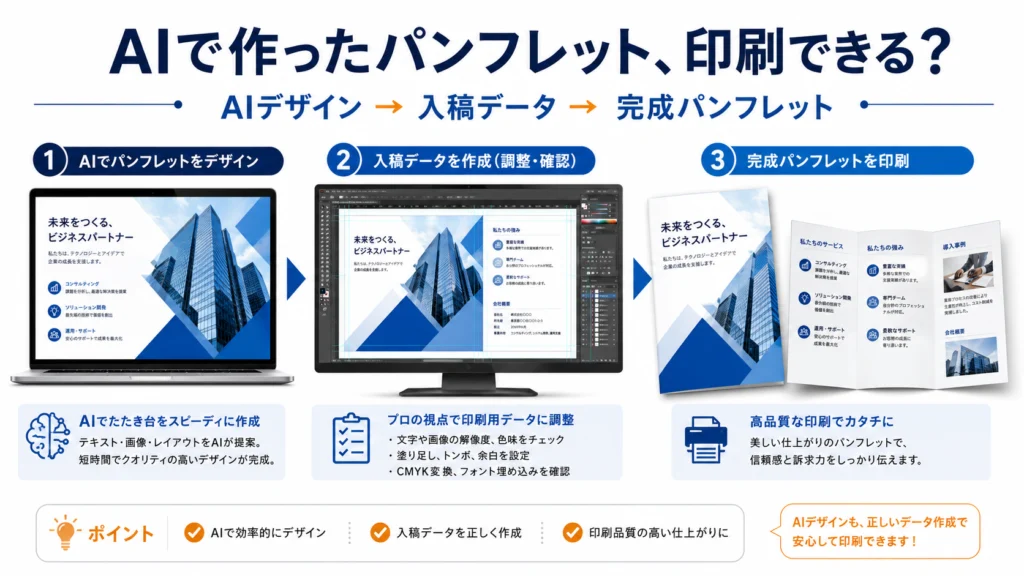
結論から言うと、元データの状態によります。
AIで生成した画像をJPEGやPNGとして保存し、そのまま印刷会社へ入稿できるケースもあります。
ただし、印刷会社や商品によっては、
- 指定された仕上がりサイズ
- 一定以上の画像解像度
- CMYKなどのカラーモード
- 塗り足し
- PDF形式
- Illustratorデータ
- フォントのアウトライン化
などが求められます。
特にAI画像生成サービスでは、最初から「A4・300dpi・3mm塗り足し付きの印刷データ」が生成されるわけではありません。そのため、AI画像を完成デザインのイメージとして利用し、そこから印刷仕様に合わせてデータを整えるという考え方が現実的です。
AIパンフレットで特に注意したい7つのポイント
1.A4・A3など実際の仕上がりサイズに合わせる
まず確認したいのが、デザインのサイズです。
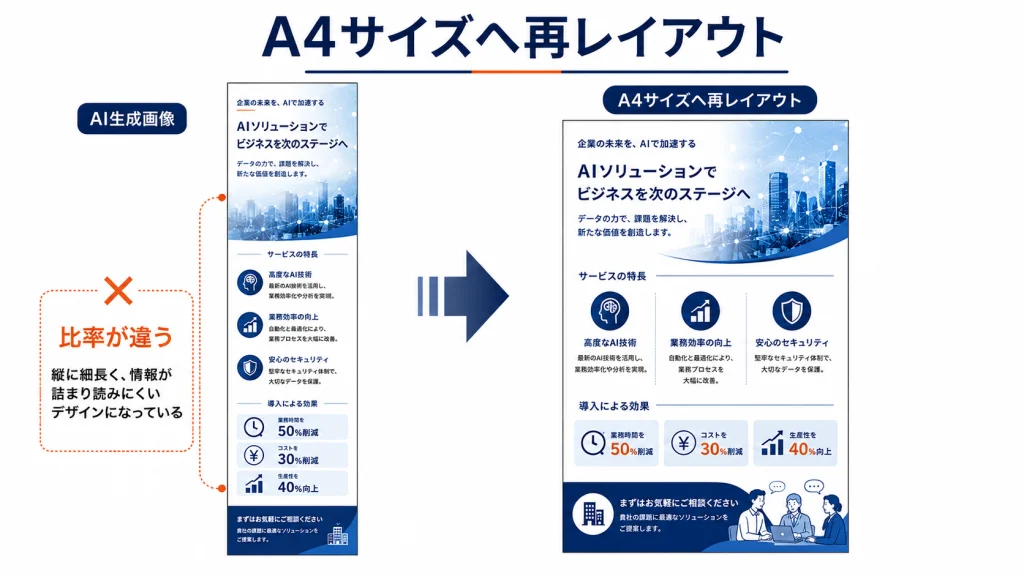
AIへ、「A4サイズの会社案内を作って」と指示しても、必ず正確なA4比率・実寸サイズで生成されるとは限りません。例えば縦長のデザインが生成されても、A4の縦横比と微妙に異なるケースがあります。
その画像を無理やりA4へ引き伸ばすと、
- 人物が縦に伸びる
- ロゴが横に広がる
- 余白が不自然になる
などの問題が発生します。
この場合は単純に画像サイズを変更するのではなく、A4などの正しいアートボード上でデザインを再配置する必要があります。
よく使われる仕様例
会社案内やパンフレットでは、
- A4縦
- A4横
- A3二つ折り
- A4三つ折り
- 見開きパンフレット
など、さまざまな仕様があります。
まず印刷物の完成形を決めてからデータを作ることが重要です。
2.印刷サイズに対して解像度が足りているか確認する
AI画像で特に多い問題が解像度不足です。
スマートフォンやPC画面ではきれいに見えている画像でも、A4サイズまで拡大すると粗さが目立つことがあります。
特に、
- 人物写真
- 商品写真
- イラスト
- 背景画像
- 小さな文字
などは影響を受けやすい部分です。
「画像サイズが大きいから大丈夫」と判断するのではなく、実際に使用するサイズで十分な解像度があるか確認することが重要です。
AI画像を大きく印刷すると粗くなる理由はこちら
3.AI特有の文字崩れ・誤字を修正する
AIで会社案内を作る場合、画像以上に注意したいのが文字です。
AIは以前より文字を正確に生成できるようになっていますが、
- 漢字が微妙に違う
- ひらがなの形がおかしい
- 実在しない文字になっている
- 文章の一部が重複する
- 電話番号やURLが間違っている
といった問題が残ることがあります。
会社案内や営業パンフレットの場合、これは特に重要です。
デザインがきれいでも、
会社名やサービス名が間違っていれば、そのまま営業資料として使用することはできません。
そのため、AI画像内に直接生成された文字については、可能であればPhotoshopやIllustratorなどで削除し、正しいテキストとして打ち直します。
これによって誤字を修正できるだけでなく、印刷時の文字もシャープになります。
4.RGBとCMYKの違いを確認する
AIで生成された画像は、基本的にディスプレイ上で表示することを前提としたRGB画像として扱われます。
一方、一般的な印刷ではCMYKが使用されることがあります。
RGBには鮮やかな青・緑・蛍光色のような、CMYKではそのまま再現しにくい色があります。
そのため、AI画像を印刷すると、
「画面では鮮やかな青だったのに、印刷したら少しくすんだ」ということもあります。
印刷会社の入稿仕様を確認し、必要に応じてCMYKへ変換しながら色味を調整します。
RGBとCMYKで色が変わる理由はこちら
5.塗り足しを設定する
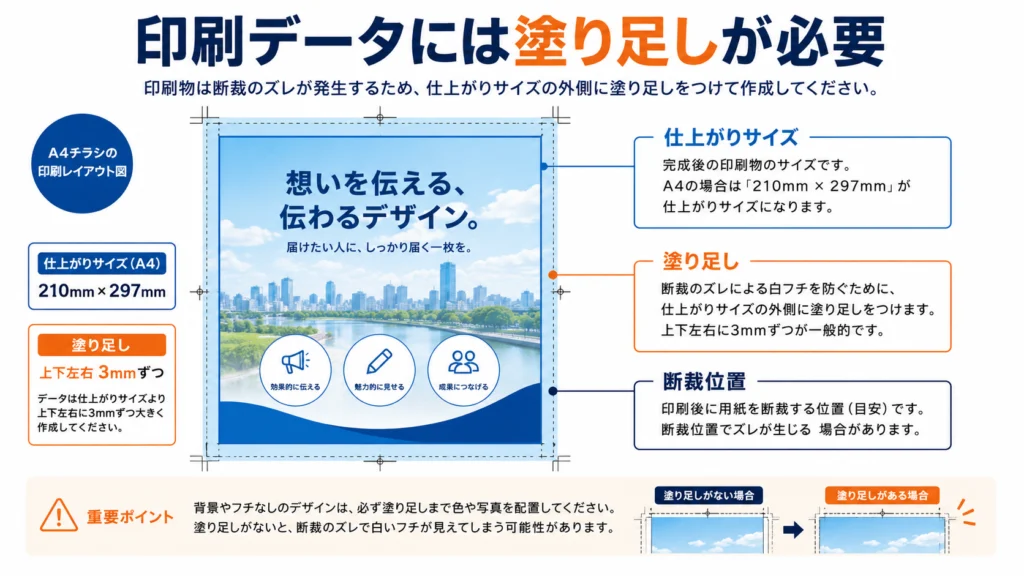
パンフレットの背景が用紙の端まで続いている場合、塗り足しも必要です。
印刷物は印刷した後、仕上がりサイズに合わせて断裁します。
この断裁位置にはわずかなズレが生じるため、デザインを仕上がり位置ぴったりまでしか作っていないと、用紙の端に白い線が出てしまうことがあります。
そこで、仕上がりサイズより外側まで背景や写真を延長しておきます。
これが塗り足しです。
必要な幅は印刷会社によって確認する必要がありますが、ネット印刷では仕上がりの外側へ3mm程度を求められるケースが一般的です。AI画像にはこの領域が最初から存在しないため、必要に応じて背景を延長します。
AI画像に塗り足しを作る方法はこちら
6.二つ折り・三つ折りでは配置にも注意する
パンフレット特有の問題が「折り」です。
例えばA4三つ折りパンフレットを作る場合、単純にA4を3等分すれば完成するとは限りません。
折り方によっては内側へ入り込む面を少し小さく設計するなど、印刷会社指定のテンプレートに合わせる必要があります。
また、
- ロゴが折り目に重なる
- 人物の顔が折り目にかかる
- 文章が折り位置ギリギリにある
といったデザインも避けた方が安全です。
AIで生成した1枚画像では、こうした製本・加工位置まで考慮されていないケースがあります。
パンフレットを作る場合は、最終的にどのように折られるかまで確認しながらデザインを調整することが重要です。
7.複数ページの場合はページ順も確認する
会社案内では、4ページ・8ページ・12ページなど複数ページになることもあります。
この場合、
表紙
↓
会社紹介
↓
サービス紹介
↓
導入実績
↓
会社概要
↓
裏表紙
といった情報設計が必要になります。
AIで1ページずつ画像を作ると、ページごとに、
- フォント
- 色
- 余白
- イラストのテイスト
- 見出しサイズ
が微妙に変わることもあります。
そのため、ページを単体で見るのではなく、パンフレット全体を通してデザインルールを統一することが重要です。
AI画像をそのまま拡大するだけでは解決できない場合もある
AI画像の印刷データ化というと、「解像度を上げれば終わり」と思われることがあります。
しかし実際には、解像度以外にも問題が含まれているケースがあります。
例えば、AI画像のサイズを高解像度化しても、崩れている文字は崩れたままです。
間違ったロゴもそのままです。A4と違う比率で作られている画像も、単純な高解像度化ではA4にはなりません。
そのため実際のデータ制作では、画像補正+文字修正+レイアウト調整+印刷設定を組み合わせて対応します。
AIで作った会社案内を印刷データへ仕上げる流れ
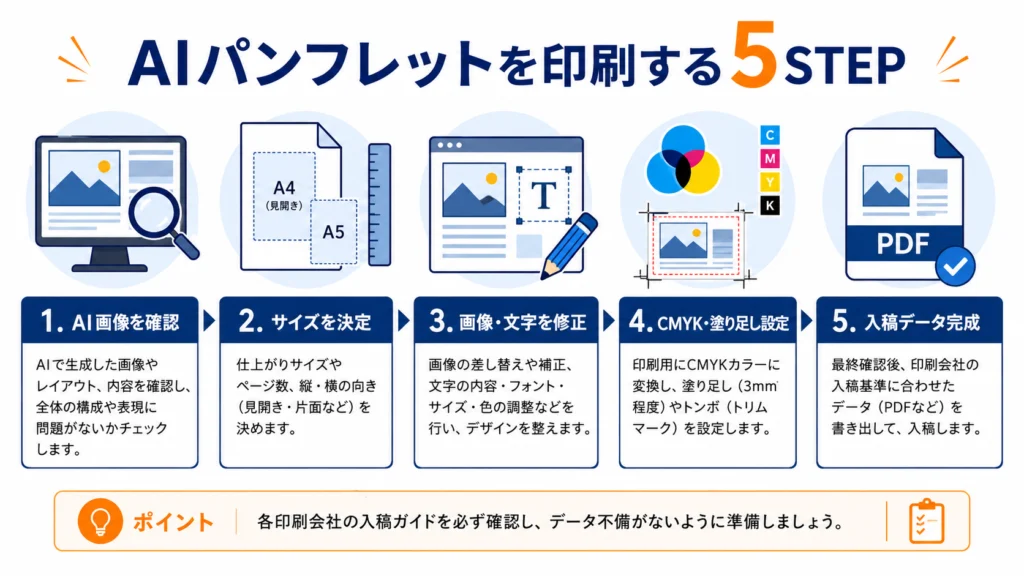
一般的には次のような流れで進めます。
STEP 1:元のAI画像を確認
画像サイズ、解像度、文字崩れ、レイアウトを確認します。
STEP 2:印刷仕様を決定
A4、A3、二つ折り、三つ折りなど、最終的な仕上がりサイズを決めます。
STEP 3:画像・文字・デザインを修正
必要に応じて高解像度化、文字打ち直し、ロゴ差し替え、レイアウト変更などを行います。
STEP 4:印刷用設定
CMYKや塗り足しなど、依頼する印刷会社の仕様へ合わせます。
STEP 5:入稿データを書き出す
印刷会社指定のPDFやIllustrator形式などで納品します。
AIでデザインを作り、人の手で「使えるデータ」へ仕上げる
AIのメリットは、デザインのアイデアや完成イメージを短時間で作れることです。
これまではデザイナーへゼロから依頼しなければならなかった会社案内でも、
「こういう雰囲気にしたい」というデザイン案を自分たちで作りやすくなりました。
一方で、実際の印刷物には、
- サイズ
- 解像度
- 文字
- 色
- 塗り足し
- 折り加工
- 入稿形式
といった制作上のルールがあります。
そこで、
AIでデザイン案を作る
↓
必要な部分だけプロが修正する
↓
印刷会社へ入稿できるデータにする
という使い方ができます。
ゼロからデザインを作り直すのではなく、気に入っているAIデザインを活かせるのもメリットです。
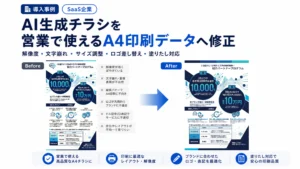
実際にAI生成画像をA4営業チラシへ修正した事例はこちら
よくある質問
AIで作ったJPEGやPNGだけでもパンフレットを作れますか?
元画像の状態によりますが、JPEGやPNGしかない場合でも印刷用データへ調整できるケースがあります。まず画像サイズ・解像度・文字・レイアウトなどを確認し、必要な修正内容を判断します。
AIで作った画像をA4に拡大すると粗くなります。直せますか?
元画像によりますが、高解像度化や画像の再構築によって改善できる場合があります。ただし、文字崩れやロゴの間違いなどは高解像度化だけでは直らないため、別途修正が必要です。
三つ折りパンフレットにもできますか?
可能です。ただし、折り位置や各面のサイズは印刷会社によって仕様が異なることがあるため、利用予定の印刷会社のテンプレートを確認して制作するのがおすすめです。
AI画像の文字だけ修正することもできますか?
可能です。AIが生成した崩れた文字を削除し、正しい文章をフォントで打ち直すことで、読みやすく印刷にも適した状態へ調整できます。
印刷会社が決まっていなくても相談できますか?
可能です。用途や希望サイズを確認した上でデータを整え、印刷会社決定後に必要な仕様へ調整する方法もあります。
AIで作ったパンフレット・会社案内を印刷したい方へ
SeishoAIでは、AIで生成したパンフレット・チラシ・ポスターなどをもとに、実際に印刷で使用できるデータへの修正を行っています。
例えば、
「会社案内をAIで作ったけれど、A4で印刷すると画像が粗い」
「デザインは気に入っているので、文字だけ正しく直したい」
「三つ折りパンフレットとして印刷できる形に調整してほしい」
「印刷会社から塗り足しやCMYKについて指摘された」
といった場合にも対応できます。
AIで作った画像しかない場合でも問題ありません。
まずは現在お持ちのAI画像を見せてください。
猪飼 裕二Yuji Ikai
INOHARU DESIGN LAB 代表 / DTP・グラフィックデザイナー
画像生成AIの普及に伴い、AI画像特有の印刷トラブルを解決する「Seisho Ai」を立ち上げ。全国の企業・店舗オーナー様から、AI画像の「入稿データ化」や「プロ品質への清書」を多数請け負っている。