AIで見開きのカタログを作ったら「顔」が消えた!?「ノドの吸い込み」の罠
この記事を書いた人
猪飼 裕二 プロのDTPデザイナー「会社の新しいパンフレットや商品カタログを作りたい!」
「Geminiで、見開き2ページをドーンと使った、ダイナミックでオシャレな風景画像を作ったぞ!」
会社案内、サービス紹介のパンフレット、商品のカタログなど、複数のページがある「冊子」を作る際、左右のページをぶち抜きで使った「見開きデザイン」は非常にインパクトがあり効果的です。
しかし、AIが生成した横長の一枚絵を、そのまま印刷会社のテンプレートの「見開きページ」に貼り付けて入稿すると、完成した冊子を開いた時に「真ん中にあったはずの重要な商品の写真や、人物の顔が消えてしまっている!」という大事故が起きることがあります。
今回は、複数ページの冊子(中綴じ・無線綴じ)を作成する際に絶対に知っておかなければならない「ノドの吸い込み」という落とし穴について解説します。
冊子の中央(ノド)には「見えない空間」がある
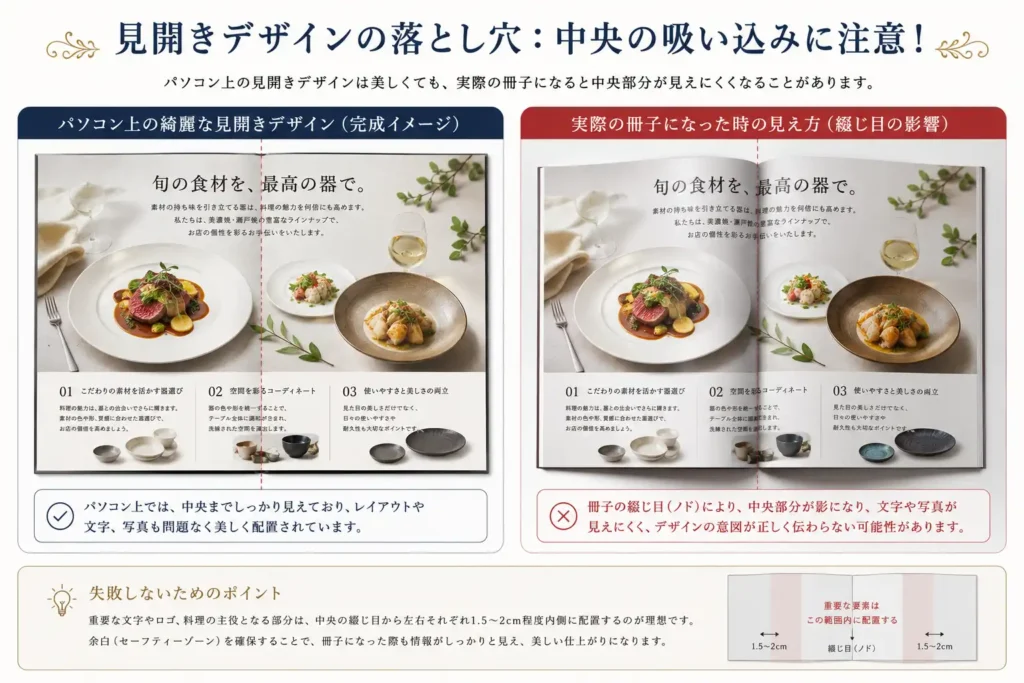
本やカタログを開いた時、左右のページが合わさる中央の綴じ目の部分を、印刷用語で「ノド」と呼びます。(逆に、外側のパラパラめくる部分を「小口(こぐち)」と呼びます)
ホッチキスで真ん中を留める「中綴じ」や、のりで固める「無線綴じ」の冊子では、ページ数が多く紙が厚くなるほど、この中央の「ノド」の部分が物理的に開ききらなくなり、数ミリ〜十数ミリの幅が綴じ目に吸い込まれて隠れてしまいます。
AIは「本が綴じられること」を計算できない
画像生成AIは、指定された長方形の枠の中に、最もバランスが良くなるように被写体を配置します。そのため、横長の画像を作らせると、大抵の場合は画像の「ど真ん中」に一番目立たせたい人物や商品を配置してしまいます。
これをそのまま冊子の見開きページに配置してしまうとどうなるでしょうか? ど真ん中にあった人物の顔や、商品のロゴ、重要なキャッチコピーが、先ほどの「ノド(綴じ目)」にすっぽりと吸い込まれてしまい、読者が本を力一杯見開いても読めない・見えないという致命的なデザインミスに陥ります。
プロのDTP技術:ノドを計算した「セーフエリア」の確保
このような見開きのトラブルを防ぐため、プロのデザイナーがカタログやパンフレットのデータを作成する際(DTP割付)には、必ず以下のような緻密な調整を行っています。
1. ページ数と製本方式による「吸い込み幅」の計算
「8ページの中綴じ」なのか「50ページの無線綴じ」なのかによって、ノドに吸い込まれる幅は全く異なります。製本の仕様に合わせて、「中央から左右〇ミリには絶対に重要な要素を置かない(セーフエリア)」という見えないガイドラインを引きます。
2. 「生成拡張」による被写体の移動と余白作り
AI画像の中央に重要な要素がある場合、そのままでは使えません。PhotoshopのAI機能(生成拡張)などを駆使して、画像の左右に背景を自然に描き足し、メインの被写体を「ノド(中央)から離れた安全な場所」へスライドさせるという高度なレタッチ処理を行います。
3. 文字を「ノド」を避けて美しくレイアウト
画像の上に配置するキャッチコピーや説明文も、Illustratorを使って、ノドの吸い込みや小口(外側)の裁断ズレをミリ単位で避けた安全な位置に、美しく読みやすい文字組みで配置します。
失敗できない「冊子・カタログ」のデータ作成はお任せを!
数十〜数百部のカタログ印刷は決して安くありません。
「届いた冊子を開いてみたら、真ん中の文字が読めなくて全部作り直し…」という事態は絶対に避けたいですよね。
「AIで見開きの素晴らしいイメージ画像はできたけど、これをどうやって印刷用のデータに配置すればいいか分からない…」
そんな時は、AIデータ清書サービス「Seisho Ai」にご相談ください!
お客様のAI画像を元に、プロのデザイナーが製本時の「ノドの吸い込み」や「裁断ズレ(塗り足し)」をすべて計算し、どこを開いても美しく見える完全入稿データ(PDF等)を作成いたします。
会社案内やパンフレット、カタログ制作のデータ化は、ぜひ専門知識を持つ私たちにお任せください!
猪飼 裕二Yuji Ikai
INOHARU DESIGN LAB 代表 / DTP・グラフィックデザイナー
画像生成AIの普及に伴い、AI画像特有の印刷トラブルを解決する「Seisho Ai」を立ち上げ。全国の企業・店舗オーナー様から、AI画像の「入稿データ化」や「プロ品質への清書」を多数請け負っている。