AI画像をポスター印刷するとガビガビになる理由|綺麗に高解像度化する方法

この記事を書いた人
猪飼 裕二 プロのDTPデザイナー結論からいうと、AI画像がポスター印刷でガビガビになる主な原因は「画像のピクセル数不足」です。
スマホやPCでは綺麗に見える画像でも、A2・A1などへ拡大すると必要なピクセル数が足りなくなります。単純に画像サイズを引き伸ばすだけでは改善できません。
ただし、元画像の状態によってはAIによる高解像度化(アップスケール)と印刷用データ調整を行うことで、大きなポスターへ綺麗に印刷できる場合があります。
今回は、AI画像をポスターや看板などの大型印刷物に使うために絶対に知っておきたい「解像度の基本」と、その解決策を解説します。
「解像度が低すぎます」印刷会社からのエラーの正体
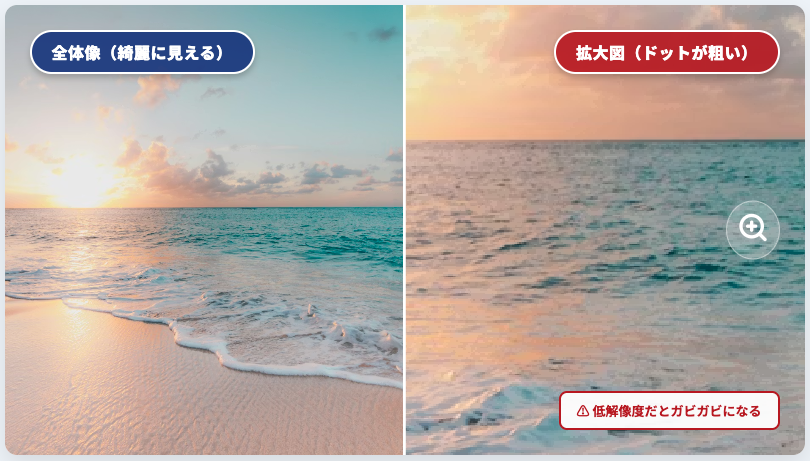
デジタル画像は、虫眼鏡で限界まで拡大していくと、小さな四角い点(ピクセル)がモザイク状に敷き詰められてできていることが分かります。 この「1インチ(約2.54cm)の中に、点がどれくらい密に詰まっているか」を表す単位が解像度(dpi = dots per inch)です。
モザイクアートを想像してみてください。
使っているタイル(点)が多ければ多いほど、絵は滑らかで綺麗に見えますよね。
- スマホやパソコンの画面(Web用)
画面上で見る場合は「72dpi」という低解像度で十分に綺麗に見えます。 - チラシやポスター(印刷用)
紙にインクで印刷する場合は、画面よりも遥かに細かい「300〜350dpi」という高解像度(たくさんの点)が必要になります。
画像生成AIの出力サイズは「ポスター印刷」には小さすぎる!
では、ChatGPTやGeminiなどで生成した画像はどうでしょうか。
実は、これらの無料〜標準的なAIツールで作られる画像は、基本的に「スマホやWebサイトで見るためのサイズ(低解像度)」で出力されています。
例えば、よくあるAI画像のサイズは「縦横1024ピクセル」程度です。
これを高画質な印刷(350dpi)で出力しようとすると、実寸で「約7.4cm × 7.4cm」にしかなりません。
名刺やショップカードの隅に載せるならギリギリ足りますが、A4サイズのチラシ(約21cm × 29.7cm)や、A2サイズのポスター(約42cm × 59.4cm)には全くサイズが足りないのです。
| 印刷サイズ | ピクセル数の目安 |
|---|---|
| A4 | 約2480 × 3508px |
| A3 | 約3508 × 4961px |
| A2 | 約4961 × 7016px |
| A1 | 約7016 × 9933px |
無理やり拡大すると「ガビガビのモザイク」になる理由
「じゃあ、Wordやスマホのアプリで、画像をポスターのサイズまでビューンと引き伸ばせばいいのでは?」
残念ながら、それは絶対にNGです。
画像をただ引き伸ばすということは、先ほどの「モザイクアートのタイル1枚1枚を巨大化させる」ことと同じです。
比較画像の右側のように、境界線がガタガタになり、ドットが粗い「ガビガビのモザイク状態」のまま印刷されてしまいます。 せっかくの美しいAI画像が、これではお店の信用を落としかねません。
スマホで撮った写真をAIでポスターサイズまで綺麗に拡大できる?
元写真のピクセル数やピントの状態によりますが、
AIアップスケールによってポスター印刷に使える品質まで改善できる場合があります。
ただし、元からピンボケ・手ブレしている写真は、単純な高解像度化だけでは完全に修復できません。
ポスターや看板サイズに綺麗に拡大(高解像度化)するには?
AI画像をポスターや看板などの大型印刷物に使うためには、元の小さな画像を、専用のプロ向けツールを使って「綺麗に拡大(高解像度化)」する処理が必要です。
プロの現場では、AI技術を用いた高度なアップスケーリング(拡大)ソフトや、Photoshopを駆使して、「画像を拡大しても、足りないピクセル(点)を自動で予測して描き足し、滑らかなまま巨大化させる」という特殊な処理を行っています。
AIで画像の解像度を上げてポスター印刷する手順
STEP1|元画像のピクセル数を確認
まず画像の横×縦のピクセル数を確認します。ファイルサイズではなく「1024×1024px」「2048×3072px」などの画像寸法を見ることが重要です。
STEP2|A4・A3・A2・A1など印刷サイズを決める
同じ画像でもA4で使う場合とA1で使う場合では必要なピクセル数が変わります。
まず最終的にどのサイズで印刷するかを決めます。
STEP3|必要な解像度と比較する
元画像のピクセル数と、印刷サイズに必要なピクセル数を比較します。
不足している場合、そのまま拡大するとガビガビになる可能性があります。
STEP4|AIで2倍・4倍に高解像度化する
ピクセル数が不足している場合はAIアップスケールを利用します。
元画像の状態に合わせて2倍・4倍などに拡大し、印刷に必要なサイズへ近づけます。
STEP5|文字・ロゴ・顔などの崩れを確認する
AI高解像度化では、文字・ロゴ・人物の顔・指・細い線などが変形することがあります。
拡大後は必ず細部を確認し、必要な部分を修正します。
STEP6|Photoshop・Illustratorで実寸配置する
最後にA4・A3・A2・A1などの実寸サイズでデータを作り、画像を配置します。
必要に応じてCMYK、塗り足し、入稿用PDFなど印刷会社の仕様に合わせます。
実際にAI画像をA1ポスター用データへ修正した事例はこちら
自分で修正する時間がない方へ
「ポスターサイズで印刷したいのに、解像度エラーで弾かれてしまう」
「自分で高画質化するソフトや技術・時間がない」
そんなお悩みがあれば、AI画像補正のプロ「Seisho Ai」に丸投げしてください!
手元にある小さなAI画像を、最新の専用ツールを使って高画質化・ノイズ除去し、A1サイズのポスターや大型看板でも美しく印刷できる「完全入稿データ」へと変換いたします。
「このAI画像、A2サイズのポスターに伸ばせますか?」といったご相談とお見積もりは無料です。
印刷時の失敗を防ぐためにも、ぜひ一度お気軽にお問い合わせください。
よくある質問
Q. AI画像がガビガビになるのはなぜ?
AI画像がガビガビになる主な原因は、印刷サイズに対して画像のピクセル数が不足しているためです。スマホやPCでは小さく表示されるため綺麗に見えていても、A2・A1など大きなサイズへ拡大すると1つ1つのピクセルが目立ち、輪郭が粗く見えるようになります。画像を大きく印刷する場合は、元画像のピクセル数と印刷サイズを確認することが重要です。
Q. AIで画像の解像度を上げれば綺麗になりますか?
AIによる高解像度化(アップスケール)で、画像の粗さを改善できる場合があります。 ただし、元画像に存在しない細部を完全に復元できるわけではありません。特に文字・ロゴ・細い線・QRコードなどは、AIで拡大すると形が変わることもあるため、必要に応じてPhotoshopやIllustratorなどで修正します。
Q. ChatGPTで作った画像をポスター印刷できますか?
可能です。ただし、生成された画像サイズと実際に印刷したいポスターサイズによっては高解像度化が必要です。たとえば画面上では綺麗なAI画像でも、A1・A2などへそのまま拡大すると解像度不足になる場合があります。印刷前に画像サイズを確認し、必要に応じて高解像度化や文字・ロゴの修正、CMYK変換、塗り足しなどを行います。
Q. スマホ写真をA1ポスターまで拡大できますか?
元写真の画素数や撮影状態によりますが、AIによる高解像度化によってA1ポスターに使用できる品質まで改善できる場合があります。 ただし、元からピンボケしている写真、手ブレしている写真、SNSなどで強く圧縮された画像は、高解像度化しても十分に改善できないことがあります。まずは元画像のピクセル数と画質を確認する必要があります。
Q. ガビガビになった画像を後から綺麗にできますか?
元画像の状態によりますが、AI高解像度化や画像修正によって改善できるケースがあります。 写真やイラストはアップスケールで改善しやすい一方、崩れた文字・ロゴ・アイコンなどは、高解像度化だけでは綺麗にならない場合があります。その場合は、文字の打ち直しやロゴのベクター化など、人の手による再構築が必要です。
猪飼 裕二Yuji Ikai
INOHARU DESIGN LAB 代表 / DTP・グラフィックデザイナー
画像生成AIの普及に伴い、AI画像特有の印刷トラブルを解決する「Seisho Ai」を立ち上げ。全国の企業・店舗オーナー様から、AI画像の「入稿データ化」や「プロ品質への清書」を多数請け負っている。