生成AIで作った画像を印刷する前のチェックリスト|入稿前に確認したい7項目

この記事を書いた人
猪飼 裕二 プロのDTPデザイナーChatGPTやGeminiなどの生成AIを使えば、チラシやポスター、メニュー、名刺などのデザイン案を短時間で作れるようになりました。
一方で、
「AIで作った画像を、そのまま印刷会社に入稿しても大丈夫?」
「画面では綺麗なのに、印刷したらガビガビになった」
「印刷会社からデータ不備と言われた」
といったトラブルも増えています。
原因は、AIが生成する画像が必ずしも“印刷用データ”として作られているわけではないからです。見た目が完成していても、解像度やカラーモード、文字、塗り足しなど、印刷特有の設定が不足していることがあります。
この記事では、生成AIで作った画像をチラシ・ポスターなどに印刷する前に確認したい7項目を、入稿データ制作の視点から解説します。
AIで作った画像はそのまま印刷できる?
結論からいうと、印刷できる場合もあります。
ただし、「印刷できる」ことと「綺麗に印刷できる」ことは別です。
生成AIで作られた画像は基本的にWebや画面表示を前提とした画像データです。
そのため印刷会社へ入稿する際には、
- 画像サイズ
- 解像度
- RGB・CMYK
- 文字
- 塗り足し
- QRコード
- PDFなどの入稿形式
を確認する必要があります。
特に店舗用のポスターやチラシなど、ビジネスで使用する印刷物では、入稿前のチェックが重要になります。
生成AI画像を印刷する前に確認したい7項目
まずは全体像から確認しましょう。
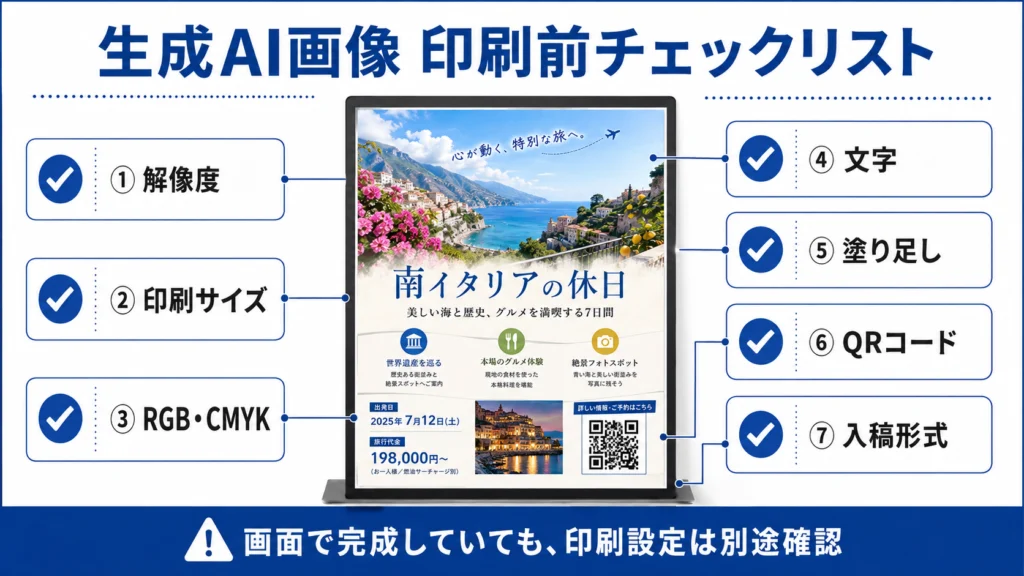
1. 画像の解像度は足りているか
最初に確認したいのが画像の解像度です。
スマートフォンやPCの画面では綺麗に見えていても、チラシやポスターへ大きく配置すると画像が粗くなることがあります。
これは、使用する印刷サイズに対して画像のピクセル数が不足しているためです。
特に、
- A1・A2ポスター
- 店頭パネル
- タペストリー
- 大型メニュー
- 横断幕
などでは注意が必要です。
小さなAI画像を無理に拡大すると、
「輪郭がガビガビする」
「顔がぼやける」
「細かな模様が潰れる」
といった問題が起こります。
DPIの数字だけ変えても高画質にはならない
72dpiの画像をPhotoshopなどで300dpiに変更しても、元画像のピクセル数そのものが増えていなければ、本当の意味で高画質になったわけではありません。
元画像が小さい場合は、AIアップスケールなどを使って画像そのものを高解像度化する方法があります。
ただし、AI高画質化後も顔・文字・商品の形などが変化していないか確認が必要です。
「AI画像を印刷するとガビガビになる原因はこちら
2. 実際の印刷サイズで画像を確認する
次に重要なのが、実際に使用するサイズです。
たとえば同じ画像でも、
A5のチラシに小さく掲載する場合と、A1ポスター全面に使用する場合では、必要な画像サイズが大きく異なります。
そのため、
「画像が2000pxあるから大丈夫」
という判断ではなく、
何mm × 何mmで使用するか
を基準に考えます。
IllustratorやPhotoshopなどで実際の仕上がりサイズを作成し、そこへ画像を配置した状態で確認するのがおすすめです。
大型ポスターの場合は、閲覧距離によって必要な解像度も変わるため、必ずしもすべて300dpiにする必要があるわけではありません。
重要なのは、用途とサイズに対して十分な画質があることです。
3. RGBとCMYKで色が変わらないか
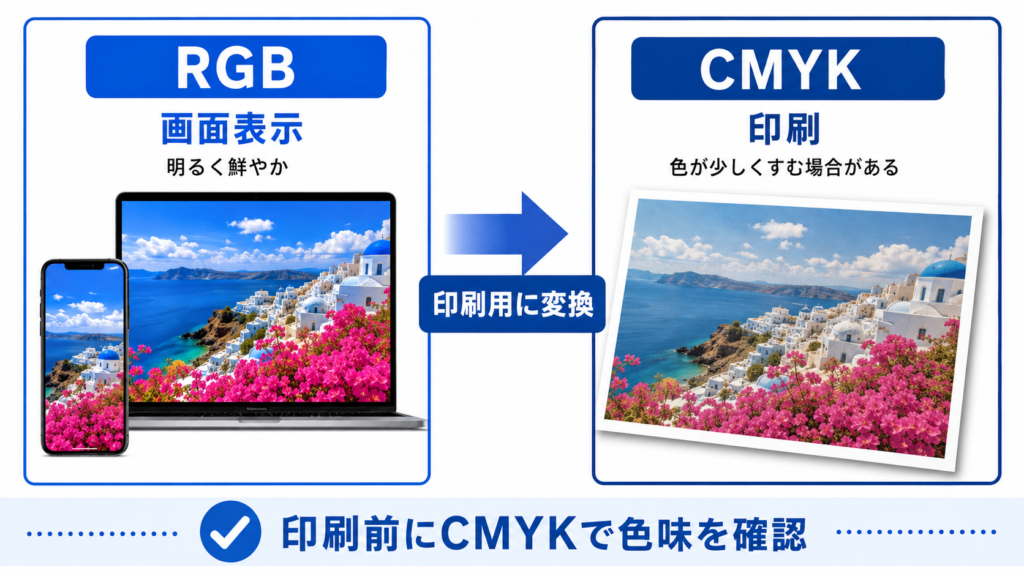
生成AIで作った画像は、基本的にRGBカラーです。
RGBはスマホやPCなど、ディスプレイで色を表示するためのカラーモードです。
一方、一般的な印刷ではCMYKが使用されます。
そのためRGB画像をCMYKへ変換すると、
- 鮮やかな青
- 蛍光色に近い色
- 明るい緑
- 鮮やかなピンク
などが、画面より暗く見える場合があります。
「AIでは鮮やかだったのに、印刷したらくすんだ」
というトラブルの一因です。
関連記事
「RGBとCMYKで色が暗くなる理由」はこちら
4. AIが生成した文字をそのまま使っていないか
画像生成AIが苦手としているものの一つが文字です。
最近は以前より精度が高くなっていますが、
- 漢字が微妙に違う
- 小さな文字が潰れている
- 存在しない文字になっている
- 数字が間違っている
- 商品名が変わっている
といったケースがあります。
画面を縮小して見ていると気付きにくいため注意しましょう。
チラシやポスターに使用する場合は、AI画像内の文字をそのまま使用せず、可能であればIllustratorやPhotoshopなどで正式な文字として打ち直す方法がおすすめです。
特に、
価格
電話番号
住所
営業時間
商品名
会社名
などは必ず確認しましょう。
関連記事
「AI画像の文字化けを修正する方法」はこちら
5. 塗り足しが設定されているか
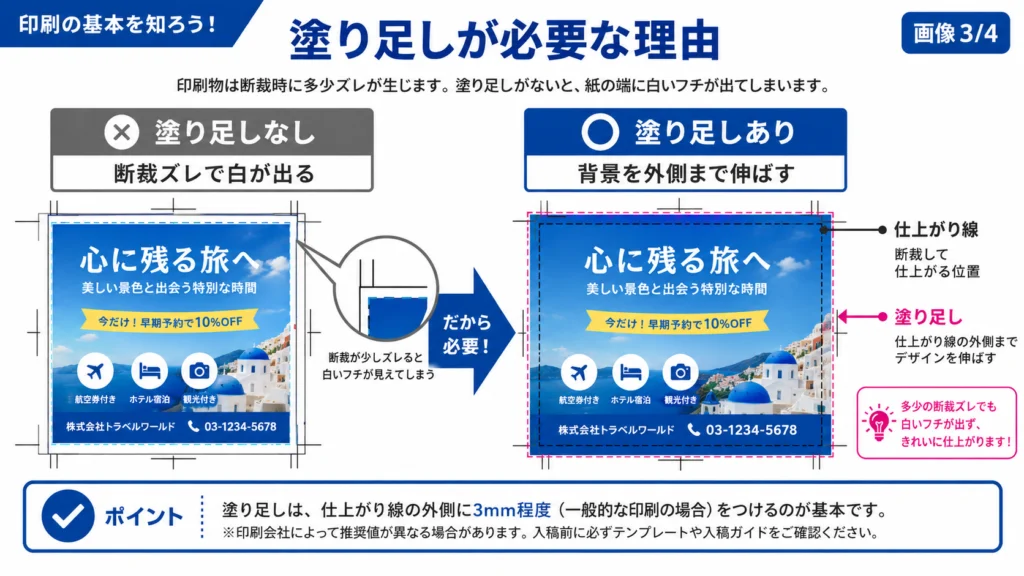
印刷物を紙の端まで印刷する場合には「塗り足し」が必要です。
一般的なチラシや名刺などでは、仕上がり位置より外側まで背景を伸ばします。
なぜなら印刷物は、大きな紙へ印刷した後に断裁して仕上げるためです。
仕上がり線ぴったりで背景画像を作っていると、断裁位置がわずかにずれたときに白い紙が見える可能性があります。
生成AIでA4サイズのデザインを作った場合でも、AIが自動的に印刷会社指定の塗り足しを作ってくれるわけではありません。
Illustratorなどで印刷会社のテンプレートへ配置し、必要な範囲まで背景画像を伸ばしましょう。
6. QRコードは実際に読み取れるか
生成AIで作ったチラシやポスターにQRコードを入れる場合も注意が必要です。
画像生成AIへ、
「ここにQRコードを入れて」
と指示すると、一見QRコードのように見える模様を生成することがあります。
しかし、それは本物のQRコードではないため読み取れません。
また、本物のQRコードを配置していても、
- 周囲に模様がある
- 背景とのコントラストが低い
- 小さすぎる
- 画像として拡大・変形している
- QRコード周辺の余白が不足している
などの理由で読み取れなくなるケースがあります。
印刷前には、スマートフォンで実際に読み取れるか確認しておきましょう。
関連記事
「AIで作ったチラシのQRコードが読み取れない原因」はこちら
7. 印刷会社の入稿形式になっているか
最後に確認するのが入稿データです。
印刷会社によって、
- Illustratorデータ
- Photoshopデータ
- JPEG
- PNG
など、対応形式が異なります。
またPDFであっても、
「PDFなら何でもいい」
とは限りません。
使用する印刷会社のテンプレートや入稿ガイドを確認し、
- 仕上がりサイズ
- 塗り足し
- カラーモード
- フォント
-画像解像度
などを確認したうえで書き出しましょう。
特にネット印刷では自動データチェックが行われることがあり、設定が合っていないと入稿エラーになる場合があります。
内部リンク
アンカーテキスト:
「ラクスルでAI画像が入稿エラーになる原因」
リンク先:/ai-images-raksul-printing-submission-error-3-causes-solutions/
AI画像を印刷する前の最終チェック
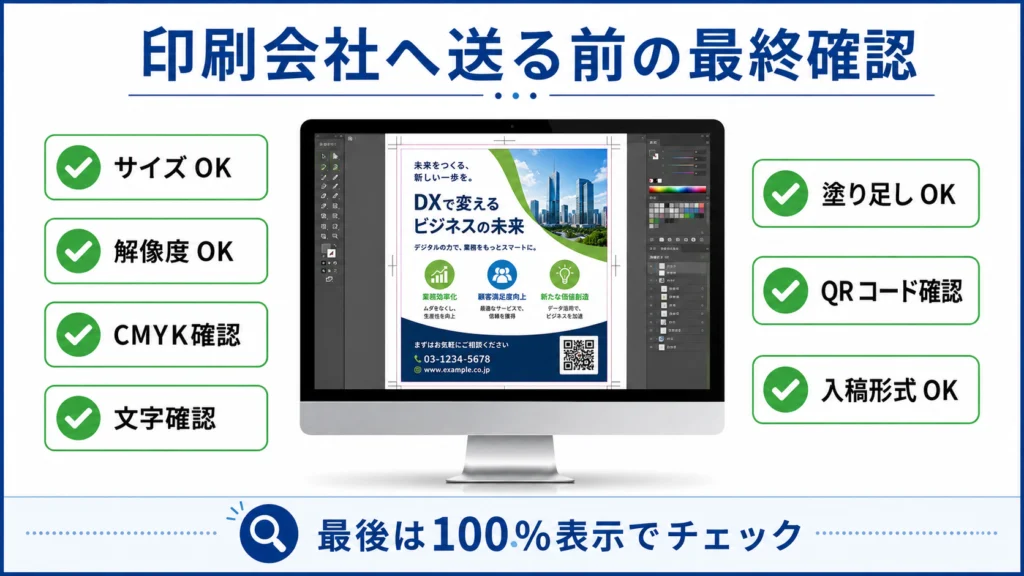
入稿前には、最低でも以下を確認しましょう。
□ 印刷サイズは合っている
□ 画像の解像度は足りている
□ RGB・CMYKによる色味を確認した
□ AIが生成した文字に間違いがない
□ 背景に塗り足しがある
□ QRコードが読み取れる
□ 印刷会社指定の入稿形式になっている
さらにデータを100%表示まで拡大し、
- 顔
- 指
- ロゴ
- 商品名
- 数字
- 電話番号
- 小さな文字
なども確認します。
AIでデザインを作ることと、印刷データを作ることは別
生成AIを使えば、専門的なデザインソフトを使わなくても、魅力的なチラシやポスターのアイデアを短時間で作れるようになりました。
ただし、
デザインが完成した=印刷データが完成した
というわけではありません。
生成AIはデザイン制作には非常に便利ですが、
解像度調整
CMYK変換
文字修正
塗り足し
ロゴのベクター化
QRコード配置
印刷用PDF作成
などは、別途調整が必要になる場合があります。
「AIで良いデザインができたのに、印刷で失敗した」
という状態を防ぐためにも、印刷前のデータ確認を行いましょう。
FAQ
ChatGPTや生成AIで作った画像はそのまま印刷できますか?
印刷できる場合もありますが、必ずしも印刷に適したデータになっているわけではありません。
使用するサイズに対する解像度や、カラーモード、文字、塗り足しなどを確認する必要があります。
AI画像は何dpiあれば印刷できますか?
必要な解像度は印刷物のサイズや閲覧距離によって変わります。
名刺やチラシなど近距離で見る印刷物と、遠くから見る大型ポスターでは条件が異なるため、dpiの数字だけで判断せず実際の使用サイズで確認することが重要です。
AI画像をCMYKに変換すると暗くなるのはなぜですか?
RGBとCMYKでは再現できる色の範囲が異なるためです。
特に鮮やかな青・緑・ピンクなどは、CMYKへ変換すると落ち着いた色になる場合があります。
AIで生成した文字をそのまま印刷しても大丈夫ですか?
文字に間違いがなく、十分な解像度があれば使用できる場合もあります。
ただし企業名、住所、価格、電話番号など重要な文字については、正式なテキストとして打ち直す方法がおすすめです。
印刷会社からデータ不備と言われた場合はどうすればいいですか?
まず印刷会社から指摘された内容を確認しましょう。
解像度、塗り足し、カラーモード、サイズ、フォントなど原因によって修正方法が異なります。
AI画像はできた。でも「印刷データ」にできない場合はご相談ください
SeishoAIでは、ChatGPTや画像生成AIで作成した画像をもとに、
- 文字の修正
- 高解像度化
- CMYK調整
- 塗り足し作成
- ロゴ・線画の清書
- QRコードの差し替え
- Illustratorデータ化
- 印刷用PDF作成
など、実際に印刷会社へ入稿できる状態までデータを整えています。
「AIでデザインは完成したけれど、このまま印刷できるかわからない」
「印刷会社からデータを修正してくださいと言われた」
「画像は気に入っているので、デザインを変えずに印刷用にしたい」
という場合も対応可能です。
現在お持ちのAI画像と、作りたい印刷物のサイズをお送りください。
データを確認したうえで、必要な修正内容をご案内します。
猪飼 裕二Yuji Ikai
INOHARU DESIGN LAB 代表 / DTP・グラフィックデザイナー
画像生成AIの普及に伴い、AI画像特有の印刷トラブルを解決する「Seisho Ai」を立ち上げ。全国の企業・店舗オーナー様から、AI画像の「入稿データ化」や「プロ品質への清書」を多数請け負っている。