AI画像を印刷すると色が暗い・くすむ理由|RGBとCMYKの違いを解説

この記事を書いた人
猪飼 裕二 プロのDTPデザイナー「ChatGPTやGeminiで綺麗なカフェの画像ができた!これをチラシやポスターにして印刷しよう!」
そう思ってネット印刷に注文したものの、届いた印刷物を見て、
- 「スマホで見ていた時より全体的に色が暗い…」
- 「鮮やかだった青空が、なんだかどんよりしている」
- 「美味しそうだったスイーツの色がくすんで見える」
と感じたことはないでしょうか。
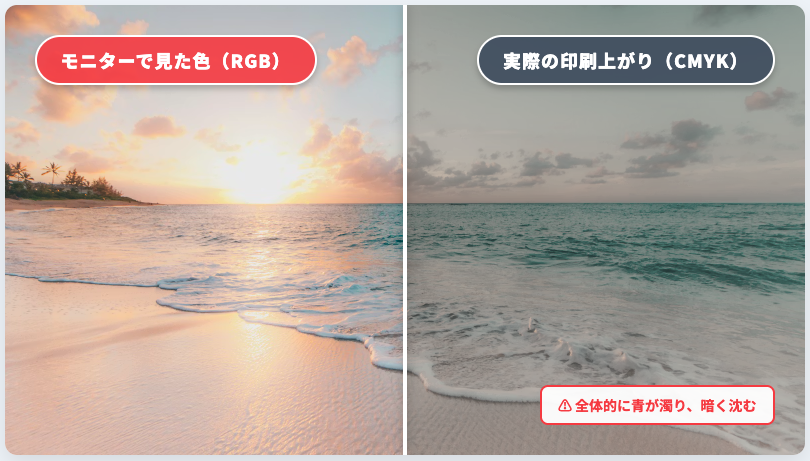
結論からいうと、AI画像を印刷したときに色が暗い・くすんで見える主な原因のひとつは、画面表示に使われるRGBと、一般的な商業印刷で使われるCMYKでは表現できる色の範囲が異なるためです。
特に鮮やかな青・緑・ピンク・ネオン系などはRGBではきれいに表示できても、CMYKでは同じ鮮やかさを再現できないことがあります。Adobeも、RGBでは表示できてもCMYKでは再現できない「色域外カラー」が存在すると説明しています。
今回は、AI画像を印刷すると色が変わって見える理由と、できるだけイメージに近い状態で印刷するための対策を解説します。刷する前に絶対に知っておきたい「色のトラブル」と、その解決策についてプロの視点から分かりやすく解説します。
なぜ色がくすむ?「RGB」と「CMYK」の違い
スマホやパソコンのモニターと、紙への印刷では色を表現する仕組みが異なります。
1. 光で色を表現する「RGB」
RGBは、
- Red(赤)
- Green(緑)
- Blue(青)
の3色の光を組み合わせて色を表現する方式です。
スマートフォンやPCモニター、Webサイト上の画像などではRGBが広く使われています。
光を使って表示するため、
- 鮮やかなブルー
- エメラルドグリーン
- ビビッドなピンク
- ネオンのような発光感
などを表現しやすいのが特徴です。
2. インクで色を表現する「CMYK」
CMYKは、
- Cyan(シアン)
- Magenta(マゼンタ)
- Yellow(イエロー)
- Black(ブラック)
のインクを組み合わせて色を表現する方式です。
一般的なフルカラー商業印刷では、CMYKのプロセスカラーが広く使われています。RGBからCMYKへ変換すると、RGBでは表現できた一部の色がCMYKの色域内へ置き換えられるため、色味が変化することがあります。
そのため、「画面では鮮やかだったのに、印刷すると少し暗い・くすんで見える」という現象が起こることがあります。
AIで作った画像も印刷前に色の確認が必要
ChatGPTやGeminiなどで作った画像も、通常はスマホ・PCなど画面上で確認して使用することが多いため、印刷するときにはRGBとCMYKの違いを意識する必要があります。
重要なのは、
「画面で綺麗に見えている=そのまま同じ色で印刷できる」ではない
ということです。
Photoshopでは、RGB画像を編集したあと最終段階でCMYKへ変換したり、実際に変換する前にCMYKでどのように見えるかを校正表示したりできます。AdobeもRGBで編集後、必要に応じて最終段階でCMYKへ変換する方法を案内しています。
特に注意したい「色が変わりやすい」カラー
すべての色が大きく変わるわけではありませんが、RGB特有の鮮やかな色はCMYK変換時に変化が出やすい傾向があります。
1.鮮やかなブルー・エメラルドグリーン
夏の青空、海、水、鮮やかな緑などは、画面上の発色と印刷物で差が出ることがあります。
2.ビビッドなピンク・赤
スイーツ、コスメ、花などで使われる鮮やかなピンクや赤も、CMYK変換後に彩度が低く感じられる場合があります。
3.ネオンや発光表現
AI画像では光っているようなネオンサインや炎、発光エフェクトなどを簡単に作れます。
しかし、紙そのものがモニターのように発光するわけではないため、画面とまったく同じ印象を再現するのは難しい場合があります。
RGBのままネット印刷に入稿するとどうなる?
これは印刷会社によって異なります。
RGBデータを受け付けないサービスもあれば、RGBのまま入稿でき、印刷会社側でCMYKへ自動変換するサービスもあります。
例えばラクスルでは、RGBカラーが含まれている場合、自動的にCMYKへ変換する仕組みがあります。一方で、変換によって色味が変化する可能性があることも案内されています。
つまり、
「RGBだから絶対に入稿できない」というわけではありません。
ただし、自動変換に任せた場合、
「想像していた色と違う」
という結果になる可能性があります。
色を重要視するチラシ・ポスター・商品パッケージなどでは、事前にCMYK変換後の見え方を確認しておく方が安心です。
AI画像をできるだけ元の色に近づけて印刷する4STEP
STEP1|印刷会社の入稿仕様を確認する
まず、利用する印刷会社が
- RGB入稿に対応しているか
- CMYK入稿を推奨しているか
- 指定カラープロファイルがあるか
を確認します。
印刷会社や商品によって仕様が違うため、最初にここを確認することが重要です。
STEP2|CMYK変換後の色を確認する
PhotoshopなどでCMYK変換後の状態を確認します。
特に、
- 鮮やかな青
- 緑
- ピンク
- 赤
- ネオン系
などが大きく変化していないかを確認します。
PhotoshopではCMYKで再現しにくい色域外カラーを確認する機能もあります。
STEP3|変化が大きい部分を調整する
CMYKへ変換して暗くなった部分や、彩度が落ちた部分を必要に応じて調整します。
ただし、RGBでしか表現できない色をCMYKで完全に再現することはできません。
そのため、
「RGBと完全に同じ色にする」のではなく、「印刷可能な範囲で元の印象に近づける」
という考え方が重要です。
STEP4|色が重要なら校正・少部数印刷で確認する
ブランドカラーや料理写真、商品写真など色が重要な印刷物では、本番印刷前に校正や少部数印刷で確認すると安心です。
モニター上のプレビューだけでは、使用する紙や印刷条件による違いまで完全には確認できません。
「PhotoshopでCMYKに変換すれば終わり」ではない
AI画像を印刷するとき、RGBからCMYKへ変換すれば解決すると思われることがあります。
しかし、単純にカラーモードを変更しただけでは、画像の印象が大きく変わってしまうことがあります。
例えば料理画像では、
- 野菜の鮮やかさが弱くなる
- 肉の赤色が沈む
- デザートのピンクがくすむ
など、商品の魅力そのものに影響するケースもあります。
そのため、CMYKへ変換したあとに実際の見え方を確認し、必要な箇所だけ色調補正を行うことが重要です。
また、印刷物の場合は色だけでなく、
- 解像度
- サイズ
- 塗り足し
- 文字崩れ
- QRコード
- ロゴ
なども合わせて確認する必要があります。
よくある質問
Q. AI画像を印刷すると色が暗くなるのはなぜ?
スマホやPCで使用されるRGBと、一般的な商業印刷で使用されるCMYKでは表現できる色の範囲が異なるためです。特にRGBで表現される鮮やかな色は、CMYKへ変換した際に暗く・くすんで見えることがあります。
Q. RGBのまま印刷会社へ入稿しても大丈夫?
印刷会社によります。RGBデータを受け付け、自動的にCMYKへ変換するサービスもあります。ただし変換時に色味が変わる可能性があるため、色を重視する場合は事前に確認するのがおすすめです。
Q. ChatGPTやGeminiで作った画像をCMYKにできますか?
保存した画像をPhotoshopなどへ読み込み、CMYKへ変換することは可能です。ただし変換するだけで画面上の色が完全に再現されるわけではないため、必要に応じて色調補正を行います。
Q. CMYKにすると必ず色がくすみますか?
必ず大きく変化するわけではありません。RGBとCMYKの両方で表現しやすい色は変化が小さい場合もあります。一方で、RGB特有の鮮やかな色は変化が出やすくなります。
Q. PhotoshopでCMYKに変換すれば画面と同じ色になりますか?
完全に同じになるとは限りません。モニターは光、印刷物はインクによって色を表現するためです。CMYK変換後の状態を確認し、必要に応じて調整することが重要です。
AI画像をできるだけ綺麗な状態で印刷したい方へ
AIで作った画像は、画面上では非常に鮮やかで魅力的に見えます。
しかし、実際の印刷物として使用する場合には、
RGBとCMYKの違いを理解し、印刷仕様に合わせてデータを調整する
ことが重要です。
SeishoAIでは、AIで作った画像をもとに、
- 印刷用データへの調整
- CMYK変換後の色味確認・補正
- 解像度調整
- 文字崩れの修正
- ロゴやQRコードの差し替え
- 塗り足し設定
など、実際に印刷会社へ入稿できる状態までデータを整えています。
「このAI画像を印刷したら色が変わる?」
「RGBの画像しか持っていないけど大丈夫?」
という段階でも問題ありません。
まずは現在お持ちのAI画像をお送りください。
猪飼 裕二Yuji Ikai
INOHARU DESIGN LAB 代表 / DTP・グラフィックデザイナー
画像生成AIの普及に伴い、AI画像特有の印刷トラブルを解決する「Seisho Ai」を立ち上げ。全国の企業・店舗オーナー様から、AI画像の「入稿データ化」や「プロ品質への清書」を多数請け負っている。