コラム

AI画像の文字化けを直す方法|ChatGPT・Geminiの変な文字を正しい日本語に修正

ChatGPTやGeminiなどで画像を作ったとき、

「デザインはかなり良いのに、文字だけ読めない」
「日本語っぽいけれど、存在しない漢字になっている」
「店名や価格だけ正しい文字に直したい」

と困ったことはありませんか?

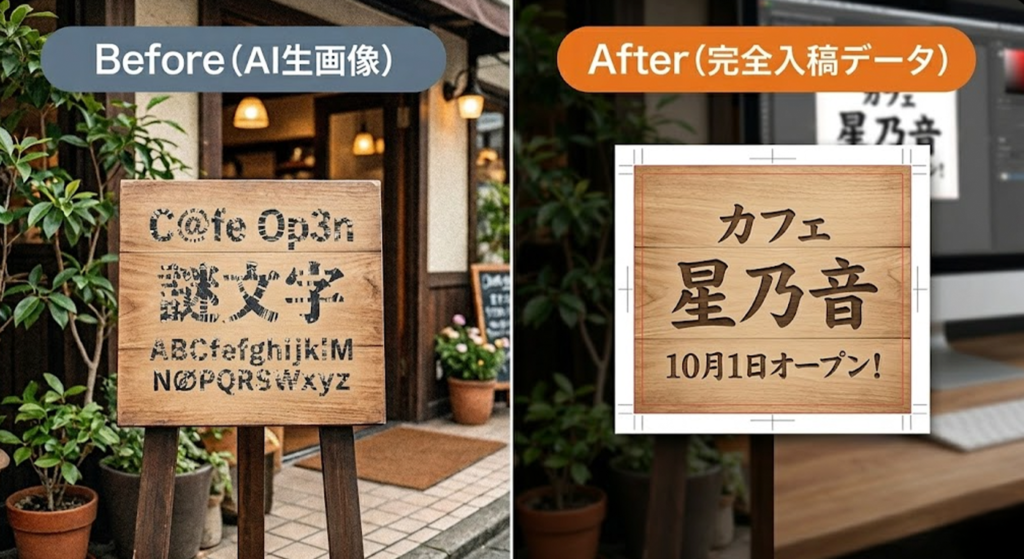
AIで作ったポスターやチラシ、メニュー、看板では、画像自体はきれいなのに、文字だけが崩れてしまうことがあります。

例えば、

「CAFE」が別のアルファベットになっている。
「10月1日 OPEN」が意味不明な文字列になっている。

日本語の漢字が、それらしいけれど実際には存在しない文字になっている。
こうしたAI画像の文字化けは、画像全体を作り直さなくても修正できる場合があります。

ポイントは、AIに何度も同じ画像を作り直させるのではなく、

「崩れた文字を消す」→「背景を自然に戻す」→「正しい文字を入れ直す」

と考えることです。

この記事では、AI画像の文字化けが起こる理由から、自分で直す方法、Photoshop・Illustratorを使ってきれいに仕上げる方法、印刷する場合の注意点まで解説します。


AI画像で文字化けが起こるのはなぜ?

現在の画像生成AIは以前より文字を生成する精度が上がっていますが、すべての日本語や固有名詞、長い文章を必ず正確に生成できるわけではありません。

画像生成AIで文字入りの画像を作る場合、通常のテキストエディターのように「文章データを配置している」わけではありません。

画像の一部として文字の見た目も含めて生成されるため、

「それっぽい日本語」
「似ているけれど違うアルファベット」
「実在しない漢字」

などが作られることがあります。

特に、

店名、商品名、価格、営業時間、住所、電話番号、イベント日時など、正確さが必要な情報を画像生成AIだけで完成させようとすると注意が必要です。

AI画像で発生する文字化けや不自然な文字の例

AI画像の文字化けはAIでも修正できる?

文字化けを見つけたら、まずAIへ、「文字を○○に変更してください」と再度依頼します。
まだ画像のデザインが確定していない段階であれば、それで十分な場合もあります。

ただし問題になるのが、現在の画像をかなり気に入っていて、文字以外は変えたくない場合です。

例えば、「このカフェの写真も人物も背景もそのままで、店名だけ直して」
と依頼したとしても、再生成によって人物の表情や背景、商品の形、装飾などが少し変わることがあります。

文字は直ったけれど別の場所が変わり、そこを直したらまた違う場所が変わる。
そんな状態になってしまうこともあります。

そのため、

デザインがまだ未完成ならAIで再生成。
デザインが完成しているなら文字部分だけを編集。

と分けて考えると失敗しにくくなります。

参考記事:AI画像はどこまで修正できる?再生成・部分修正・プロに依頼する判断基準


背景が単色なら文字化けは比較的簡単に直せる

文字の後ろが、白、黒、単色、シンプルなグラデーションなどであれば、文字化けの修正は比較的簡単です。Photoshopや画像編集アプリなどを使って、元の文字を消し、背景と同じ色で埋めます。
その上から正しい文字を入力すれば修正できます。

例えば、白背景に黒文字で、「OPEN 10:00」と書かれているだけなら、
文字部分を白で消して、正しい文字を入れ直せば大きな違和感は出ません。


写真や模様の上に文字がある場合は注意

難しいのは、文字の背景に、木目、レンガ、料理、人物、植物、グラデーション、複雑なイラストなどが存在している場合です。

この状態で文字部分を単純に消しゴムツールで消すと、文字だけでなく後ろにある背景まで一緒に消えてしまいます。

結果として、

文字があった場所だけぼやける。
背景の模様が途切れる。
不自然な色の塊が残る。

といった状態になります。

この場合は、単純に文字を「消す」のではなく、文字の後ろに本来存在していたはずの背景を作り直す必要があります。


PhotoshopでAI画像の文字化けを修正する方法

AI画像の文字化けを消して正しい文字を入れる修正手順

Photoshopを使える場合は、次の考え方で修正できます。

STEP1 崩れた文字の範囲を選択する

まず、文字化けしている部分だけを選択します。
文字のギリギリを囲むのではなく、周囲の背景も少し含めて選択すると自然に修正しやすくなります。

ただし、近くに人物や商品など残したい要素がある場合は、それらを含めないように注意します。


STEP2 文字を消して背景を復元する

選択した文字部分を、Photoshopの生成塗りつぶしやコンテンツに応じた塗りつぶし、スタンプツールなどを使って修正します。

ここでの目的は、「文字をきれいに消す」ことではなく、「最初から文字がなかった背景を作る」ことです。

木目なら木目をつなげる。
レンガならレンガの並びを自然につなげる。
グラデーションなら色の変化を滑らかにする。

というように、周囲の背景に合わせて調整します。


STEP3 正しい文字をテキストとして入力する

背景がきれいになったら、正しい文字を入力します。

例えばAI画像内に、「C@FEE OPEM」のような文字が入っていた場合、元の文字を消して、「CAFE OPEN」と正しい文字を配置します。

日本語の場合も同様です。

ここで重要なのは、

新しい文字まで画像生成AIに描かせないことです。

PhotoshopやIllustratorの文字ツールを使えば、店名、価格、日時、住所などを正確な文字として配置できます。


元画像と同じフォントが分からない場合はどうする?

AI画像の場合、そもそも実在するフォントが使われていない可能性があります。
AIが複数の文字デザインを混ぜたような形を生成していることもあるため、「まったく同じフォントを探す」ことに時間をかけすぎる必要はありません。

重要なのは、元画像の世界観に合っているか。
他の文字との太さが合っているか。
読みやすいか。
商用利用できるフォントか。

といった点です。

例えば高級感のある飲食店なら明朝系、ポップなイベントなら太めのゴシック系など、デザイン全体から近い方向性のフォントを選びます。

複数の文字を修正する場合は、フォントを統一した方が結果的に元画像より整って見えることもあります。


Illustratorで文字を入れ直すメリット

ポスター、チラシ、看板、名刺など、最終的に印刷する画像の場合は、Illustratorで文字を配置する方法も有効です。

Illustrator上で文字を作成しておけば、文字サイズ、フォント、字間、行間、色を後から自由に調整できます。

AI画像の中に埋め込まれた文字は拡大するとぼやけることがありますが、Illustratorで作り直した文字は大きなポスターでも鮮明に表示できます。

特に、店舗名、料金、イベント日時、電話番号、URL
などの重要な情報は、画像の一部として残すよりも正しい文字として再構築する方が扱いやすくなります。


AI画像をIllustratorデータにしたい場合

「文字だけでなく、最終的に.aiデータで納品してほしい」
「印刷会社からIllustratorデータを求められた」
という場合は、文字化けの修正だけではなく、データ全体の再構築が必要になることがあります。

PNGやJPGをIllustratorで開いて.ai形式で保存するだけでは、画像内の文字や図形が編集できるようになるわけではありません。

必要に応じて、文字を打ち直し、ロゴを再作成し、アイコンや図形を描き直し、レイアウトを再構築します。

参考記事:AIで作った画像をIllustratorデータに変換する方法


文字を直しただけでは印刷できない場合もある

AI画像の文字化けを直して、「これでポスターを印刷できる」と思っても、印刷用途ではさらに確認が必要です。

例えば、元画像のサイズが小さい場合、そのままA1やA0まで拡大すると画像部分がぼやける可能性があります。

また、画像サイズ、解像度、塗り足し、RGB・CMYK、文字の安全位置なども確認します。

そのため、

文字が正しいことと、印刷会社へ入稿できることは別問題

です。

ラクスルなどの印刷会社から、

「解像度が不足しています」
「塗り足しがありません」
「データを修正してください」

と言われた場合は、印刷仕様も含めて調整する必要があります。

参考記事:AIで作った画像を印刷会社に入稿できないと言われたときの対処法


AI画像の文字化けを直しても画質が粗い場合

元のAI画像自体が小さい場合、文字をきれいに直したのに背景や人物がぼやけているということもあります。
その場合は、画像部分の高画質化も検討します。

ただし、
高画質化すれば文字化けも正しい文字になるわけではありません。
崩れた文字をアップスケールすると、崩れた形のまま高画質になるだけです。

そのため、

背景・写真は高画質化。
文字は正しいフォントで再作成。
ロゴや図形は必要に応じてベクター化。

と、それぞれに適した方法で修正するのが重要です。


AI画像の文字化けを防ぐなら「画像」と「文字」を分けて作る

これから新しくAI画像を作る場合は、最初から、
AIで背景やビジュアルを作り、正確な文字は後から追加する
という作り方もおすすめです。

例えばカフェのポスターなら、

AIでは、店内写真、料理、背景、装飾などのビジュアルを作る。
その後、IllustratorやCanva、Photoshopなどで、店名、日時、料金、住所を追加する。

という方法です。

これなら文字を何度も再生成する必要がなく、内容の変更にも対応しやすくなります。


文字化けだけでなく、誤字にも注意

AI画像には、明らかな文字化けだけでなく、一見正しく読めてしまう誤字が含まれていることがあります。

例えば、
「2026」が「2028」になっている。
「10:00」が「10:30」になっている。
商品価格が違う。
電話番号の数字が一桁違う。

といったケースです。

特に小さい文字は見落としやすいため、商用利用や印刷前には、
店名、商品名、価格、日時、住所、電話番号、URL

などを元の正しい情報と照合することをおすすめします。


実際にAI生成チラシの文字崩れを修正した事例

SeishoAIでは、AIで作られたサービス紹介チラシを、実際に営業で使用できるA4印刷データへ修正した事例があります。
元画像は見た目としてはある程度完成していましたが、確認すると、文字崩れや誤字、画像の解像度不足、サイズの違い、イラスト内の表記ミス、架空のロゴなどが含まれていました。

そこで、元のデザインイメージをできるだけ維持しながら、正しい文字へ打ち直し、画像やレイアウトも含めてA4印刷用データへ再構築しました。

参考記事:AI生成したサービス紹介チラシを、営業で使えるA4印刷データへ修正

AI画像は、一部分が崩れているからといって、すべてを捨てて作り直す必要はありません。


AI画像の文字化けが直せないときは?

文字化けを修正したAI画像を印刷用データに仕上げるイメージ

文字化けが1〜2か所だけで、背景も単純なら、自分で修正できる可能性があります。

一方、

複数箇所に文字化けがある。
文字の後ろに複雑な写真や模様がある。
元のデザインを絶対に変えたくない。
A1・A0など大きなサイズで印刷したい。
Illustratorデータにしたい。
印刷会社へそのまま入稿できるデータが必要。

という場合は、単純な画像編集だけでは済まないことがあります。

SeishoAIでは、AI画像を確認したうえで、

文字化け・誤字の修正、背景の復元、正しい文字の再配置、高画質化、Illustratorでの再構築、印刷サイズへの調整、入稿用PDF作成まで用途に合わせて対応しています。

「この文字だけ直せる?」
「どこまで修正が必要なのか分からない」という段階でも問題ありません。

現在持っているAI画像をそのまま確認できます。

AIで画像全体を作り直す前に、まずは今の画像を活かして修正できないか確認してみてください。

この記事を書いた人
猪飼 裕二

猪飼 裕二Yuji Ikai

INOHARU DESIGN LAB 代表 / DTP・グラフィックデザイナー

画像生成AIの普及に伴い、AI画像特有の印刷トラブルを解決する「Seisho Ai」を立ち上げ。全国の企業・店舗オーナー様から、AI画像の「入稿データ化」や「プロ品質への清書」を多数請け負っている。
関連記事

よく読まれている記事

そのAI画像、プロが「入稿データ」に直します

記事でご紹介したような「文字の崩れ」や「RGB問題」でお困りですか?
私たちにお任せいただければ、そのまま印刷できる完全データに作り直します。

今の画像が直せるか無料相談する