AI画像で缶バッジを作ると顔や文字が切れる?巻き込み・塗り足し・入稿データの作り方

この記事を書いた人
猪飼 裕二 プロのDTPデザイナー生成AIで気に入ったキャラクターやロゴができると、缶バッジにして配布・販売したくなることがあります。
ところが、正方形のAI画像をそのまま印刷会社のテンプレートへ配置すると、完成品では顔や文字が端に寄ったり、側面へ回り込んで読めなくなったりすることがあります。
原因は、缶バッジが画面上の丸い画像ではなく、印刷した紙を側面から裏側へ巻き込んで成形する立体物だからです。
この記事では、缶バッジ特有の「仕上がり線」「セーフエリア」「巻き込み領域」を整理し、AI画像を入稿データへ整える手順を解説します。
結論 AI画像は缶バッジ用の再調整が必要
AI画像を缶バッジに使用すること自体は可能です。
ただし、画像を丸く切り抜くだけでは十分ではありません。利用する印刷会社と商品サイズを先に決め、その会社が配布しているテンプレートに合わせて、人物・文字・ロゴの位置と背景範囲を調整する必要があります。
・顔・文字・ロゴをセーフエリア内へ収める
・仕上がり線の外側まで背景や絵柄を延ばす
・側面へ回り込んでも不自然にならない背景を作る
・崩れた文字や細い線を印刷向けに打ち直す
・印刷会社の指定形式・カラーモードで書き出す
缶バッジには三つの範囲がある
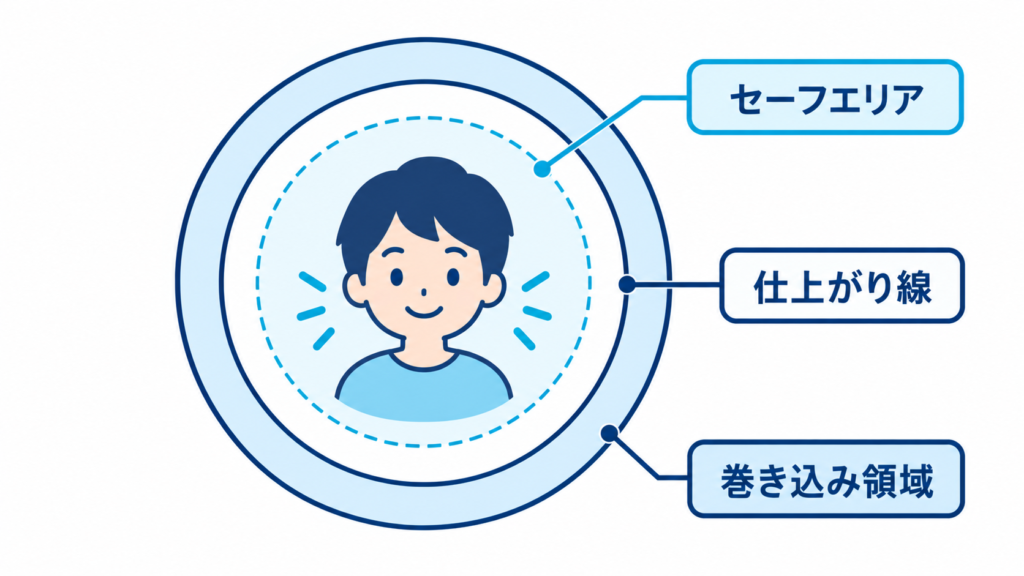
セーフエリア
完成後に正面から確実に見せたい要素を置く範囲です。人物の顔、商品名、店名、ロゴ、短いキャッチコピーなどは、原則としてこの内側へ配置します。テンプレート上で少し余裕があるように見えても、製造時のズレを考慮して線ギリギリへ置かない方が安全です。
仕上がり線
缶バッジを正面から見たときのおおよその外周です。ただし、仕上がり線より外側がすべて切り落とされるわけではありません。実際には紙が曲面へ沿って側面に回り込みます。
巻き込み領域と塗り足し
仕上がり線の外側にあり、側面から裏側へ巻き込まれる範囲です。
背景色や模様がこの範囲まで続いていないと、完成品の端に白い部分が出る可能性があります。必要な幅は印刷会社や商品によって異なるため、一般的な数値だけで作らず、必ず使用するテンプレートを基準にします。
AI画像で起こりやすい失敗
顔や文字が側面へ回り込む
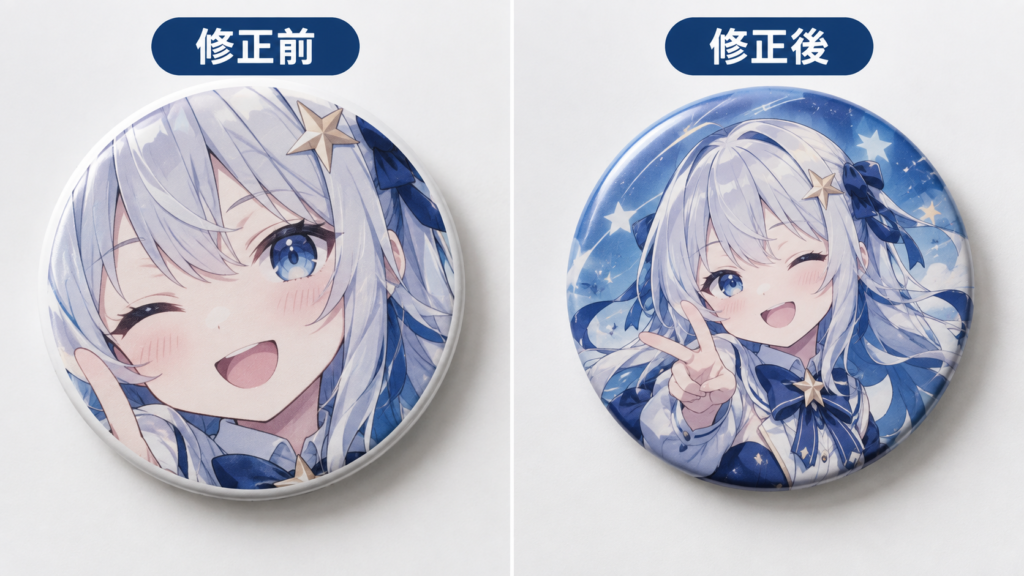
AI画像は画面いっぱいに人物や文字が配置されることが多く、そのまま円形へ切り抜くと重要部分が外周へ寄ります。正面プレビューでは見えていても、実物では曲面にかかって読みづらくなることがあります。
背景が足りず白い縁が出る
元画像の背景が人物のすぐ外側で終わっている場合、テンプレートの巻き込み領域まで絵柄が届きません。画像全体を無理に拡大すると人物も大きくなり、さらに見切れやすくなります。人物の大きさを保ったまま、背景だけを自然に生成拡張する方法が有効です。
背景透過や白い縁の問題は、AI画像をステッカー・シールにしたら白い四角が出る原因でも詳しく解説しています。
文字や細い線がつぶれる
小さな缶バッジでは、AI画像内の細い文字や複雑な装飾がつぶれやすくなります。高解像度化だけでは文字の形や線幅は直らないため、必要に応じて文字を打ち直し、ロゴや線画をベクターデータへ作り直します。
PNG・JPGから編集可能なデータを作る考え方は、AIで作った画像をIllustratorデータへ変換する方法も参考になります。
印刷会社のテンプレートと合わない
同じ直径の缶バッジでも、印刷会社によってテンプレートの外周・巻き込み幅・推奨形式が異なります。他社のテンプレートや自作の円形ガイドで作ると、再入稿を求められることがあります。発注先を決めてから、その商品のテンプレートを使用します。
缶バッジ用入稿データを作る手順
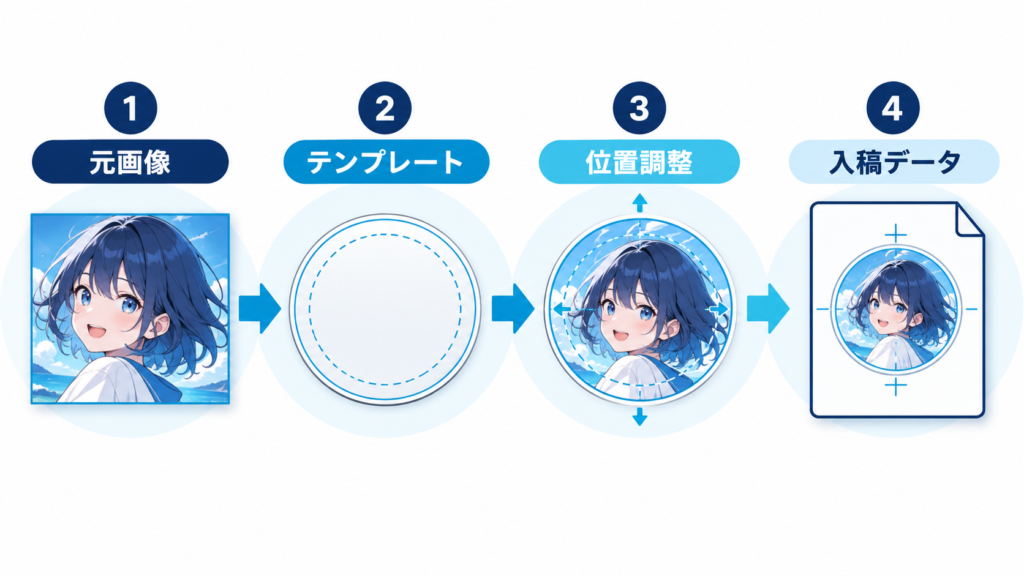
1. 印刷会社・缶バッジの直径・仕様を決め、公式テンプレートをダウンロードする
2. テンプレートへAI画像を配置し、セーフエリア・仕上がり線・巻き込み領域を確認する
3. 人物やロゴをセーフエリア内へ縮小・移動し、正面で見せたい情報を整理する
4. 足りない背景を生成拡張し、巻き込み領域まで自然につなげる
5. 文字化け・細い線・低解像度のロゴを打ち直し、必要に応じてベクター化する
6. 印刷会社の指定に合わせてカラーモード・画像解像度・保存形式を確認する
7. ガイド線を印刷データへ残さず、指定形式のPDFまたはIllustratorデータを書き出す
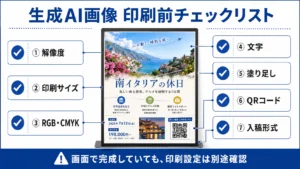
書き出し前は、生成AIで作った画像を印刷する前のチェックリストと照らし合わせると、確認漏れを減らせます。
自分で直せるケースと依頼した方がよいケース
画像の中心に十分な余白があり、人物・文字を少し小さくするだけでテンプレートへ収まる場合は、自分で調整できることがあります。一方、人物が大きすぎる、背景が足りない、文字化けしている、ロゴを鮮明にしたい、印刷会社からデータ不備を指摘された場合は、画像編集とDTPの両方が必要です。
すでに入稿を断られている場合は、AIで作った画像を印刷会社に入稿できないと言われたときの対処法も確認してください。
SeishoAIで対応できること
SeishoAIでは、元のAI画像と印刷会社のテンプレートを確認し、人物・ロゴの位置調整、背景の生成拡張、文字の打ち直し、ベクター化、カラーモード調整、入稿用データの書き出しまで対応できます。
・テンプレートへ配置するだけなら印刷準備中心の対応
・背景拡張・文字化け・画像の荒れがある場合は画像修正を含む対応
・ロゴ・文字・レイアウトを作り直す場合はデータ再構築を含む対応
詳しい対応範囲は料金プランで確認できます。
どのプランになるか分からない場合も、画像を見てから案内します。
よくある質問
Q:正方形の画像しかなくても缶バッジにできますか
可能な場合があります。ただし、人物や文字が外周に近い場合は背景拡張や再配置が必要です。
Q:印刷会社がまだ決まっていなくても依頼できますか
画像の確認や方向性の相談は可能です。ただし、最終的な巻き込み幅や入稿形式は印刷会社の商品仕様によって変わるため、発注先決定後に最終調整します。
Q:小さい缶バッジでも細かな文字を入れられますか
入れることはできますが、画面上で読めても印刷後につぶれる可能性があります。文字量を減らし、太さとサイズを確保する方が安全です。
まとめ
AI画像を缶バッジにする場合は、丸く切り抜くだけではなく、セーフエリア・仕上がり線・巻き込み領域を基準に再調整することが重要です。特に顔・文字・ロゴの位置と、外周まで続く背景を確認してください。
今の画像が缶バッジに使えるか判断できない場合は、AI画像と印刷会社のテンプレートを添えて無料相談・見積もりへお送りください。入稿できる状態か確認します。
猪飼 裕二Yuji Ikai
INOHARU DESIGN LAB 代表 / DTP・グラフィックデザイナー
画像生成AIの普及に伴い、AI画像特有の印刷トラブルを解決する「Seisho Ai」を立ち上げ。全国の企業・店舗オーナー様から、AI画像の「入稿データ化」や「プロ品質への清書」を多数請け負っている。