AIで作った画像を印刷会社に入稿できないと言われたときの対処法|よくある原因と修正方法

この記事を書いた人
猪飼 裕二 プロのDTPデザイナーChatGPTやGeminiなどの生成AIを使えば、チラシやポスター、メニュー、看板などに使えそうな画像を簡単に作れるようになりました。
ところが、完成した画像を印刷会社へ送ったところ、
「このデータでは印刷できません」
「解像度が足りません」
「塗り足しを付けてください」
「文字部分を修正してください」
といった連絡を受けるケースがあります。
画面上ではきれいに見えているAI画像でも、そのまま印刷データとして使えるとは限りません。
この記事では、AI画像を印刷会社へ入稿できない主な原因と、それぞれの対処方法を解説します。
「どこを直せばいいのかわからない」という場合の判断基準も紹介するので、印刷会社から再入稿を求められた方は参考にしてください。
AI画像が印刷会社への入稿で止まるのは珍しくない
生成AIで作られる画像は、基本的に「画面上で見るための画像」として生成されます。
一方で、印刷物には、
- 印刷サイズ
- 画像解像度
- カラーモード
- 塗り足し
- 文字の品質
- 配置位置
- ファイル形式
など、Web画像とは異なる条件があります。
そのため、
AIで画像を生成する→その画像を印刷会社へ入稿する
この間に、印刷用データへ整える作業が必要になる場合があります。
特にA1・A0ポスター、看板、大判パネルなどでは、画像を大きく使用するため、AI画像特有の粗さが目立ちやすくなります。
AI画像を入稿できない主な原因
1. 画像の解像度が足りない
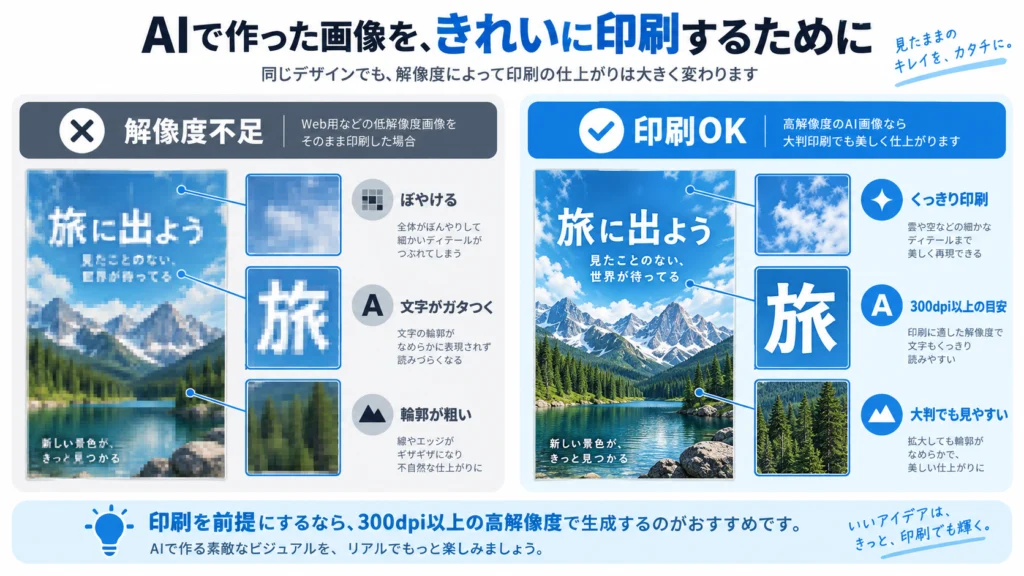
最もよくあるのが、画像サイズ・解像度不足です。
AI画像は画面上では十分きれいに見えても、ポスターなどへ拡大すると画像を構成するピクセルが不足します。
例えば、小さな画像をA1やA0まで拡大すると、
- 人物の輪郭がぼやける
- 文字がガタガタする
- 細かい模様が潰れる
- 写真全体が粗く見える
といった問題が発生します。
印刷会社から、「画像解像度が不足しています」と言われた場合は、
単純にIllustratorやPhotoshop上で画像サイズだけを大きくしても、元画像の情報量そのものは増えません。
AIアップスケールなどを使いながら、画像自体を高解像度化する必要があります。
自分で対応できるケース
人物写真や風景写真など、多少ディテールが変化しても問題ない画像であれば、AIアップスケールで改善できる場合があります。
注意が必要なケース
ロゴ・文字・QRコード・商品デザインなどは、AIによる高画質化で形が変わってしまうことがあります。
その場合は単純なアップスケールではなく、Illustratorなどを使ってパーツごとに修正する必要があります。
2. RGBのまま入稿している
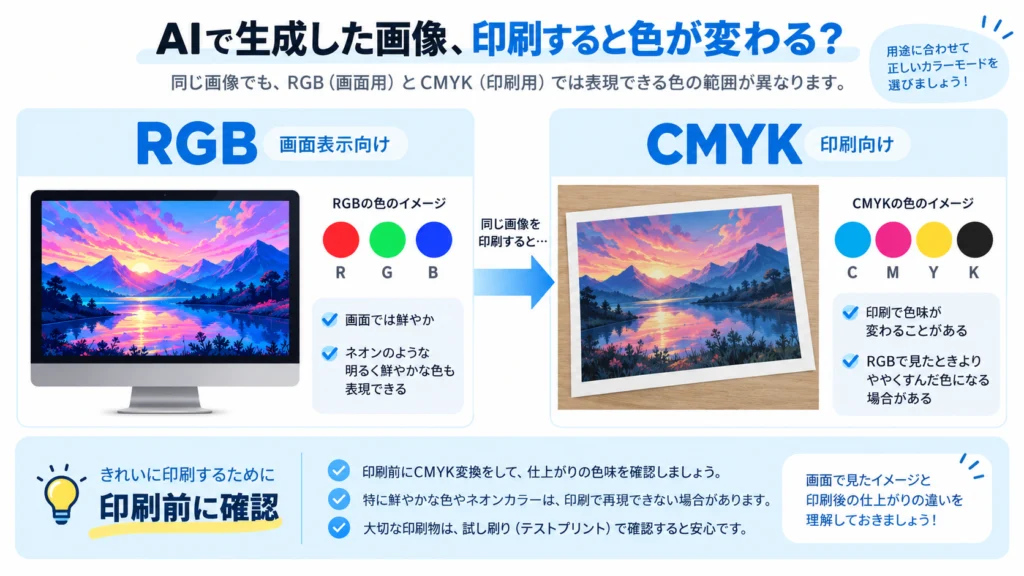
生成AI画像の多くは、ディスプレイ表示を前提としたRGBカラーです。
一方、一般的な印刷ではCMYKが使われます。
RGBとCMYKでは表現できる色の範囲が異なるため、画面上では鮮やかに見えていた、
- 青
- 緑
- ピンク
- ネオンカラー
などが、印刷すると少しくすんで見えることがあります。
印刷会社によってはRGB画像でも受け付けてもらえますが、仕上がりの色を管理したい場合はCMYK変換後の確認が必要です。
RGBとCMYKの違いについては、
「RGBとCMYKの違い|AI画像を印刷すると色が変わる理由」
で詳しく解説しています。
3. 塗り足しがない
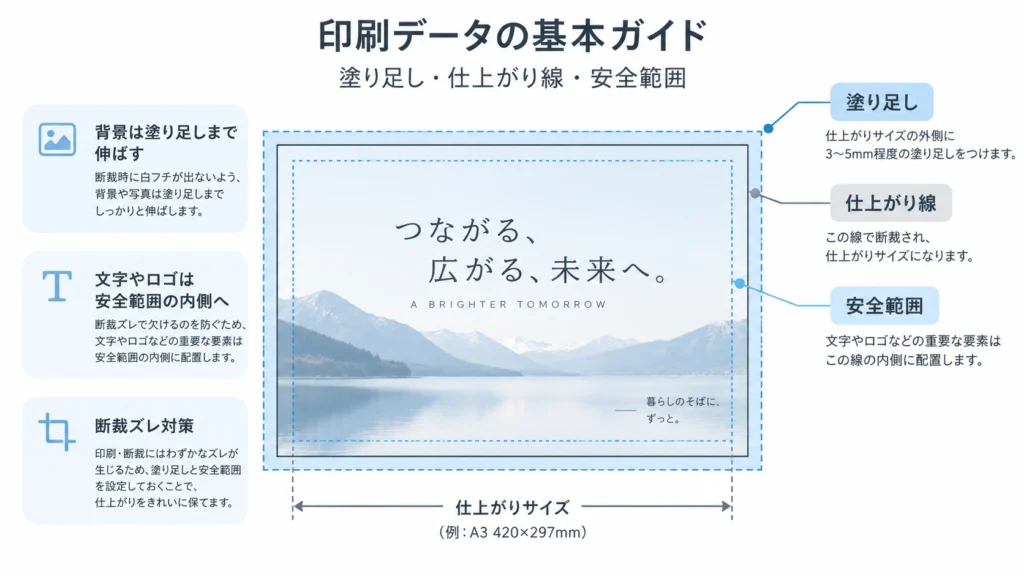
チラシ・ポスター・名刺などでは、仕上がりサイズより少し大きく背景を作る塗り足しが必要です。
一般的には仕上がり位置の外側へ数mm程度余分に背景を作ります。
これは印刷後の断裁時に、わずかな位置ズレが発生しても白い紙が見えないようにするためです。
AIで生成した画像は、完成サイズぴったりで作られていることが多いため、
画像の端まで背景があるのに塗り足しが存在しないというケースがよくあります。
単色背景であれば比較的簡単に伸ばせますが、写真や複雑な背景の場合はPhotoshopの生成拡張などを利用して、自然に背景を延長する必要があります。
詳しくは、
も参考にしてください。
4. AIで生成された文字が崩れている
生成AI画像で特に多いのが、文字の問題です。
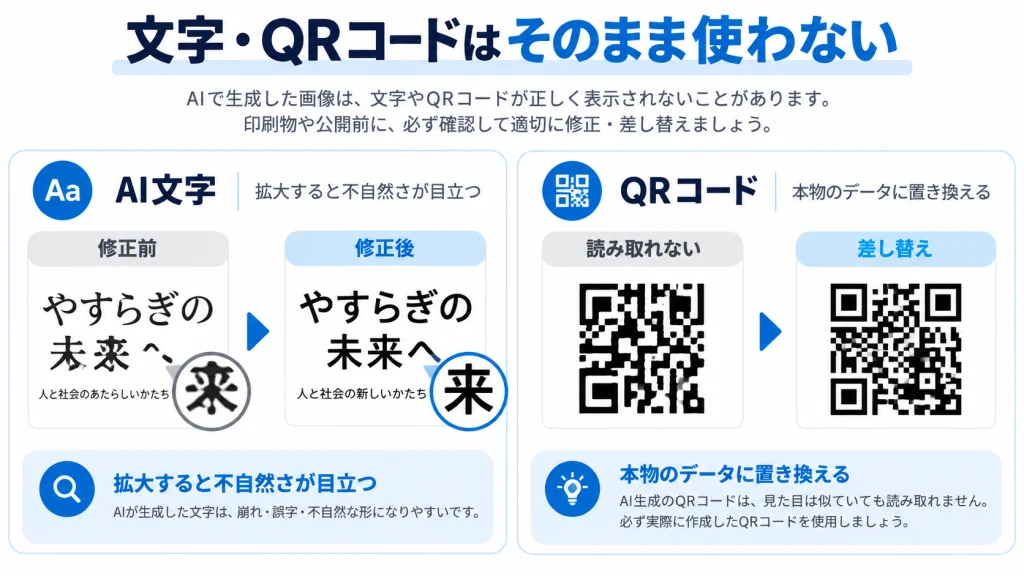
一見すると日本語に見えていても、拡大すると、
- 漢字がおかしい
- 一部の文字が存在しない
- 線がつながっている
- 英数字が変形している
- フォントが統一されていない
といった問題が見つかることがあります。
小さなWeb画像では気づきにくくても、大判印刷すると非常に目立ちます。
この場合はAI画像の文字部分をそのまま使うのではなく、文字を消す → 正しいテキストを入力し直すという方法が確実です。
IllustratorやPhotoshopで文字部分を再作成すれば、内容だけでなくフォントサイズ・字間・行間なども調整できます。
5. QRコードやバーコードが読み取れない
AI画像内に生成されたQRコードは、見た目がQRコードに似ていても、実際には読み取れないことがあります。
QRコードは細かいセルの配置そのものに情報が含まれているため、AIが見た目だけを再現したものでは機能しません。
既存のQRコードであっても、
- 背景とのコントラスト不足
- QRコード周囲の余白不足
- AIアップスケールによる変形
- 小さすぎる配置
などによって読み取りにくくなることがあります。
SeishoAIでも検索流入が増えているテーマですが、AI画像にQRコードを入れる場合は、最後に本物のQRコードデータへ差し替える方法が安全です。
詳しくは、「ChatGPT・生成AIで作ったQRコードが読み取れない原因と直し方」へ。
6. 画像の端に重要な文字やロゴが近すぎる
印刷物では、背景には「塗り足し」が必要ですが、文字やロゴについては逆に仕上がり線から一定距離を空けます。
断裁位置には多少のズレが発生するためです。
AI画像ではキャンバスいっぱいに文字や装飾が配置されることがあり、
見た目は良いが、印刷すると文字が切れる可能性がある
状態になっていることがあります。
この場合は、画像そのものを拡大するのではなく、レイアウトを再調整する必要があります。
7. 印刷会社が求めるファイル形式になっていない
印刷会社によって入稿条件は異なります。
例えば、
- Illustrator(AI)
- PSD
- JPEG
- TIFF
など、対応形式が指定されている場合があります。
またPDFであっても、
- フォント
- 画像リンク
- カラーモード
- トンボ
- アートボードサイズ
などに条件が付くことがあります。
そのため、「画像としては問題ないのに入稿できない」場合は、印刷会社の入稿ガイドを確認しましょう。
AI画像はJPEGのまま入稿してもいい?
印刷会社がJPEG入稿に対応していて、画像サイズ・解像度・塗り足しなどが問題なければ、そのまま入稿できる場合もあります。
ただし、
- 文字を修正したい
- ロゴをきれいにしたい
- QRコードを差し替えたい
- 一部だけ配置を変更したい
- 背景を塗り足したい
といった作業が必要になると、JPEGだけでは対応しづらくなります。
こうしたケースでは、PhotoshopやIllustratorを使って、印刷向けに編集可能なデータへ再構築する方が効率的です。
AI画像をIllustratorデータにすれば解決する?
「JPEG画像をIllustratorで開いてAI形式で保存すればいいのでは?」
と思う方もいるかもしれません。
しかし、JPEGをIllustrator上に配置して保存しただけでは、元画像そのものがベクターデータになるわけではありません。
例えば文字をアウトラインデータとして使いたい場合や、ロゴを拡大しても荒れない状態にしたい場合には、
- 画像トレース
- パスの整理
- テキストの打ち直し
- ロゴの再作成
などが必要です。
自分で直せるケースと専門修正を検討した方がいいケース
自分で対応しやすい
- 背景色を少し伸ばすだけ
- 入稿サイズを変更するだけ
- 単純なRGB→CMYK変換
- 軽微な文字修正
など。
専門的な修正を検討した方がいい
一方、
- 本物のQRコードに差し替える(本物のQRコード生成)
- 元画像の解像度が大幅に足りない
- AI文字化けが大量にある
- ロゴがガタガタしている
- Illustratorデータが必要
- A0など大判ポスターにしたい
- 印刷会社から複数の修正を求められた
- どこを直せばいいのかわからない
といった場合は、データ全体を確認した方が早いケースがあります。
特に、「印刷会社から修正指示はもらったが、内容の意味がわからない」という状態では、部分修正を繰り返すより、最初にデータ全体を確認した方が再入稿の回数を減らせます。
印刷会社から「入稿できない」と言われたら、まず確認すること
次の順番で確認すると整理しやすいです。
- 何が原因で入稿できないのか印刷会社へ確認
- 使用する最終サイズを確認
- 元AI画像のピクセルサイズを確認
- 塗り足し・安全マージンを確認
- 文字やQRコードを拡大して確認
- 入稿ファイル形式を確認
これらを確認しても対応方法が分からなければ、修正内容を専門業者へ相談する方法もあります。
入稿前の確認項目については、
にもまとめています。
AIで作った画像を印刷できる状態まで整えたい方へ
SeishoAIでは、生成AIで作った画像を確認し、
- AI画像の高画質化
- 文字化け・崩れの修正
- ロゴ・文字の再作成
- 塗り足し作成
- 印刷サイズへの調整
- Illustratorでのデータ再構築
- 印刷会社へ入稿できる状態への調整
などに対応しています。
「この画像は直せる?」
「印刷会社から修正を求められたけれど内容が分からない」
という段階でも問題ありません。
現在お持ちのAI画像と、印刷会社から届いた修正指示があれば、内容を確認したうえで対応方法をご案内します。
猪飼 裕二Yuji Ikai
INOHARU DESIGN LAB 代表 / DTP・グラフィックデザイナー
画像生成AIの普及に伴い、AI画像特有の印刷トラブルを解決する「Seisho Ai」を立ち上げ。全国の企業・店舗オーナー様から、AI画像の「入稿データ化」や「プロ品質への清書」を多数請け負っている。