AIで画像の解像度を上げる方法|印刷してもボケない高画質化の手順

この記事を書いた人
猪飼 裕二 プロのDTPデザイナーChatGPTなどの生成AIで作った画像をポスターやチラシに使おうとしたとき、
「印刷会社から解像度が低いと言われた」
「A1やA0サイズにすると画像がガビガビになる」
「AIで画像の解像度を上げて、印刷してもボケないようにしたい」
ということがあります。
PCやスマートフォンでは綺麗に見えていても、印刷サイズを大きくすると元画像のピクセル数が不足し、粗さが目立つことがあります。
こうした場合は、単純に「300dpi」に変更するのではなく、実際の印刷サイズを基準に必要なピクセル数を確認し、足りない場合にAIアップスケールなどで画像そのものを高解像度化することが重要です。
この記事では、AI画像を印刷に使える状態まで高解像度化する具体的な手順を、実際の印刷データ制作の流れに沿って解説します。
AI画像が印刷するとボケる原因
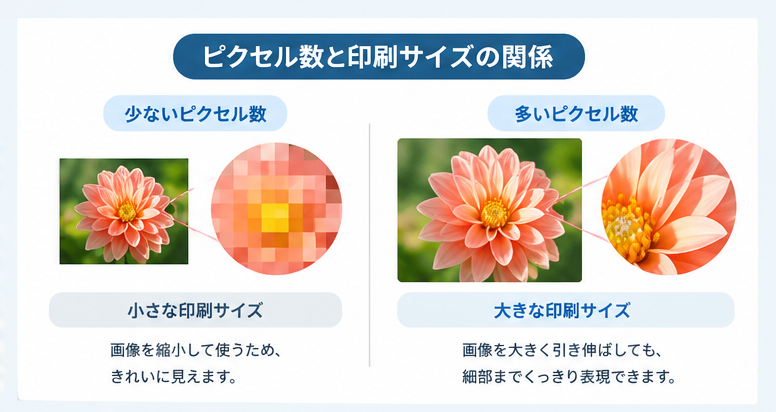
AI画像が印刷で粗くなる主な原因は、実際に使用するサイズに対して画像のピクセル数が不足していることです。
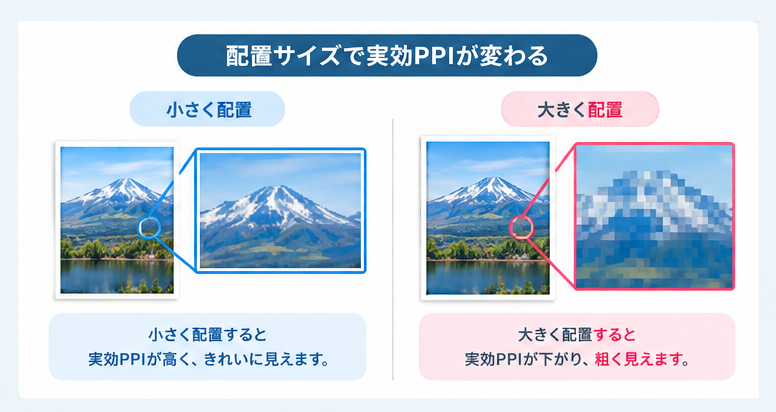
例えば、同じ2000pxの画像でも、A5サイズへ小さく配置する場合と、A1ポスター全面へ拡大する場合では見え方が大きく異なります。
画面上では画像を縮小して表示しているため綺麗に見えていても、印刷時に何倍も拡大すると、1つ1つのピクセルが目立つようになります。
その結果、
・輪郭がガビガビする
・人物の顔がぼやける
・商品のディテールがなくなる
・細かな模様が潰れる
・文字やロゴが粗く見える
といった問題が起こります。
A1・A0など大型ポスターで画像が粗くなる原因については、以下の記事でも詳しく解説しています。
AI画像をポスター印刷するとガビガビになる原因|A1・A0でも綺麗にする方法
まず「dpi」ではなく画像のピクセル数を確認する
画像を印刷するときによく使われるのが「dpi」や「ppi」という言葉です。
ここでよくあるのが、「72dpiだから300dpiに変更すれば高画質になる」という考え方です。
しかし、Photoshopなどで72ppiから300ppiへ数値を変更しただけでは、必ずしも画像が綺麗になるわけではありません。重要なのは、元画像が何pxあり、それを実際に何mmの大きさで使用するのかです。
例えば横幅2000pxの画像を小さなチラシへ使用する場合は十分でも、大型ポスター全面へ引き伸ばすと解像度が不足する可能性があります。
そのため、高解像度化を行う前に必ず、画像のピクセル数 → 印刷サイズ → 実効PPIの順番で確認します。
印刷に必要な画像サイズの考え方
必要なピクセル数は、次の考え方で計算できます。
必要なピクセル数 = 印刷サイズ(インチ)× 必要なPPI
1インチは25.4mmなので、例えば横幅210mmの画像を300ppiで使用する場合、
210 ÷ 25.4 × 300
となり、約2480pxが目安になります。
ただし、すべての印刷物で必ず300ppi必要というわけではありません。
名刺やチラシなど近距離で見る印刷物では高い解像度が求められますが、大型ポスターや横断幕など遠くから見る印刷物では、それより低い解像度でも実用上問題ない場合があります。
最終的には使用する印刷会社の推奨解像度を確認してください。
AI画像を高解像度化する手順
ここから実際の作業手順を説明します。
手順1:最終的な印刷サイズを決める
最初に決めるのは、画像の解像度ではなく印刷物の完成サイズです。
例えば、
A4チラシなのか
A2ポスターなのか
A1ポスターなのか
A0ポスターなのか
横断幕なのか
によって必要な画像サイズは変わります。
「できるだけ高解像度にする」のではなく、最終的に何mmで使用するのかを先に決めることが重要です。
手順2:元画像のピクセル数を確認する
次に、AIで生成した画像のピクセル数を確認します。
Photoshopの場合は画像サイズを開くことで、
横幅
高さ
ピクセル数
解像度
などを確認できます。
この段階では、ppiの数字だけではなく、必ず画像そのものの「横○○px × 縦○○px」を確認してください。
例えば、
2048 × 2048px
の画像であれば、この約2000pxの情報量を使って印刷することになります。
手順3:実際のサイズへ配置して解像度を確認する
Illustratorなどで最終的な印刷サイズのデータを作成し、AI画像を実寸で配置します。
Illustratorを使用している場合は、リンクパネルなどから「実効PPI」を確認できます。
ここで表示される実効PPIが、実際にその大きさで使用したときの画像解像度です。
元画像が300ppiと表示されていても、Illustrator上で大きく拡大すると実効PPIは低くなります。
逆に画像を小さく配置すると、実効PPIは高くなります。
つまり、画像ファイルに設定されているPPIよりも、実際に何%の大きさで配置しているかが重要です。
手順4:解像度が足りなければAIアップスケールする
実際の使用サイズに対して画像が小さい場合は、高解像度化を行います。
一般的な画像拡大では、既存のピクセルを補間しながら画像を大きくします。
一方、AIアップスケールでは画像の輪郭やディテールを解析し、不足している情報を推測しながら画像を拡大します。
そのため、通常の拡大よりも、
人物の輪郭
髪の毛
商品の質感
背景の細かなディテール
模様
などを維持しやすい場合があります。
ただし、一度に極端な倍率まで大きくするよりも、元画像の状態を確認しながら適切な倍率で処理する方が安全です。
Photoshopで画像を大きくするときの基本的な考え方
Photoshopで画像を高解像度化する場合は、「画像解像度」からサイズを確認します。
ここで重要なのが「再サンプル」です。
再サンプルOFFの場合
再サンプルをOFFにすると、画像のピクセル数そのものは変わりません。
つまり、72ppi → 300ppiへ変更した場合でも、同じピクセル数をより小さな印刷サイズへ割り当て直しているだけです。画像そのものが高画質になったわけではありません。
再サンプルONの場合
再サンプルをONにすると、ピクセル数そのものを増減できます。
AIや高度な補間処理を使用すれば、不足しているピクセルを生成しながら画像を大きくできます。
画像そのものを高解像度化したい場合はこちらの処理が必要です。
ただし、元画像に存在しない情報を完全に復元できるわけではありません。
AIが推測して新しい情報を作るため、処理後の確認が重要です。
AIアップスケール後は必ず元画像と比較する
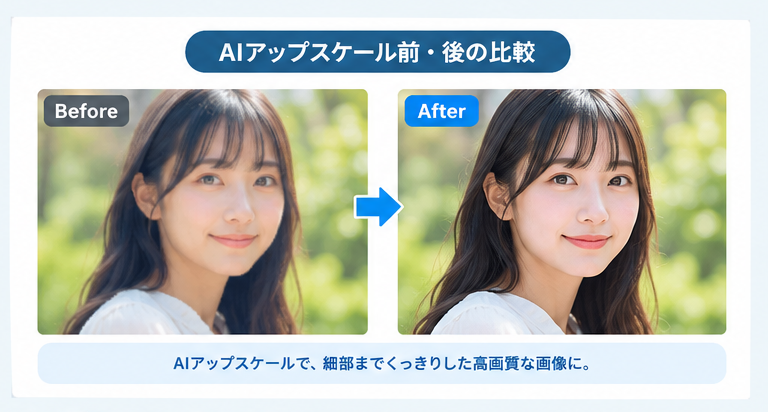
高解像度化した画像は、解像度の数値だけ見て完了にしないようにしましょう。
AIアップスケールでは、元画像になかった情報をAIが推測して生成します。
そのため、
顔が少し変わる
指の形が変わる
商品の形状が変わる
文字が別の文字になる
ロゴが変形する
細かな模様が変わる
といったことがあります。
特に商用印刷の場合、
商品写真
企業ロゴ
商品名
ブランド名
人物
建物
文字
などが変わっていないか確認してください。
高解像度化した後は、元画像と処理後画像を並べて、100%表示程度で比較するのがおすすめです。
文字やロゴはAIで高解像度化しない方がいい場合もある
AI画像の中に文字やロゴが含まれている場合、高解像度化だけで仕上げようとすると問題が起きることがあります。
特に小さな文字は、AIが文字ではなく「模様」として認識することがあります。
その結果、
文字の形が変わる
漢字が崩れる
数字が変わる
企業ロゴが微妙に変形する
といった問題が発生します。
その場合は、背景画像だけをAIで高解像度化し、文字やロゴはIllustratorやPhotoshopで改めて配置する方法がおすすめです。
AI画像内の文字修正については、AI画像の文字を修正する方法も参考にしてください。
AI画像をIllustratorデータにすれば高画質になる?
「画像が粗いのでIllustratorデータに変換したい」という相談もあります。
しかし、JPGやPNGをIllustratorで開き、.ai形式で保存しただけでは画像そのものの解像度は変わりません。
画像は画像のままです。
ロゴや線画などはベクター化することで拡大しても綺麗なデータにできますが、写真や複雑なAI画像をそのままベクター化するのは難しい場合があります。
用途に応じて、
背景・写真 → AI高解像度化
文字 → 打ち直し
ロゴ・線画 → ベクター化
のように処理を分けるのが効果的です。
詳しくは、AIで作った画像をIllustrator(.ai)データに変換する方法で解説しています。
高解像度化したらRGB・CMYKも確認する
画像が綺麗になったら、次に印刷時の色も確認します。
生成AIで作った画像は一般的にRGBで作成されています。
一方、商業印刷ではCMYKが使用されることがあります。
RGBからCMYKへ変換すると、鮮やかな青・緑・ピンクなどが暗く見えたり、くすんで見えたりする場合があります。
そのため、「高解像度化したから完成」ではなく、
解像度 → 色 → 文字 → 塗り足し → 入稿形式
まで確認する必要があります。
RGBとCMYKについては、AI画像を印刷すると色が暗い・くすむ理由|RGBとCMYKの違いもあわせて確認してください。
AI画像を印刷するときの最終チェック
高解像度化が完了したら、入稿前に次の項目を確認します。
□ 最終的な印刷サイズが合っている
□ 実際の使用サイズで十分な解像度がある
□ AIアップスケール後に人物や商品が変形していない
□ 文字や数字に間違いがない
□ RGB・CMYKによる色の変化を確認した
□ 塗り足しが設定されている
□ 印刷会社指定の形式で書き出している
印刷前に確認しておきたい項目全体については、
生成AIで作った画像を印刷する前のチェックリスト|入稿前に確認したい7項目
でも詳しく解説しています。
よくある質問
AIで画像の解像度を上げれば印刷してもボケなくなりますか?
改善できる場合があります。
ただし、元画像の状態や拡大倍率によって結果は異なります。AIアップスケールを行っても、極端に小さな画像を大型印刷へ使用すると十分な品質にならない場合があります。
最終的な印刷サイズに配置した状態で確認することが重要です。
72dpiの画像を300dpiにすれば高画質になりますか?
数値だけ変更しても高画質にはなりません。
元画像のピクセル数が変わっていなければ、画像が持っている情報量そのものは増えていないためです。
画像そのものを大きくしたい場合は、再サンプルやAIアップスケールなどを使ってピクセル数を増やします。
AI画像は何ppiあれば印刷できますか?
必要な解像度は印刷サイズや閲覧距離によって異なります。
名刺やチラシなど近くで見る印刷物では高い解像度が求められますが、大型ポスターや横断幕など遠くから見る印刷物では、それより低い解像度でも使用できる場合があります。
印刷会社の推奨値も確認してください。
AIアップスケールすると画像は変わりますか?
変わる場合があります。
AIは不足している情報を推測して画像を生成するため、人物の顔、文字、商品、模様などが元画像から変化する可能性があります。
必ず処理前後を比較してください。
スマホ画像もAIで高解像度化できますか?
できます。
ただし、元画像が極端に小さい場合やピンボケしている場合は、高解像度化しても完全には修復できないことがあります。
スマートフォン写真を大型印刷へ使用する場合の考え方は、スマホ写真をポスター印刷するためにAIで高解像度化する方法も参考にしてください。
AI画像はできた。でも印刷できる解像度かわからない場合はご相談ください
SeishoAIでは、ChatGPTなどの生成AIで作った画像をもとに、
高解像度化
実寸サイズへの調整
文字の修正
ロゴ・線画の清書
CMYK調整
塗り足し作成
Illustratorデータ化
印刷用PDF作成
など、実際に印刷会社へ入稿できる状態までデータを整えています。
「AI画像をA1・A0ポスターにしたい」
「印刷会社から解像度が低いと言われた」
「画像を300dpiにしたけれど、本当に印刷できるかわからない」
「デザインは変えずに、印刷できる画質まで綺麗にしたい」
という場合も対応可能です。
現在お持ちの画像と、実際に印刷したいサイズをお送りください。
画像の状態を確認したうえで、必要な高解像度化や入稿データ調整をご案内します。
猪飼 裕二Yuji Ikai
INOHARU DESIGN LAB 代表 / DTP・グラフィックデザイナー
画像生成AIの普及に伴い、AI画像特有の印刷トラブルを解決する「Seisho Ai」を立ち上げ。全国の企業・店舗オーナー様から、AI画像の「入稿データ化」や「プロ品質への清書」を多数請け負っている。