AIで画像の余白を自然に追加する方法|文字を入れるスペースがないときの対処法

この記事を書いた人
猪飼 裕二 プロのDTPデザイナー「AIで理想的な写真ができたけれど、文字を入れる場所がない」
「人物が画面いっぱいに配置されていて、バナーに使えない」
「画像の右側だけ自然に広げて、キャッチコピーを入れたい」
画像生成AIで作った素材を広告やWebデザインに使用するとき、よく起こるのが余白不足です。
写真としては綺麗でも、ポスター・バナー・サムネイルなどでは後から文字やロゴを配置するスペースが必要になります。
このような場合は、画像全体を縮小するのではなく、AIの生成拡張を使って背景だけを自然に広げる方法があります。
AI画像は「写真として綺麗」でも「デザインしやすい」とは限らない
画像生成AIへ、
「カフェでコーヒーを飲む女性」
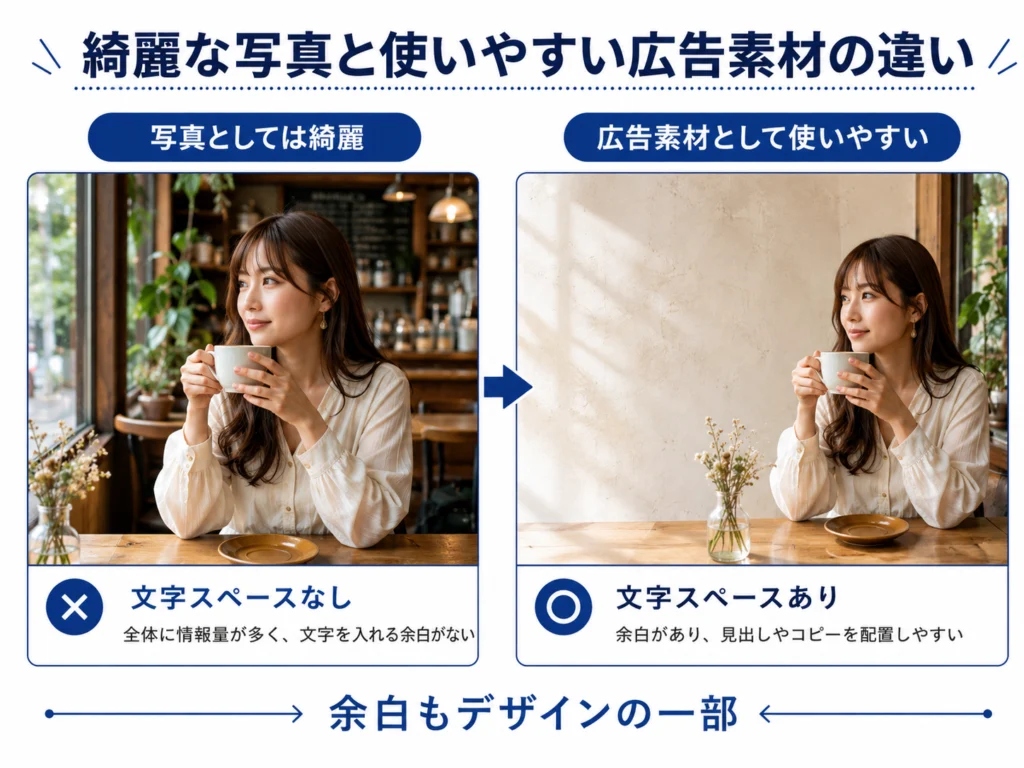
と入力すると、人物やコーヒーカップを中央に大きく配置した写真が生成されることがあります。
写真単体として見ると綺麗です。
しかしその画像をポスターへ使用し、「左側にイベント名を大きく入れたい」と思った瞬間、問題が起こります。
人物・商品・建物などが画面全体を使っているため、文字を配置すると被写体へ重なってしまうからです。
デザインでは、何もない空間も重要な要素です。
画像を縮小して余白を作るだけでは不自然になりやすい
最も簡単なのは、画像そのものを小さくする方法です。
しかし、ポスターやWebバナーの中で写真を縮小すると、画像の周囲に単色の帯ができてしまいます。
特に、
- 壁
- 空
- 店内
- テーブル
- 自然風景
など、写真が画面いっぱいに続いているデザインでは世界観が途切れてしまいます。
そこで有効なのが、元画像を小さくするのではなく、写真の続きをAIに作ってもらう方法です。
「生成拡張」を使えば背景だけ自然に広げられる
生成拡張では、画像のキャンバスを左右・上下へ広げ、元画像に存在しない部分をAIで生成します。
例えば人物が中央にいる写真なら、
- キャンバスを右へ広げる
- AIに元画像の続きを生成させる
- 壁や空、背景などを自然につなげる
- 人物は元の位置に残す
という処理ができます。
結果として、人物そのものを小さくせずに文字用の空間を作れます。
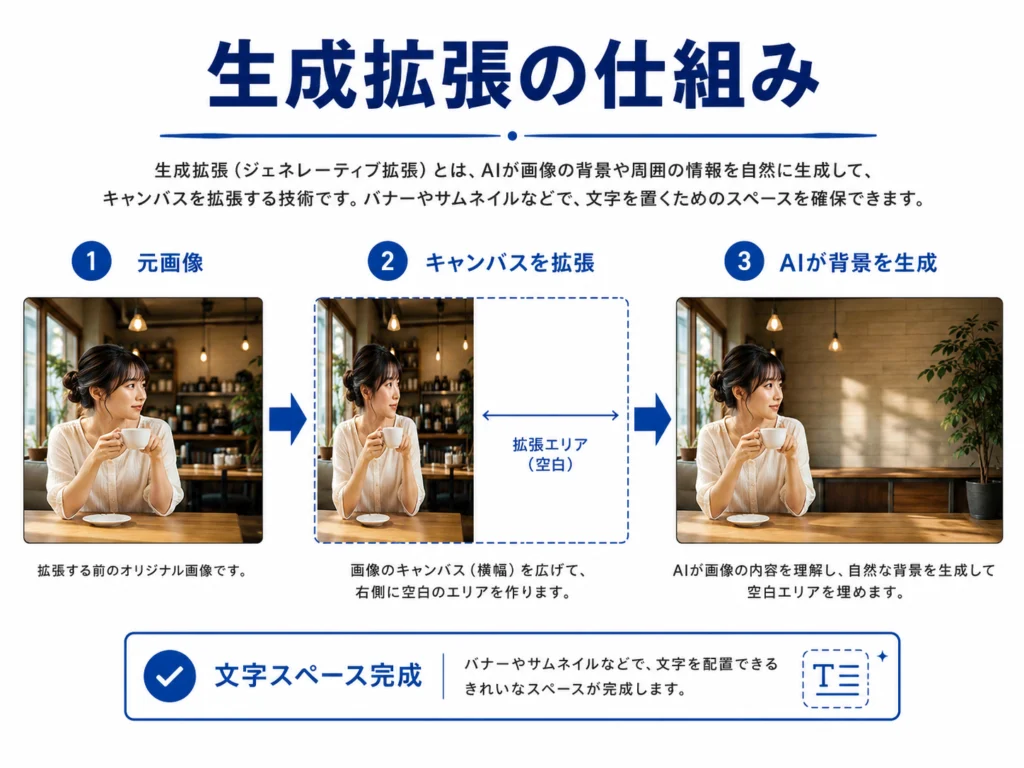
余白追加は左右だけではありません。
たとえば、
Instagram画像 → Webバナー
縦長画像を横長へ変更するため、左右へ背景を広げる。
正方形画像 → ストーリーズ
上下へ背景を広げ、9:16へ変更する。
AI写真 → ポスター
上部へ背景を追加し、キャッチコピーを置く。
といった使い方ができます。
画像生成AIで作った素材を複数媒体へ展開するときにも非常に有効です。
「何もない背景」を作るだけではなく文字の読みやすさも重要
余白ができても、その背景が複雑すぎると文字は読みづらくなります。
例えば、文字を置く場所に、
- 木の葉
- 商品
- 人物
- 細かな模様
- 強い光
- 高コントラストな背景
があると、文字と背景が競合します。
そこで余白部分だけ、
- 少し暗くする
- 明るくする
- ぼかす
- 彩度を落とす
- グラデーションを重ねる
などの調整を行います。
「空いている」だけではなく「文字が読みやすい」状態まで作ることが重要です。
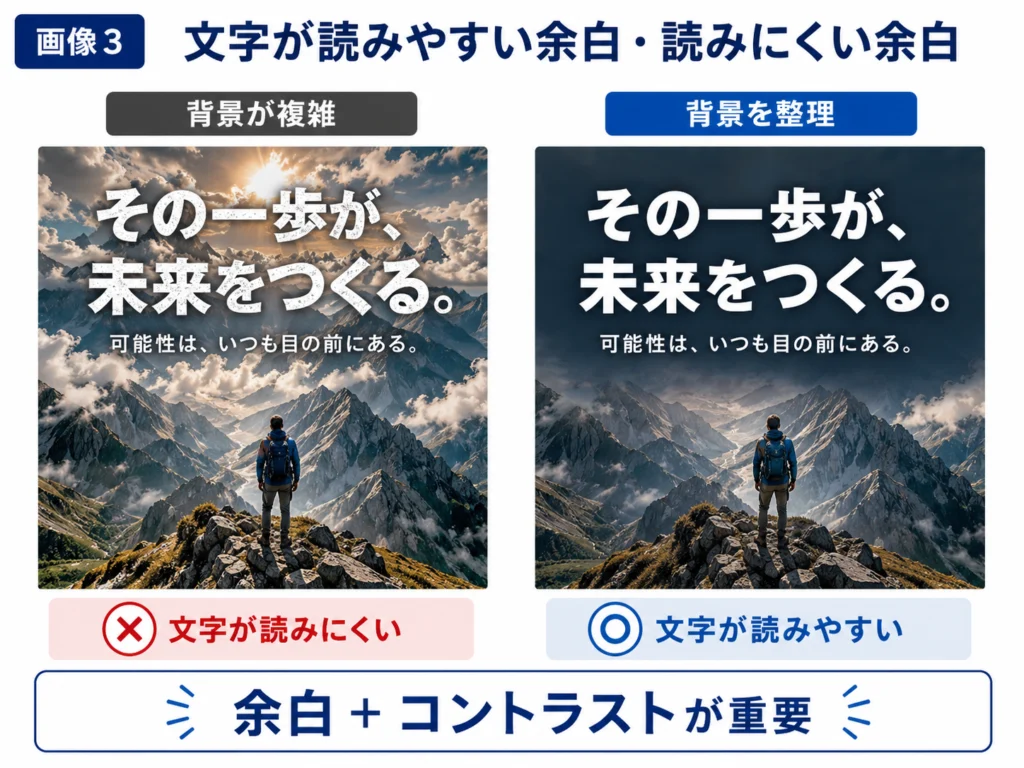
AI生成拡張では不自然な部分ができることもある
生成拡張は非常に便利ですが、毎回完璧になるわけではありません。
よく見ると、
- 壁の線が曲がっている
- テーブルの形がおかしい
- 謎の物体が追加されている
- 窓や建物のパースが崩れる
- 人物の手や身体が増える
といった問題が発生することがあります。
そのため生成後は100%表示で画像を確認します。
違和感がある場合は、生成をやり直したり、Photoshopのレタッチ機能などを使って細部を修正します。
印刷に使う場合は「余白」と「塗り足し」を混同しない
ここは非常に重要です。
この記事で説明している「余白」は、文字やロゴを置くためのデザイン上のスペースです。
一方、印刷物には「塗り足し」という別の概念があります。
塗り足しは、印刷物を断裁するときに紙の白色が出ないよう、仕上がりサイズより外側まで背景を伸ばすための領域です。
つまり、
文字スペースの余白 ≠ 印刷用の塗り足し
です。
ポスターやチラシに使用する場合は、画像の構図を整えた後、さらに印刷用データとして塗り足しを確認します。
印刷物に必要な「塗り足し」の意味や、仕上がり線との違いについて詳しく知りたい方は、以下の記事もあわせてご覧ください。
また、解像度・CMYK・文字・QRコード・入稿形式など、AI画像を印刷会社へ送る前に確認したい項目をまとめて確認したい方はこちらです。
生成AI画像を印刷する前のチェックリスト|入稿前に確認したい7項目
最初から「文字用の余白」を指定してAI生成する方法もある
毎回後から余白を追加する必要はありません。
画像を生成する時点で、
「人物を右側に配置」
「左半分は空いた壁」
「copy space on the left」
「wide composition」
「背景を広く取る」
など、レイアウトまで指定して生成する方法があります。
ただしAIが必ず指定通りの構図にするとは限らないため、
生成時に構図を指定 → 足りなければ生成拡張
という使い分けがおすすめです。
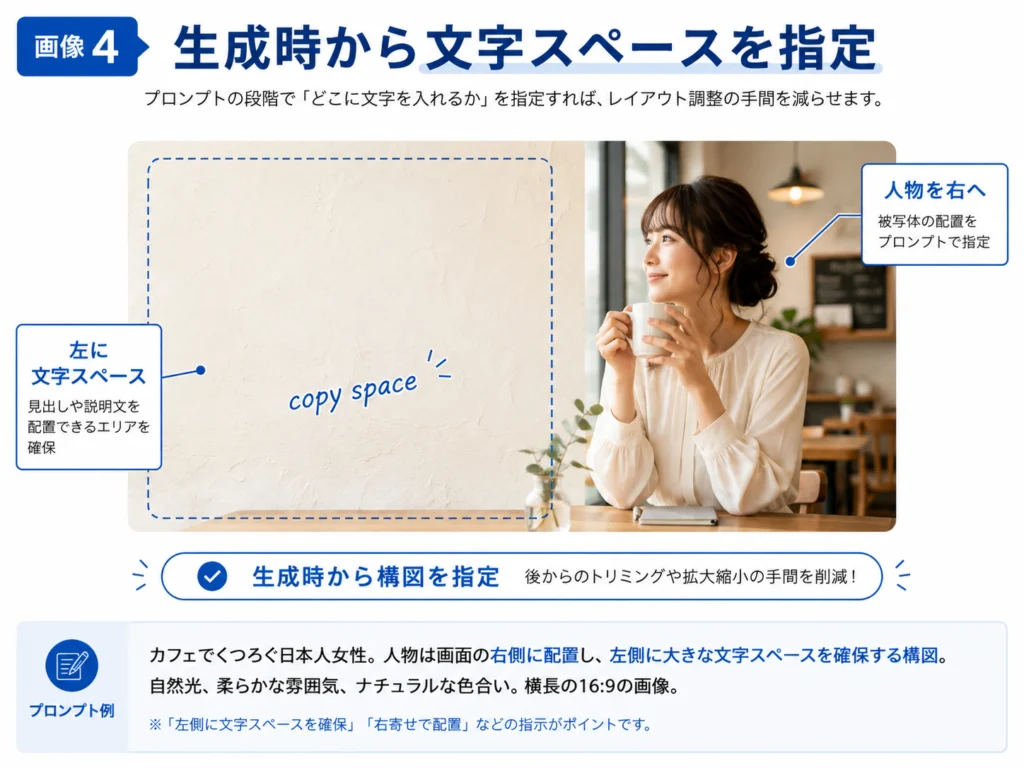
FAQ
AIで画像の左右を自然に広げられますか?
可能です。生成拡張を使うことで、元画像の雰囲気を維持しながら背景部分を生成できます。
人物を変えずに背景だけ広げられますか?
元画像部分を保持し、外側だけを生成することで人物を大きく変えずに背景を広げられます。ただし生成結果は必ず確認してください。
画像に文字を入れるスペースを作るにはどうすればいいですか?
人物や商品と反対側へ背景を生成拡張し、文字部分の背景をシンプルに整える方法が効果的です。
縦長画像を横長にできますか?
左右を生成拡張することで横長比率へ変更できます。ただし大幅な比率変更では生成範囲が増えるため、不自然な部分の修正が必要になることがあります。
印刷用の塗り足しと余白は同じですか?
違います。余白はデザイン上の空間、塗り足しは断裁ズレを防ぐために仕上がりサイズより外側へ背景を伸ばす印刷用の領域です。
「綺麗なAI画像」を「デザインに使いやすい素材」へ整えます
SeishoAIでは、AIで作った画像をもとに、
- 左右・上下への生成拡張
- 文字スペースの追加
- 不自然な背景の修正
- 人物・商品の位置調整
- バナー・ポスターへの比率変更
- 文字の打ち直し
- 印刷データ化
まで対応しています。
「画像は気に入っているので人物は変えたくない」
「右側だけ広げてキャッチコピーを入れたい」
「正方形のAI画像を横長バナーにしたい」
といった場合も、元画像を活かしたままデザインしやすい状態へ調整できます。
現在お持ちのAI画像と、使用したいサイズをお送りください。
猪飼 裕二Yuji Ikai
INOHARU DESIGN LAB 代表 / DTP・グラフィックデザイナー
画像生成AIの普及に伴い、AI画像特有の印刷トラブルを解決する「Seisho Ai」を立ち上げ。全国の企業・店舗オーナー様から、AI画像の「入稿データ化」や「プロ品質への清書」を多数請け負っている。