スマホ写真をポスターサイズに綺麗に拡大する方法|AI高画質化と印刷前の注意点

この記事を書いた人
猪飼 裕二 プロのDTPデザイナー「スマホで撮った写真を、お店のポスターに大きく使いたい」
「画面では綺麗なのに、A1サイズにするとぼやけると言われた」
「AIを使えば、スマホ写真でもポスター印刷できるくらい綺麗にできる?」
こうした疑問を持つ方は少なくありません。
最近のスマートフォンは非常に高画質なので、条件が良ければスマホで撮影した写真でもポスターやパネルなどの大判印刷に使用できます。
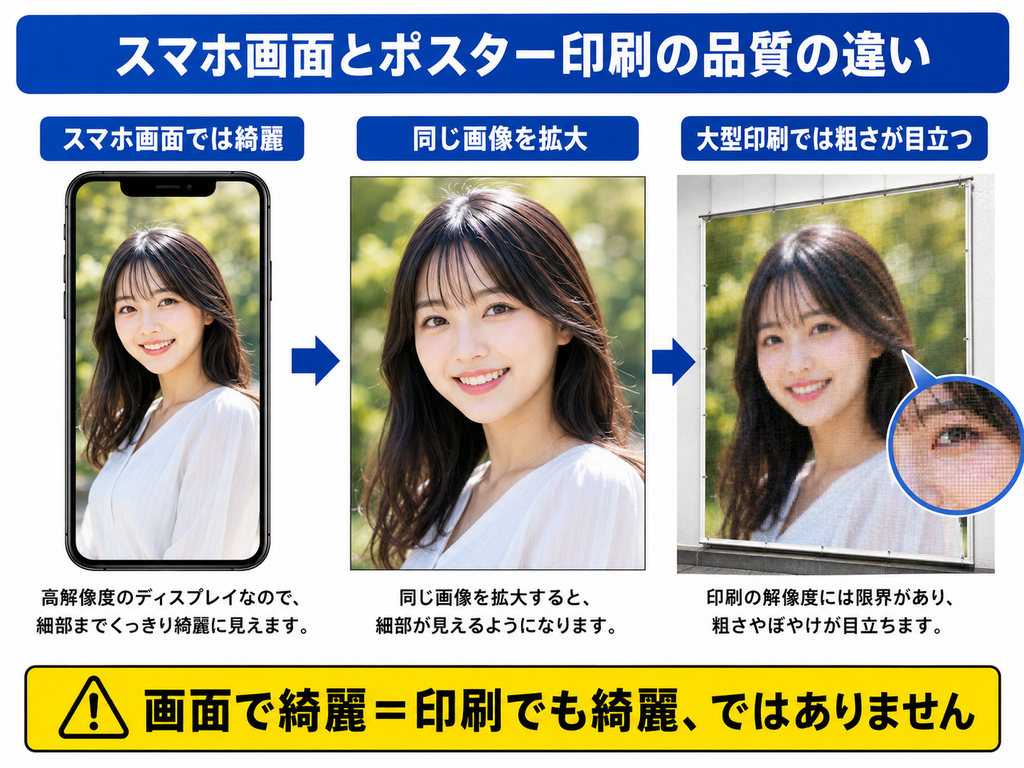
ただし、スマホの画面で綺麗に見えることと、大きなサイズで綺麗に印刷できることは別です。
この記事では、スマホ写真をAIで高画質化し、A2・A1などのポスターサイズへ拡大する方法と、印刷前に確認しておきたいポイントを解説します。
スマホでは綺麗なのに、ポスターにするとぼやけるのはなぜ?
スマートフォンの画面は比較的小さいため、多少解像度の低い画像でも綺麗に見えます。
一方で、同じ写真をA2やA1などの大きなポスターサイズまで拡大すると、画像を構成している1つ1つのピクセルも大きく引き伸ばされます。
その結果、
- 人物の輪郭がぼやける
- 商品写真がガビガビする
- 細かな質感が失われる
- 文字やロゴが粗く見える
- ノイズが目立つ
といった問題が発生します。
重要なのは、画像ファイルの容量ではなく、元画像が何ピクセルあるかです。
同じ5MBのJPEG画像でも、画像サイズが小さければ、大型印刷には向かないことがあります。
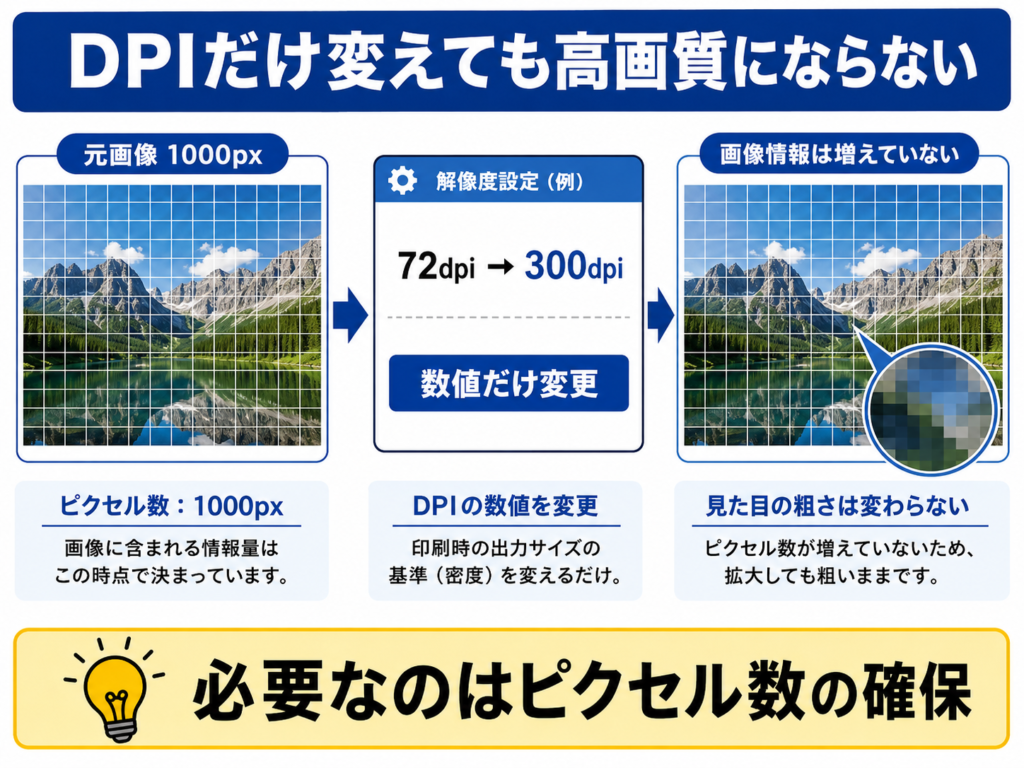
DPIを300に変えるだけでは画質は良くならない
画像を印刷するときによく出てくる言葉が「dpi」です。
そのため、
「72dpiの画像を300dpiに変更すれば、高画質になるのでは?」
と思う方もいます。
しかし、単純に数値だけを300dpiへ変更しても、元の写真に含まれる情報量そのものが増えるわけではありません。
たとえば小さな画像を無理やり300dpiに設定したとしても、元々存在しない細かな情報が新しく追加されるわけではないため、実際に印刷するとぼやけて見えることがあります。
大切なのは、実際の印刷サイズに対して十分なピクセル数があるかを確認することです。
AI画像を印刷するとガビガビになる原因を詳しく知りたい場合は、こちら
AIを使えばスマホ写真を高画質化できる
現在は、AIを使って画像を拡大する「AIアップスケーリング」という方法があります。
通常の画像拡大では、既存のピクセルを単純に引き伸ばすため、画像がぼやけやすくなります。
一方、AIアップスケーリングでは、AIが画像の輪郭や周囲の情報を解析しながら、不足している情報を補完します。
そのため、
- 人物の顔
- 髪の毛
- 建物
- 商品の質感
- 背景
- 写真全体の輪郭
などを比較的自然に保った状態で高解像度化できます。
最近では、画像を2倍・4倍に拡大できるAIツールも増えており、スマホ写真を大型印刷へ使用したい場合にも有効です。
ただしAI高画質化だけでは直せない写真もある
AIアップスケールは便利ですが、どんな写真でも完璧に綺麗になるわけではありません。
ピントが合っていない写真
撮影した時点でピントが大きく外れている場合、AIで解像度を上げても、本来存在しない細かな情報まで完全に復元することはできません。
手ブレしている写真
撮影時に人物や商品が大きく動いている場合も、輪郭が不自然になることがあります。
LINEやSNSから保存した写真
LINEやSNSへ一度アップロードした画像は、自動的に圧縮されている場合があります。
ポスターに使用する場合は、できる限りスマホに保存されている元写真を使うのがおすすめです。
ロゴや文字が入っている写真
AIは画像の内容を推測しながら補完します。
そのため、
- ロゴ
- 商品パッケージ
- 小さな文字
- 看板
- 人物の目や指
などが、元画像とは少し違った形になる場合があります。
商用ポスターの場合は、AI処理後に必ず100%表示で確認しましょう。
スマホ写真をポスターサイズにする基本手順
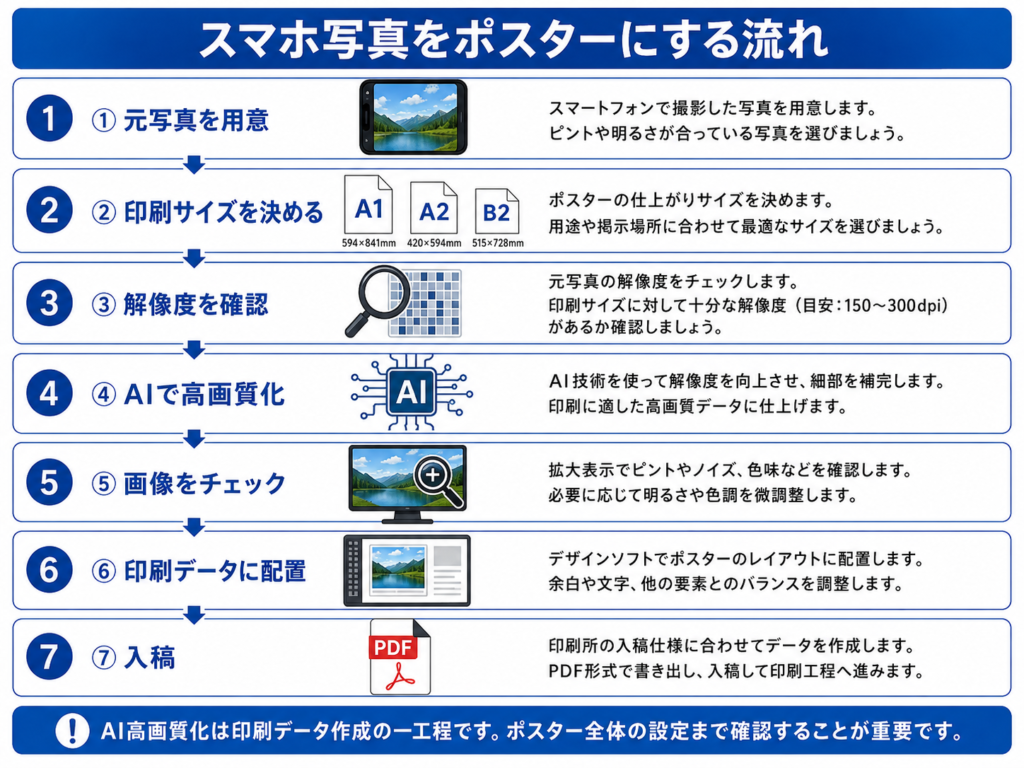
スマホ写真を印刷用に仕上げる場合は、次の流れで進めると失敗しにくくなります。
- スマホに保存されている元写真を用意する
- A1・A2など実際の印刷サイズを決める
- 元画像のピクセル数を確認する
- 必要に応じてAIで2倍・4倍に高画質化する
- 拡大後の画像を100%表示で確認する
- Photoshopなどで色味やノイズを調整する
- Illustratorなどでポスターサイズに配置する
- 塗り足し・文字・QRコードなどを確認する
- PDFなど印刷会社指定形式で書き出す
ここで重要なのは、AI高画質化は印刷データ作成の一工程にすぎないということです。
画像だけ綺麗でも、ポスター全体の設定が間違っていると、印刷会社からデータ不備として戻される可能性があります。
A1ポスターでは画像以外の設定も確認する
ポスター印刷では、写真の解像度だけを確認すればいいわけではありません。
たとえば、
塗り足し
背景画像を紙の端まで印刷する場合は、仕上がりサイズより外側まで画像を伸ばす必要があります。
カラーモード
スマホ写真は基本的にRGBです。印刷会社や印刷方式によっては、CMYK変換後に色が暗く見えることがあります。
文字
AIで作ったデザイン内の文字を画像のまま使用すると、印刷時にぼやける場合があります。
QRコード
QRコードを画像生成AIで作ったり、写真と一緒に拡大・縮小したりすると読み取れなくなるケースがあります。
AIで高画質化しても不自然な場合は「部分修正」が必要
AIアップスケールを行った結果、
「人物の顔だけ違和感がある」
「商品の輪郭が崩れた」
「ロゴの形が変わった」
ということもあります。
この場合は、画像全体をさらにAI処理するのではなく、Photoshopなどを使って必要な部分だけを手作業で修正した方が自然に仕上がることがあります。
また、ロゴや文字については画像として高画質化するのではなく、Illustratorでベクターデータに描き直した方が適している場合もあります。
AIは非常に便利ですが、
高画質化が向いている部分と、人が修正した方が良い部分を分ける
ことが重要です。
ポスター印刷前は100%表示で確認する
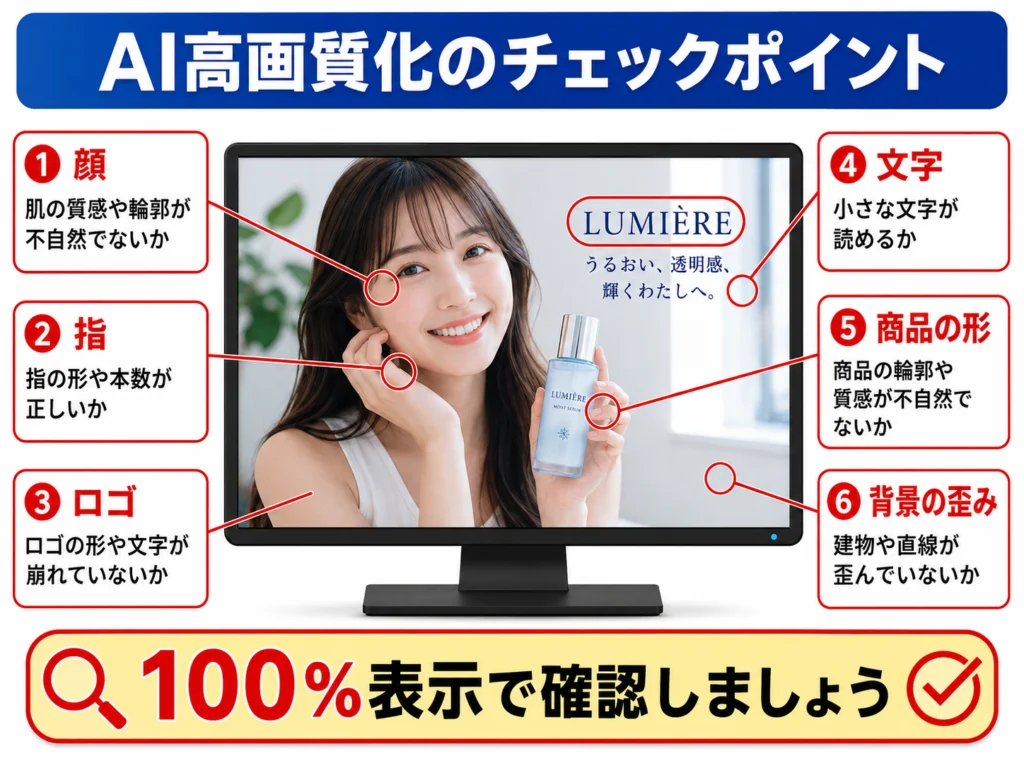
AI高画質化を行った後は、必ず画像を100%表示まで拡大して確認しましょう。
特に確認したいのは、
- 人物の顔
- 目
- 指
- 商品名
- ロゴ
- 小さな文字
- 建物の直線
- 細かな柄
です。
AIが自然に見えるように補完していても、細部を見ると元画像と違っているケースがあります。
商用広告では、こうした小さな違いがそのまま誤表記につながる場合もあるため注意が必要です。
スマホ写真でも大型ポスターに使えるケースは多い
スマホで撮影した写真だからといって、大型印刷に使えないわけではありません。
元画像の状態が良く、十分なピクセル数がある場合は、そのまま使用できることもあります。
少し不足している場合でも、
- AIアップスケール
- ノイズ除去
- シャープネス調整
- 色味補正
- 部分修正
を組み合わせることで、大型ポスターに使用できる品質まで整えられるケースがあります。
反対に、元画像が極端に小さい場合や、強い手ブレ・ピンぼけがある場合は、AIを使っても十分な品質にならない可能性があります。
そのため、最初に元画像と使用サイズを確認することが大切です。
FAQ
スマホ写真をA1ポスターに印刷できますか?
可能なケースは多くあります。
ただし、スマホの機種や撮影設定、写真のピクセル数によって異なります。元画像の解像度が不足している場合は、AI高画質化などの処理が必要になります。
72dpiの写真を300dpiに変更すれば綺麗になりますか?
数値だけを変更しても、画像そのものの情報量は増えません。
実際の印刷サイズに対してピクセル数が不足している場合は、AIアップスケールなどによって画像自体を高解像度化する必要があります。
無料のAI高画質化サービスでも大丈夫ですか?
用途によっては使用できます。
ただし、商用ポスターの場合は、顔やロゴ、文字などがAIによって変形していないか必ず確認してください。
LINEでもらった写真をポスターにできますか?
使用できる場合もありますが、LINE経由の写真は圧縮されている可能性があります。
可能であれば、撮影した本人から元画像を直接送ってもらうことをおすすめします。
AIで高画質化すれば必ず印刷できますか?
必ずとは限りません。元画像のピンぼけや手ブレが強い場合や、極端に小さい画像の場合は、AIでも十分に補正できないケースがあります。
この写真、ポスターに使える?という段階でも確認できます
SeishoAIでは、AI画像やスマホ写真を確認し、実際の使用サイズに合わせて高画質化・画像修正・印刷データ化を行っています。
「スマホ写真をA1ポスターに使いたい」
「印刷会社から解像度不足と言われた」
「AIで拡大したけれど、画質が大丈夫かわからない」
「人物や商品の一部だけ不自然なので直したい」
といった場合も、現在お持ちの画像を確認したうえで、必要な処理をご案内できます。
まずは元画像と、使用予定の印刷サイズをお送りください。
猪飼 裕二Yuji Ikai
INOHARU DESIGN LAB 代表 / DTP・グラフィックデザイナー
画像生成AIの普及に伴い、AI画像特有の印刷トラブルを解決する「Seisho Ai」を立ち上げ。全国の企業・店舗オーナー様から、AI画像の「入稿データ化」や「プロ品質への清書」を多数請け負っている。