AIで作ったメニュー表はそのまま印刷できる?文字・価格・料理写真・入稿データの注意点

この記事を書いた人
猪飼 裕二 プロのDTPデザイナーChatGPTやGeminiなどの生成AIを使えば、飲食店のメニュー表デザインも短時間で作れるようになりました。
しかし、完成した画像をそのまま印刷しようとすると、
「メニュー名の漢字が間違っている」
「価格が勝手に変わっている」
「料理写真が美味しそうに見えない」
「印刷したら文字がぼやけた」
「印刷会社からデータを修正してくださいと言われた」
といった問題が起こることがあります。
AIが作るメニュー表は、画面上では完成しているように見えても、実際の店舗で使える印刷データになっているとは限りません。メニュー表は、お客様が直接見る販促物です。
料理名や価格に間違いがあれば店舗運営に影響しますし、文字が読みにくかったり料理写真の印象が悪かったりすると、注文率にも影響する可能性があります。
この記事では、AIで作ったメニュー表を実際に印刷・店舗利用する前に確認したいポイントを解説します。
- AIで作ったメニュー表は「画像」として完成しているだけ
- AIメニュー表で最も注意したいのは文字化け
- 価格の間違いはデザイン以上に重要
- AIの料理写真は「美味しそう」に見えるとは限らない
- AIメニュー表は印刷サイズを先に決める
- 印刷用メニュー表では解像度も確認する
- RGBのまま印刷すると色が変わる場合がある
- メニュー表には塗り足しが必要な場合がある
- 二つ折り・三つ折りメニューでは折り位置も重要
- QRコードを載せる場合はAIに生成させない
- AIメニュー表の文字は後から編集できる状態にしておくと便利
- 印刷会社へ入稿する前のチェックリスト
- 「AIで作ったデザインは気に入っている」なら全部作り直す必要はない
- AIで作ったメニュー表の印刷データ化もSeishoAIで対応できます
- まとめ|AIメニュー表は「見た目」だけでなく情報と印刷仕様を確認する
AIで作ったメニュー表は「画像」として完成しているだけ
AIで生成したメニュー表の多くは、PNGやJPEGなどの1枚画像として出力されます。
見た目では、
- 店名
- 料理名
- 価格
- 商品写真
- アイコン
- 背景
が別々に配置されているように見えます。
しかしデータ上では、それぞれが独立したパーツではなく、すべて1枚の画像として焼き付いている状態です。
そのため、
「価格だけ変更したい」
「この料理名だけ直したい」
「写真だけ差し替えたい」
と思っても、WordやPowerPointのように直接編集できないことがあります。
実際に店舗で使う場合は、必要に応じて文字や写真を再構築し、修正できるデータへ整える必要があります。
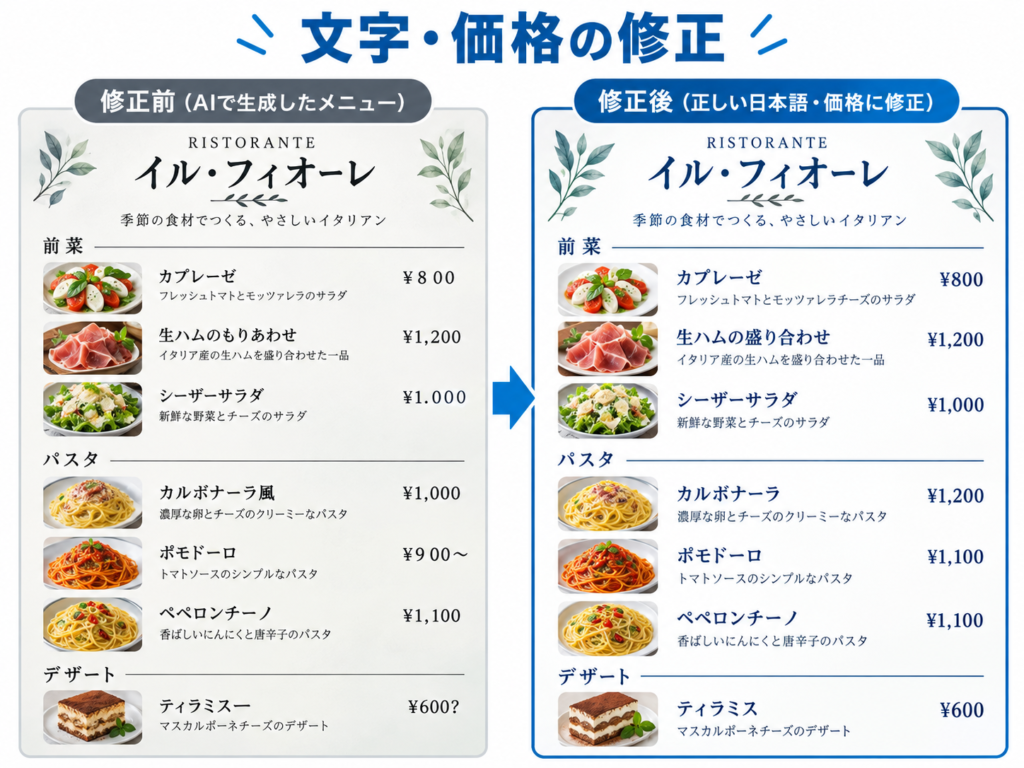
AIメニュー表で最も注意したいのは文字化け
生成AIはデザインや画像生成には強い一方で、画像内の細かな文字はまだ崩れやすい部分です。
特に日本語では、
- 漢字の一部が違う
- 存在しない文字になっている
- ひらがなと漢字が混ざる
- 小さな文字が潰れている
- 同じ文字が重複している
といった問題が起こります。
たとえば、「特製牛すじ煮込み」と表示したかったのに、一見似ている別の文字になっているケースもあります。
メニュー表は店舗で実際に使う情報なので、雰囲気が合っているだけでは不十分です。
料理名、説明文、店名、注意書きなどは、印刷前に必ず1文字ずつ確認しましょう。
AI画像の文字修正については、こちらの記事でも詳しく解説しています。
AI画像の文字化けを直す方法
価格の間違いはデザイン以上に重要
AIメニュー表で特に危険なのが、価格の間違いです。
例えば元の指示では、980円としていたのに、生成画像では、930円、9800円、98O円など、数字が崩れることがあります。
小さく表示されている価格は、画像全体を見ているだけでは気付きにくい場合があります。
また、価格を後から変更したい場合にも問題があります。
AI画像は文字データではないため、単純に数字だけを書き換えることができません。
実務で使うメニュー表の場合は、
- 料理名
- 税込・税抜表記
- 単品価格
- セット価格
- 大盛り価格
- オプション料金
まで含めて確認する必要があります。
価格変更が頻繁に発生する店舗なら、
文字部分をIllustratorなどで再構築しておくと、後から修正しやすくなります。
AIの料理写真は「美味しそう」に見えるとは限らない
AIで作った料理写真は、一見きれいでも、よく見ると違和感があることがあります。
たとえば、
- 肉の形が不自然
- 麺が途中で消えている
- 箸やフォークの形がおかしい
- 食器が歪んでいる
- 湯気が不自然
- ソースの質感が不自然
- 実際の商品と大きく違う
といったケースです。
特に飲食店のメニューでは、料理写真の印象が重要です。
実際の商品と大きく違う写真を使うと、お客様の期待とのズレにもつながります。
また、AI画像は鮮やかすぎたり、コントラストが強すぎたりして、印刷すると料理が暗く見えることもあります。
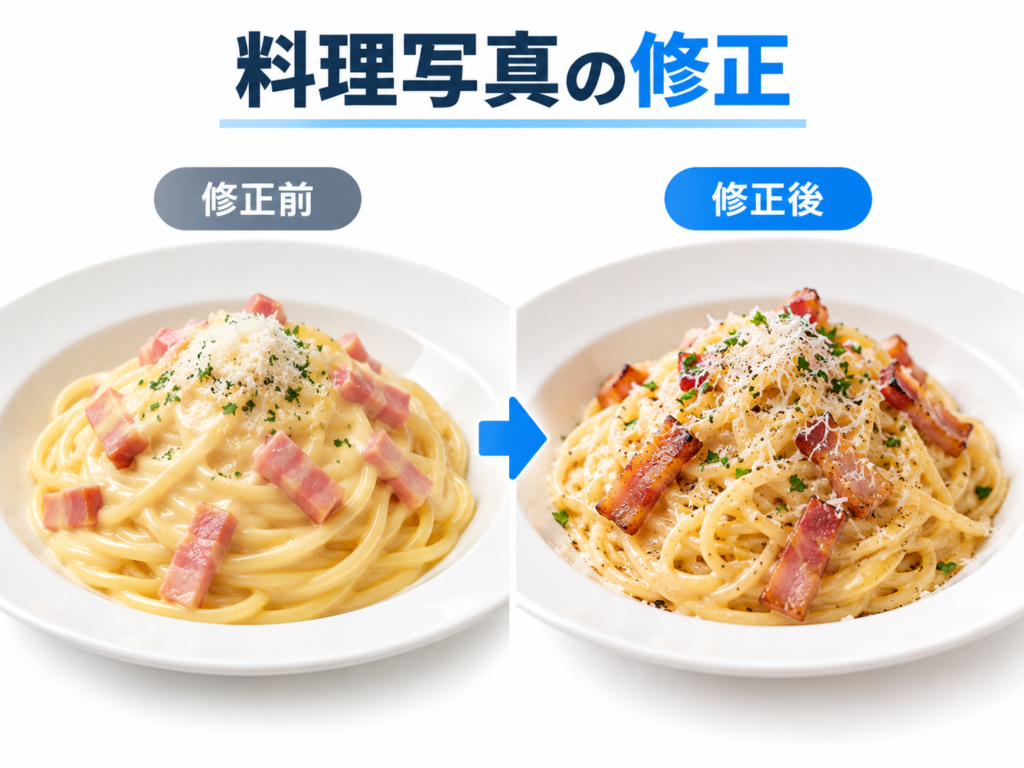
料理写真の違和感については、こちらの記事も参考になります。
AIで作ったメニュー表を印刷すると美味しく見えない理由
AIメニュー表は印刷サイズを先に決める
メニュー表を印刷するときは、最初に仕上がりサイズを決めます。
よく使われるサイズには、
- A4
- A3
- B5
- 卓上メニュー
- 二つ折り
- 三つ折り
などがあります。
AI画像はピクセルサイズで生成されるため、A4やA3といった実寸サイズにそのまま一致しているとは限りません。
無理に拡大すると、
- 文字がぼやける
- 写真が荒れる
- ロゴの輪郭がギザギザする
といった問題が起こります。
そのため、最終的にどのサイズで印刷するのかを決めてから、画像を調整することが重要です。
印刷用メニュー表では解像度も確認する
スマートフォンやPC画面ではきれいに見えていても、印刷すると粗く見えるケースがあります。
特に注意したいのが、
- 小さな料理写真
- 細かな文字
- ロゴ
- QRコード
- 装飾線
です。
画像を拡大して使う場合は、元画像の解像度によって印刷品質が大きく変わります。
単純にPhotoshopやIllustratorで画像サイズを大きくしても、元画像にない細部が増えるわけではありません。
必要に応じて、
- AIアップスケール
- 画像の再生成
- 文字の打ち直し
- ロゴのベクター化
などを行います。
AI画像の解像度についてはこちらも参考になります。
参考記事:AI画像の解像度・印刷時の画質について
RGBのまま印刷すると色が変わる場合がある
AIで作った画像は、多くの場合RGBカラーです。
RGBはスマートフォンやPCモニターなど、光で表示するための色です。
一方、印刷ではCMYKを使用する場合があります。
そのため、
- 鮮やかな青
- 緑
- ピンク
- 紫
- ネオン系の色
などは、印刷すると画面で見た色より落ち着いて見えることがあります。
特に料理写真では、色が変わることで、「肉が暗く見える」「野菜の鮮やかさがなくなる」
といった印象の変化が起こることがあります。
ただし、印刷会社によって推奨するカラーモードは異なります。
自己判断で変換するのではなく、入稿先の仕様を確認しましょう。
メニュー表には塗り足しが必要な場合がある
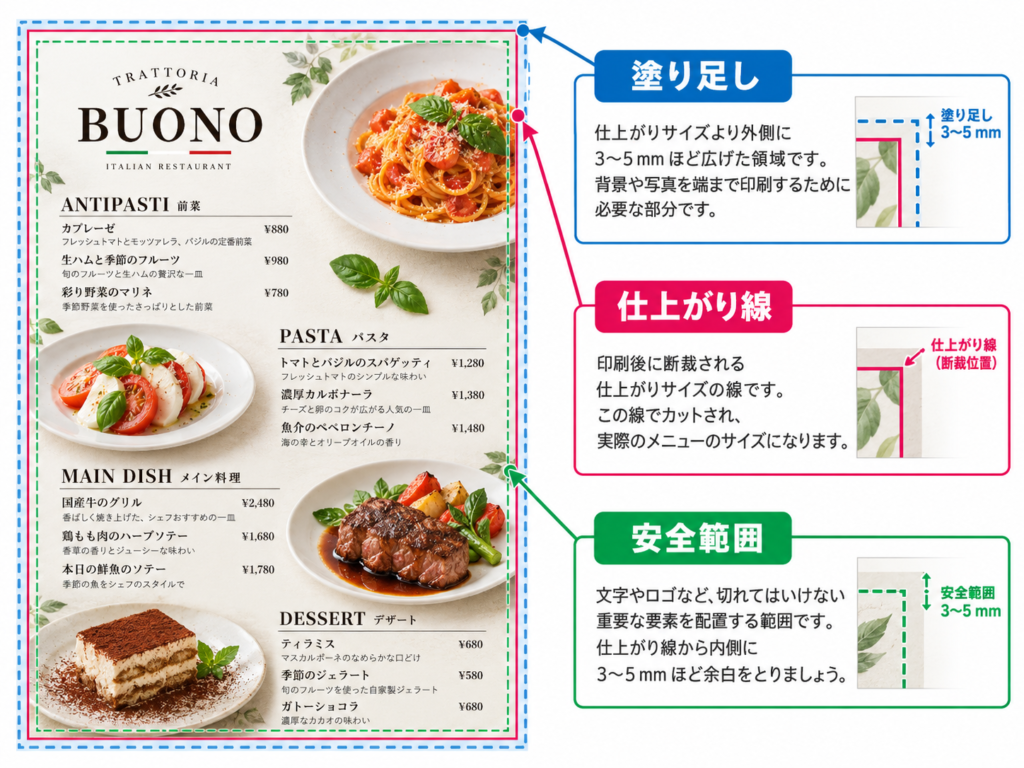
背景写真や色を紙の端まで印刷する場合は、仕上がりサイズより外側まで画像を伸ばしておく必要があります。
これを「塗り足し」と呼びます。
たとえばA4サイズへ全面写真を使用する場合、画像をA4サイズぴったりに作るだけでは、断裁時のわずかなズレによって白い紙が見える可能性があります。
そのため、背景は仕上がり位置より外側まで伸ばします。
塗り足し幅は印刷会社によって指定がありますが、一般的な印刷物では数mm程度設定することがあります。
重要な文字や価格は逆に端へ寄せすぎず、安全な位置へ配置します。
二つ折り・三つ折りメニューでは折り位置も重要
折り加工をするメニュー表では、単純なA4デザインとは違う注意点があります。
たとえば三つ折りでは、
- 表紙
- 裏表紙
- 内側ページ
- 折り位置
を考えてデザインする必要があります。
AIへ「三つ折りメニューを作って」と指示すると、それらしく見えるデザインは作れます。
しかし実際の印刷用データでは、各面の配置順や折り位置が正しくないことがあります。
文字や料理写真が折り目にかかると、読みづらくなる可能性もあります。
折り加工がある場合は、印刷会社のテンプレートへ配置して確認する方法が安全です。
QRコードを載せる場合はAIに生成させない
最近では、
- LINE
- Googleマップ
- Web予約
- モバイルオーダー
などへ誘導するQRコードをメニュー表へ載せる店舗も増えています。
ここでも注意が必要です。
画像生成AIが描いたQRコードは、見た目がQRコードに似ているだけで、実際のURL情報が入っていない場合があります。
そのため、
- AI画像内のQRコード風画像を削除する
- 実際のURLから正しいQRコードを作る
- IllustratorやPhotoshopで配置する
- 実際にスマートフォンで読み取る
という流れで修正します。
AIメニュー表の文字は後から編集できる状態にしておくと便利
店舗メニューは、価格変更や季節メニューの追加など、後から修正することが多い印刷物です。
そのため、長く使う場合は、AI画像を1枚のJPEGとして完成させるだけではなく、
- 店名
- 料理名
- 説明文
- 価格
- カテゴリ名
などを編集可能な文字データとして作り直しておくと便利です。
Illustratorなどで文字を再配置しておけば、「980円から1,080円へ変更したい」
といった修正も短時間で対応できます。
既存の文字レイアウトを修正する方法はこちらで詳しく解説しています。
AIメニュー表の文字・タイポグラフィを修正する方法
印刷会社へ入稿する前のチェックリスト
AIで作ったメニュー表を印刷会社へ送る前に、最低限次の項目を確認しておきましょう。
- 店名が正しい
- 料理名に文字化けがない
- 価格が正しい
- 税込・税抜表記が正しい
- 料理写真に不自然な部分がない
- 実際の商品とかけ離れていない
- 画像の解像度が不足していない
- ロゴがぼやけていない
- QRコードが読み取れる
- 印刷サイズが正しい
- 塗り足しが設定されている
- 文字が断裁位置へ近すぎない
- RGB・CMYKなど印刷会社の仕様に合っている
- 指定されたPDF・AI形式になっている
AI画像全体の印刷チェックについてはこちらの記事も参考になります。
AI画像を印刷する前の最終チェックリスト
「AIで作ったデザインは気に入っている」なら全部作り直す必要はない
AIメニュー表に問題があるからといって、最初からデザインをすべて作り直す必要はありません。
たとえば、
- 背景デザインはそのまま使う
- 料理写真だけ修正する
- 文字だけ打ち直す
- 価格だけ正しい数字へ変更する
- QRコードだけ差し替える
- ロゴだけ正式データへ差し替える
- 塗り足しだけ追加する
- 印刷サイズへ合わせる
といった部分修正が可能です。
AIで作ったデザインの良い部分を残しながら、実際の店舗運用で問題になる部分だけ修正する方法です。
AIで作ったメニュー表の印刷データ化もSeishoAIで対応できます
SeishoAIでは、
「AIで作った画像を、実務で使えるデータへ。」
をコンセプトに、AI画像の修正・清書・印刷データ化を行っています。
メニュー表についても、
- AI文字の打ち直し
- 料理名・価格の修正
- 料理写真のレタッチ
- 画像の高解像度化
- ロゴ差し替え
- QRコード差し替え
- A4・A3など実寸サイズへの調整
- 塗り足し追加
- RGB・CMYK調整
- Illustratorでの再構築
- 印刷会社へ渡せるPDF作成
などに対応できます。
「このAIメニュー表はそのまま使える?」
「価格だけ直したい」
「印刷会社からデータを修正してくださいと言われた」
という段階でも問題ありません。
現在お持ちのAI画像と、印刷予定のサイズ・用途を確認したうえで、必要な修正内容をご案内します。
まとめ|AIメニュー表は「見た目」だけでなく情報と印刷仕様を確認する
AIで作ったメニュー表は、デザイン案としては非常に便利です。
ただし実際の店舗で使う場合は、文字・価格・料理写真・解像度・色・塗り足し・入稿形式まで確認する必要があります。特にメニュー表では、価格や商品名の間違いはデザイン上の問題だけでは済みません。
AI画像をそのまま使うのではなく、
デザインとして良い部分を残しながら、実務で必要な情報を正しいデータへ整える。
この工程を入れることで、AIで作ったメニュー表を実際の店舗でも安心して使えるデータへ仕上げることができます。
猪飼 裕二Yuji Ikai
INOHARU DESIGN LAB 代表 / DTP・グラフィックデザイナー
画像生成AIの普及に伴い、AI画像特有の印刷トラブルを解決する「Seisho Ai」を立ち上げ。全国の企業・店舗オーナー様から、AI画像の「入稿データ化」や「プロ品質への清書」を多数請け負っている。