AI画像をCMYKで再入稿するよう印刷会社から言われたときの対処法

この記事を書いた人
猪飼 裕二 プロのDTPデザイナーChatGPTなどで作った画像を印刷会社へ送ったところ、「CMYKに変換して再入稿してください」と言われて困っていませんか?
AIで生成したPNG・JPEG画像は、基本的にパソコンやスマートフォンの画面で表示するためのRGBデータです。
そのため、チラシ・パンフレット・ポスターなどの印刷物に使用するとき、印刷会社や入稿方法によってはCMYKデータへの変換を求められることがあります。
ただし注意したいのが、
RGBからCMYKへ変換するだけで、必ず印刷用データが完成するわけではない
ということです。
この記事では、AI画像をCMYKで再入稿するよう言われたときに何を確認し、どこまで修正すればよいのかを解説します。
なぜAI画像はRGBになっている?
RGBは、
- Red(赤)
- Green(緑)
- Blue(青)
の光を組み合わせて色を表現する方式です。
パソコン、スマートフォン、Webサイト、SNSなど、画面上で表示する画像ではRGBが一般的に使用されています。ChatGPTをはじめとした生成AIで作った画像も、通常は画面上で使用できる画像として生成されます。
そのため、
AIで画像を作る → PNGやJPEGで保存する → 印刷会社へ送る
という流れでは、RGBのまま入稿することがあります。
CMYKとは?
CMYKは、
- Cyan(シアン)
- Magenta(マゼンタ)
- Yellow(イエロー)
- Key plate / Black(黒)
を組み合わせて色を表現する方式です。
商業印刷ではCMYKが広く使用されています。
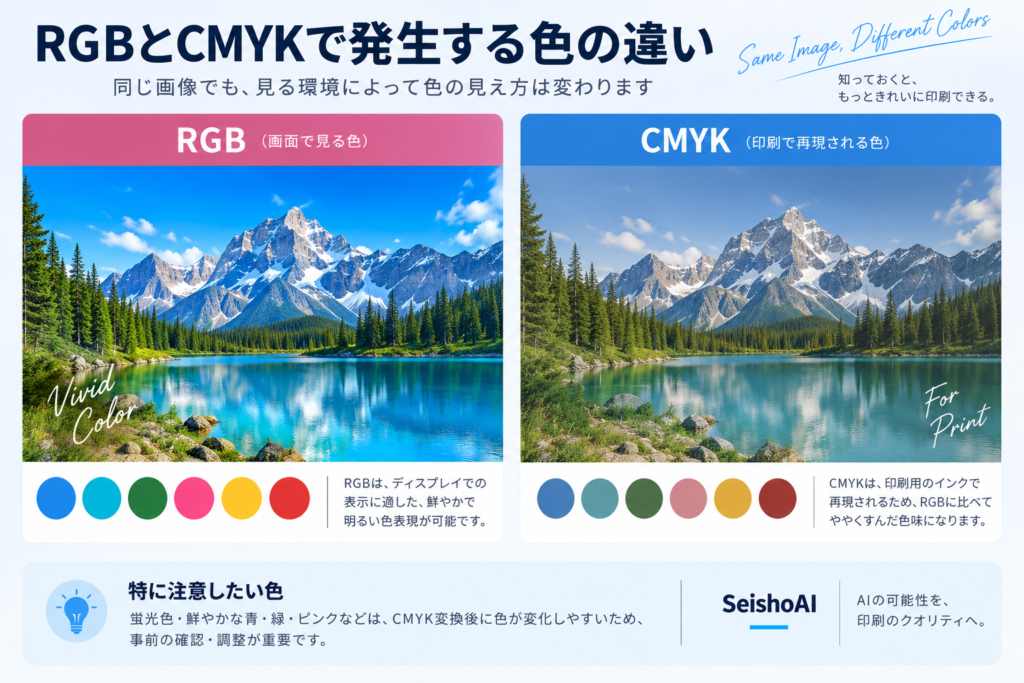
RGBとCMYKでは表現できる色の範囲が異なるため、RGB画像をCMYKへ変換すると色が変化することがあります。
特に、
- 鮮やかなブルー
- エメラルドグリーン
- ネオンカラー
- 明るいピンク
- 強い紫
などは変化が目立ちやすい色です。
参考記事
RGBとCMYKの違いを詳しく見る
「CMYKにしてください」と言われたら最初に確認すること
すぐにPhotoshopでCMYKへ変換する前に、まず印刷会社の入稿仕様を確認してください。
印刷会社や商品によって必要なデータ形式が異なるためです。
確認したいのは、
- 対応しているカラーモード
- 推奨されるカラープロファイル
- PDFの書き出し条件
- 必要な塗り足し
- 推奨解像度
- Illustratorデータが必要か
- フォントのアウトライン化が必要か
などです。
「CMYK」という指摘だけを修正して再入稿しても、別の問題で再びデータを戻される可能性があります。
PhotoshopでRGBからCMYKに変換すればいい?
画像だけで構成された単純なデータで、印刷会社の仕様を満たしているのであれば、Photoshopで対応できるケースがあります。
ただし、ここで重要なのは変換後の画像を確認することです。
RGBからCMYKへ変換すると、画面上で見ていた色と印刷用データの色に差が生じることがあります。
例えば、企業ロゴや商品カラーなど「この色でなければ困る」という部分がある場合、単純変換だけで終わらせるのはおすすめできません。
変換後に色味を確認し、必要に応じて補正します。
AI画像では「文字」も確認する
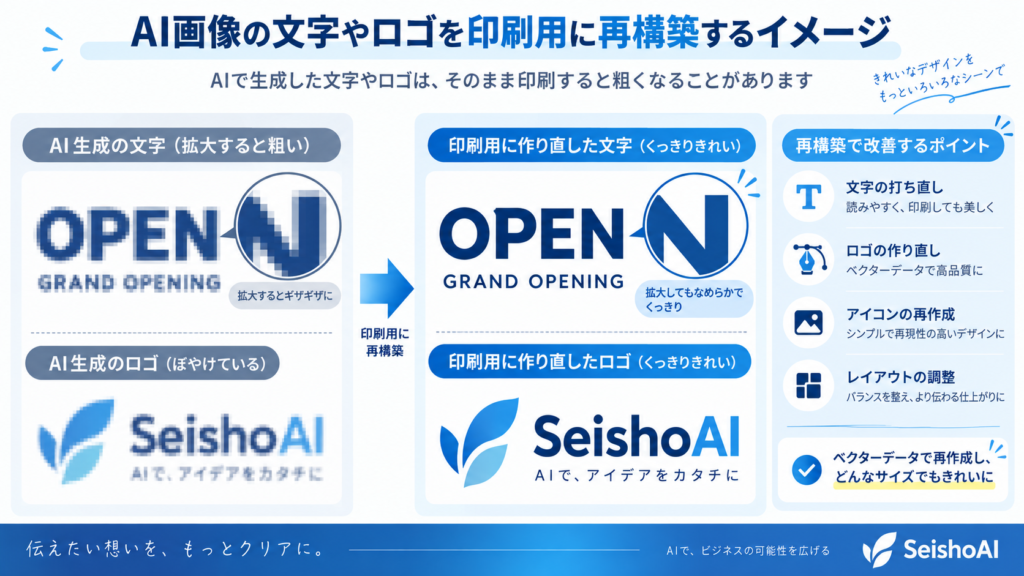
生成AI画像を印刷するときに見落としやすいのが文字です。
AI画像内に生成された文字は、Photoshop上では通常のテキストデータではなく、画像の一部になっています。
そのため、「画面では問題なく見える」
場合でも、A1・A0などへ拡大すると輪郭の粗さや歪みが目立つことがあります。
特に、
- 見出し
- 価格
- 日付
- URL
- 注意書き
- 企業名
- 商品名
など、正確さが必要な文字は打ち直した方が安全です。
Illustratorなどで文字を再入力すれば、拡大しても輪郭をきれいに保つことができます。
ロゴやアイコンも画像のままで大丈夫?
ロゴやシンプルなアイコンも同様です。
AIが生成したロゴ風の図形をそのまま拡大すると、輪郭がぼやけたり、形が歪んでいたりすることがあります。
必要に応じてIllustratorなどでベクターデータとして作り直します。
特にA1・A0ポスター、展示会パネル、看板など大きな印刷物では、細かな粗さが目立ちやすくなります。
そのためAI画像を大型印刷する場合は、
背景・写真は画像として高解像度化し、文字・ロゴ・アイコンはベクターで再構築する
という方法が有効です。
CMYK以外にも確認したい5つのポイント
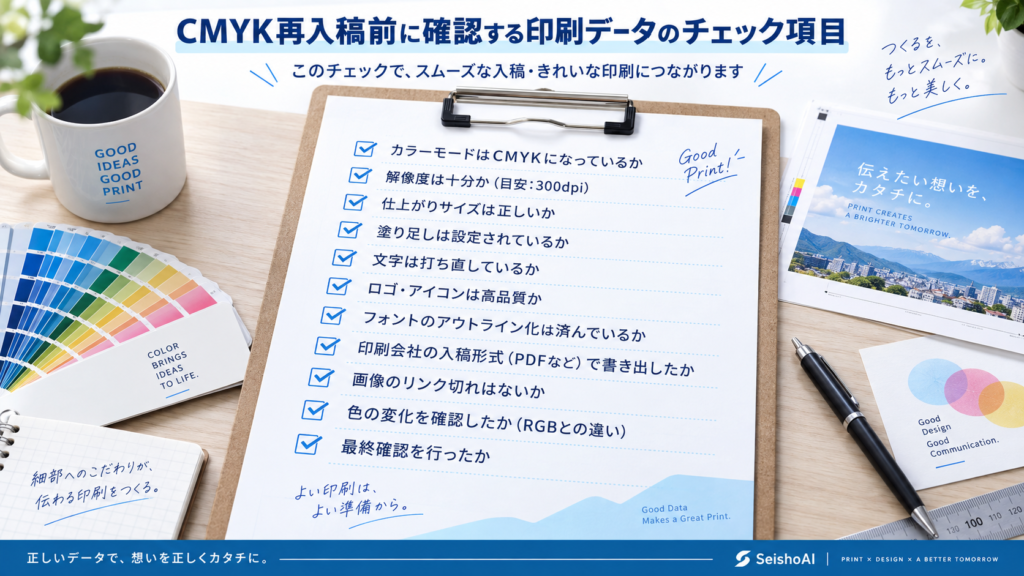
印刷会社からCMYKについて指摘された場合でも、再入稿前に次の項目を確認しておきましょう。
1. 解像度
実際の印刷サイズに対して画像の解像度が不足していないか確認します。
2. 仕上がりサイズ
A4・A3・A1・A0など、注文した印刷サイズとデータサイズが一致しているか確認します。
3. 塗り足し
背景や写真を用紙の端まで印刷する場合、印刷会社が指定する塗り足しを作成します。
4. 文字
AIで生成された文字が崩れていないか、必要に応じて打ち直します。
5. PDFの書き出し設定
印刷会社がPDF形式を指定している場合は、その会社の推奨設定に合わせて書き出します。
「CMYKにしたのに再入稿できない」場合
CMYKへ変換したにもかかわらず再びエラーになった場合、カラーモード以外に原因がある可能性があります。
例えば、
- 画像の解像度不足
- データサイズの間違い
- 塗り足し不足
- フォントの問題
- PDFの書き出し設定
- 配置画像やリンクの問題
- 印刷会社独自の入稿仕様
などです。
この場合、
「CMYK変換の問題」ではなく「印刷データ全体の問題」として確認する
方が解決しやすくなります。
自分で対応するか、修正を依頼するかの判断基準
自分でCMYK変換を試してもよいのは、
- PhotoshopやIllustratorを使用できる
- 印刷会社の入稿仕様を理解できる
- 色の多少の変化が問題にならない
- 元画像に十分な解像度がある
- AI生成文字がほとんどない
といったケースです。
一方、
- 印刷会社からデータを戻された
- A1・A0など大型サイズで印刷する
- CMYKにしたら色がおかしくなった
- AI画像内に文字が大量にある
- ロゴをきれいに印刷したい
- Illustratorデータを求められている
- 再入稿してまたエラーになるのを避けたい
という場合は、印刷用データとして一度全体を確認した方が安全です。
参考記事
AI画像の塗り足しと白フチについて詳しく見る
AI画像をIllustrator(.ai)データに変換する方法
ラクスルなどのネット印刷で入稿エラーが出ている場合は、AI画像がラクスルに入稿できない3つの原因と解決策もあわせて確認してください。
SeishoAIではCMYK変換だけでなく入稿データまで修正できます
SeishoAIでは、ChatGPTなどで生成した画像を、実際の印刷用途に合わせて修正・清書しています。
単純にRGBからCMYKへ変換するだけではなく、元画像と用途に応じて、
- CMYK変換・色調整
- 高解像度化
- 文字の打ち直し
- ロゴ・アイコンの再作成
- Illustratorでの再構築
- A1・A0など大型サイズへの調整
- 塗り足しの作成
- 印刷会社指定の入稿データへの調整
などを行います。
すでに印刷会社から、
「CMYKにしてください」
「解像度が足りません」
「このデータでは印刷できません」
といった連絡が届いている場合は、その内容も一緒にお送りください。
どこを修正すればよいのかわからない状態でも問題ありません。
現在のAI画像、印刷予定サイズ、用途、印刷会社からの指摘内容を確認したうえで、必要な修正をご案内します。
まとめ
AI画像を印刷会社から「CMYKで再入稿してください」と言われた場合、まず印刷会社の入稿仕様を確認しましょう。
そして重要なのは、CMYKへ変換することだけを目的にしないことです。
AI画像を実際に印刷するためには、
- 色
- 解像度
- サイズ
- 文字
- ロゴ
- 塗り足し
- PDF設定
なども確認する必要があります。
特に大型印刷や商用印刷では、画面上できれいに見えるAI画像でも、そのままでは十分な品質にならないことがあります。
すでに印刷会社から修正を求められている場合は、指摘内容と元画像をまとめて確認することで、再入稿までスムーズに進めやすくなります。
猪飼 裕二Yuji Ikai
INOHARU DESIGN LAB 代表 / DTP・グラフィックデザイナー
画像生成AIの普及に伴い、AI画像特有の印刷トラブルを解決する「Seisho Ai」を立ち上げ。全国の企業・店舗オーナー様から、AI画像の「入稿データ化」や「プロ品質への清書」を多数請け負っている。