AI画像をラクスルに入稿できない3つの原因と解決策|ChatGPT・生成AI画像を印刷する方法
この記事を書いた人
猪飼 裕二 プロのDTPデザイナーChatGPTなどの生成AIで作った画像をチラシやポスターに使おうとして、
「ラクスルに入稿できない」
「画像が粗いと警告が出る」
「印刷会社からデータを修正してほしいと言われた」
と困っていませんか?
AIで生成した画像は、WebやSNSで使うだけなら問題なくても、そのまま印刷用データとして使用できるとは限りません。
特にA1・A0ポスターなど大きなサイズで印刷する場合は、画像サイズ・解像度・カラーモード・塗り足し・文字やロゴの品質など、AI画像とは別に「印刷データとしての調整」が必要になります。
この記事では、AI画像をラクスルなどの印刷会社へ入稿できない主な原因と、その対処方法を解説します。
AI画像がラクスルに入稿できない主な原因
AI画像の入稿で問題になりやすいのは、大きく次の3つです。
1. 画像の解像度が足りない
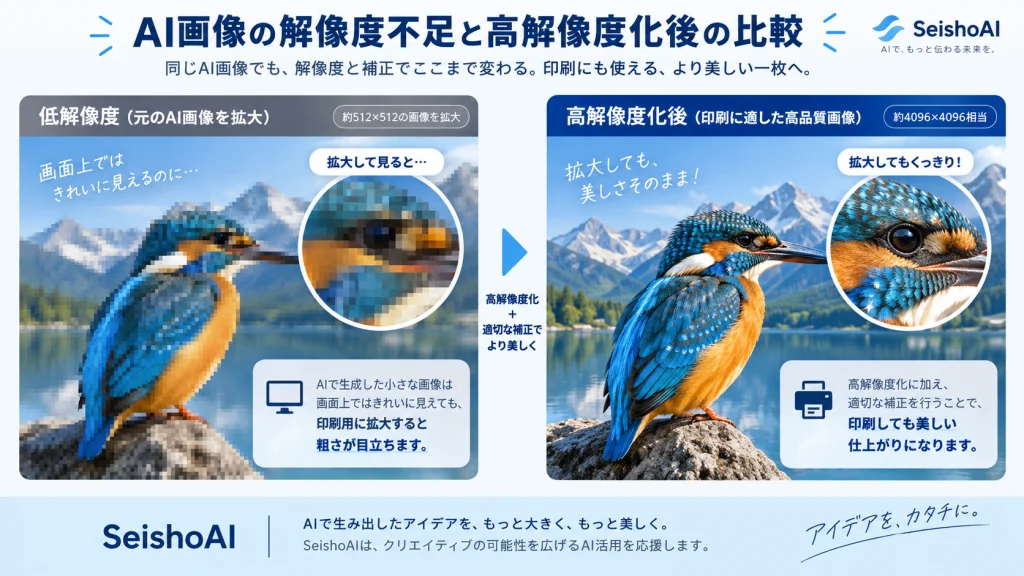
最も多い原因のひとつが解像度不足です。
ChatGPTなどで生成した画像は、画面上ではきれいに見えていても、A4・A3・A1・A0などの印刷サイズまで拡大すると、必要な画素数が不足することがあります。
例えば小さなAI画像をA0ポスターまで単純に引き伸ばすと、
- 写真やイラストがぼやける
- 細かい部分が潰れる
- 文字の輪郭が崩れる
- ロゴがギザギザになる
といった問題が起こります。
特に注意したいのが、「Photoshopで画像サイズを大きくしたから印刷できる」とは限らないことです。
単純にピクセル数や解像度の数値だけを変更しても、元画像に存在しないディテールまで復元できるわけではありません。印刷サイズに合わせて、画像の状態を確認しながら適切な拡大・補正を行う必要があります。
2. RGBのAI画像をそのまま入稿している
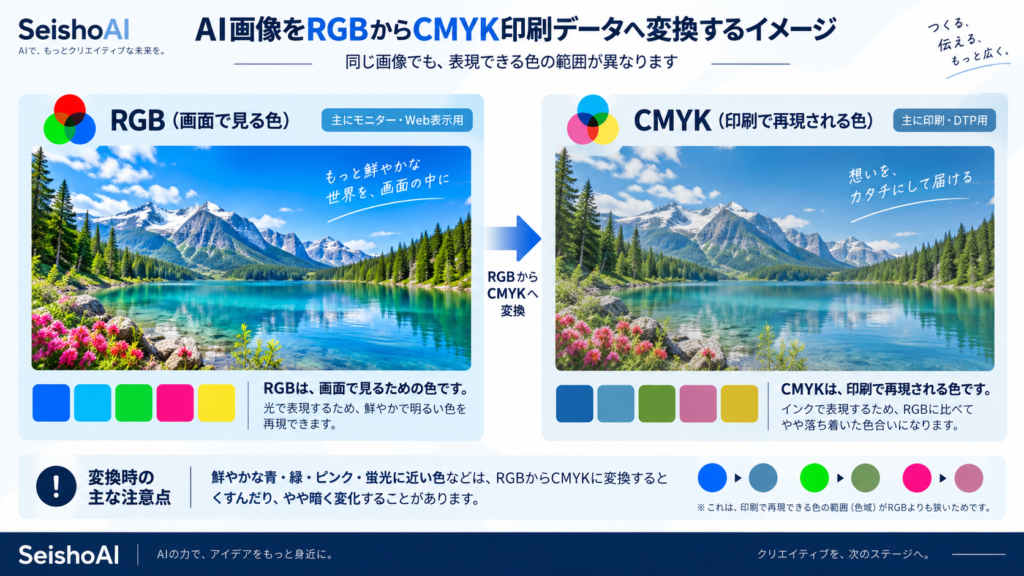
ChatGPTなどで生成される画像は、基本的にディスプレイで表示することを前提としたRGBデータです。
一方、一般的な印刷ではCMYKが使用されます。
RGBからCMYKへ変換すると、
- 鮮やかな青
- 明るい緑
- ネオン系の色
- 強いピンクや紫
などが、画面上よりくすんで見えることがあります。
そのため、
「CMYKに変換すれば終わり」ではなく、変換後の色を確認することが重要です。
印刷会社や商品によって入稿条件は異なるため、まず利用する印刷会社の仕様を確認してください。
参考記事
AI画像を印刷すると色が暗くなる理由はこちら
3. 塗り足しや仕上がりサイズが設定されていない
AI画像そのものに問題がなくても、印刷データの作り方が原因で入稿できないケースがあります。
代表的なのが「塗り足し」です。
フチまで背景や写真を印刷するデザインの場合、仕上がりサイズぴったりに画像を作るのではなく、断裁時のズレを考慮して外側までデザインを伸ばす必要があります。
例えば3mmの塗り足しが必要な印刷物では、上下左右それぞれ3mm外側まで背景を作成します。
また、重要な文字やロゴを仕上がり線ギリギリに配置すると、断裁によって欠ける可能性があります。
AIでデザインを完成させても、AI画像を作る工程と、印刷できるデータを作る工程は別と考えた方が安全です。
ChatGPTで作った画像は印刷できない?
ChatGPTで作った画像でも印刷は可能です。
ただし、「生成したPNGやJPEGをそのまま印刷会社へ送れば必ず印刷できる」という意味ではありません。
印刷するサイズや用途によって必要な処理が変わります。
例えばSNS投稿用の画像とA0ポスターでは、必要な画像サイズが大きく異なります。
またAI画像内に生成された文字やロゴは、一見きれいに見えても、拡大すると輪郭が崩れていることがあります。
このような場合は、画像全体を拡大するだけではなく、
- 写真・背景部分を高解像度化
- 文字をIllustratorなどで打ち直す
- ロゴをベクターデータへ置き換える
- アイコンや図形を作り直す
といった処理を組み合わせた方がきれいに仕上がります。
ラクスルで「画像が粗い」と表示された場合
ラクスルへの入稿時に画像の解像度に関する警告が表示された場合、まず確認したいのが、
「実際に印刷するサイズに対して画像が十分な大きさになっているか」
です。
小さな画像をIllustrator上で大きく配置しても、元画像の情報量そのものが増えるわけではありません。
特に大型ポスターでは注意が必要です。
元画像のサイズ、最終的な印刷サイズ、見る人との距離などを考慮して、必要な品質を判断します。
AI画像を入稿できる状態にする基本的な流れ
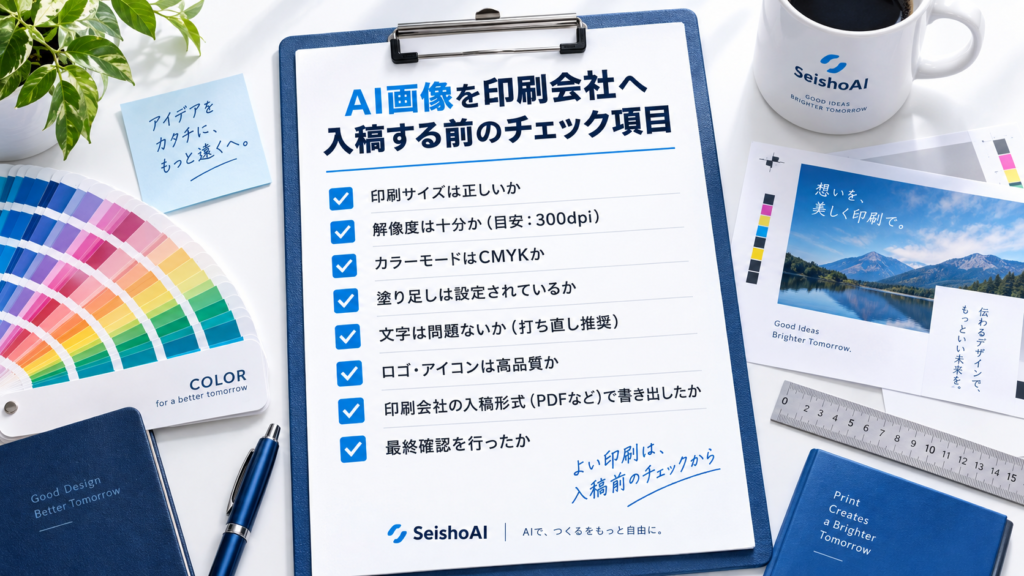
AI画像を印刷会社へ入稿する場合は、次の順番で確認するとスムーズです。
- 最終的な印刷サイズを確認する
- 印刷会社の入稿仕様を確認する
- 元のAI画像のサイズ・解像度を確認する
- 必要に応じて高解像度化する
- RGB・CMYKなどカラーモードを確認する
- 文字・ロゴ・アイコンの品質を確認する
- 塗り足しと安全マージンを設定する
- 印刷会社指定のPDFなどへ書き出す
- 入稿前に最終チェックする
「画像を高解像度化する」だけではなく、最終的に印刷会社が受け取れるデータに仕上げるところまでが重要です。
自分で修正できるケースと、依頼した方がいいケース
比較的簡単なデータであれば、自分で修正できることもあります。
一方で、
- A1・A0など大型サイズで印刷したい
- AI画像内に細かな文字が大量にある
- ロゴやアイコンが崩れている
- 印刷会社からデータ不備を指摘された
- Illustratorデータが必要
- CMYKにしたら色が大きく変わった
- どこを直せば入稿できるのかわからない
という場合は、単純な画像拡大だけでは対応できないことがあります。
特にすでに印刷会社から修正を求められている場合は、指摘された項目だけではなく、データ全体を一度確認するのがおすすめです。
すでに印刷会社から「CMYKで再入稿してください」と言われている方は、こちらの記事で具体的な対処方法を解説しています。
参考記事
AI画像をIllustrator(.ai)データにする方法
SeishoAIではAI画像を印刷用データに修正できます
SeishoAIでは、ChatGPTなどで生成したAI画像をもとに、印刷用途に合わせたデータ修正・清書を行っています。
例えば、
- AI画像の高解像度化
- A1・A0など大型サイズへの対応
- 文字の打ち直し
- ロゴ・アイコンの作り直し
- Illustratorでのデータ再構築
- CMYKへの変換・色調整
- 塗り足しの作成
- 印刷会社へ入稿できるPDF・AIデータへの調整
など、元画像の状態と用途に合わせて必要な処理を行います。
「この画像は直せる?」
「ラクスルからエラーが出たけれど、原因がわからない」
「どのプランになるかわからない」
という段階でも問題ありません。
現在お持ちのAI画像と、印刷予定のサイズ・用途・印刷会社から指摘された内容をお送りください。
画像を確認したうえで、必要な修正内容をご案内します。
まとめ
ChatGPTなどで作ったAI画像をラクスルへ入稿できない場合、主な原因は、解像度・カラーモード・印刷用データの設定にあります。
AI画像は「完成したデザイン」に見えても、そのまま印刷データとして完成しているとは限りません。
特に大型ポスターや商用印刷では、画像だけでなく文字・ロゴ・色・塗り足しまで含めた調整が必要になる場合があります。
すでに印刷会社からデータを戻されている場合や、どこを修正すればいいかわからない場合は、元画像を確認することで必要な作業を判断できます。
猪飼 裕二Yuji Ikai
INOHARU DESIGN LAB 代表 / DTP・グラフィックデザイナー
画像生成AIの普及に伴い、AI画像特有の印刷トラブルを解決する「Seisho Ai」を立ち上げ。全国の企業・店舗オーナー様から、AI画像の「入稿データ化」や「プロ品質への清書」を多数請け負っている。