AIで作ったパンフレットはそのまま印刷できる?三つ折り・文字・塗り足し・入稿データの注意点

この記事を書いた人
猪飼 裕二 プロのDTPデザイナーChatGPTやGeminiなどの生成AIを使えば、会社案内や商品紹介、店舗案内などのパンフレットデザインも短時間で作れるようになりました。
しかし、「見た目は完成しているのに印刷会社へ入稿できない」というケースは少なくありません。
特に三つ折りパンフレットでは、
- 折り位置
- 面ごとの幅
- 文字の位置
- 塗り足し
- 解像度
- AI特有の文字崩れ
など、1枚のチラシにはない確認項目があります。
この記事では、AIで作ったパンフレットデザインを実際に印刷するために必要な修正ポイントを解説します。
AIでパンフレットの画像が作れても、そのまま印刷できるとは限らない
生成AIへ、「会社案内の三つ折りパンフレットを作って」と指示すると、それらしいデザイン画像を作ることができます。
しかし、AIが作っているのは基本的に「パンフレットの見た目をした画像」です。
印刷会社が必要とする、
- A4などの正確な実寸サイズ
- 折り加工を考えた面サイズ
- 塗り足し
- 安全範囲
- 高解像度画像
- CMYK
- 正しい文字情報
- 入稿用PDF
まで自動的に保証されるわけではありません。
そのため、AI画像はデザイン案として活用し、印刷用データへ作り直すという考え方が重要です。
三つ折りパンフレットは「3等分」ではないことがある
AIパンフレットで特に注意したいのが、三つ折りです。
一見すると、「A4を3等分すればいい」ように思えます。
しかし、巻き三つ折りなどでは、内側へ折り込む面が他の面とまったく同じ幅だと、紙の厚みなどによってきれいに折れない場合があります。
そのため印刷会社のテンプレートでは、折り方に応じて面のサイズが調整されていることがあります。
AIが作った画像上で3つの面が均等になっていても、それをそのまま実寸データへ置き換えるのではなく、印刷会社のテンプレートに合わせてレイアウトし直す必要があります。
AIは「表紙・裏表紙・折り込む面」を理解していないことがある
三つ折りパンフレットは、広げた状態では横に3面並んでいます。
しかし、折った後には、
- 表紙
- 裏表紙
- 中面
- 折り込まれる面
という役割が変わります。
生成AIで作ったパンフレットでは、画面上ではバランス良く見えていても、「折ったら会社名が裏側へ行ってしまった」「表紙になると思っていた面が中面だった」ということが起こり得ます。
パンフレットを作るときは、単なる横長デザインとして見るのではなく、実際に折ったときの順番まで確認してください。
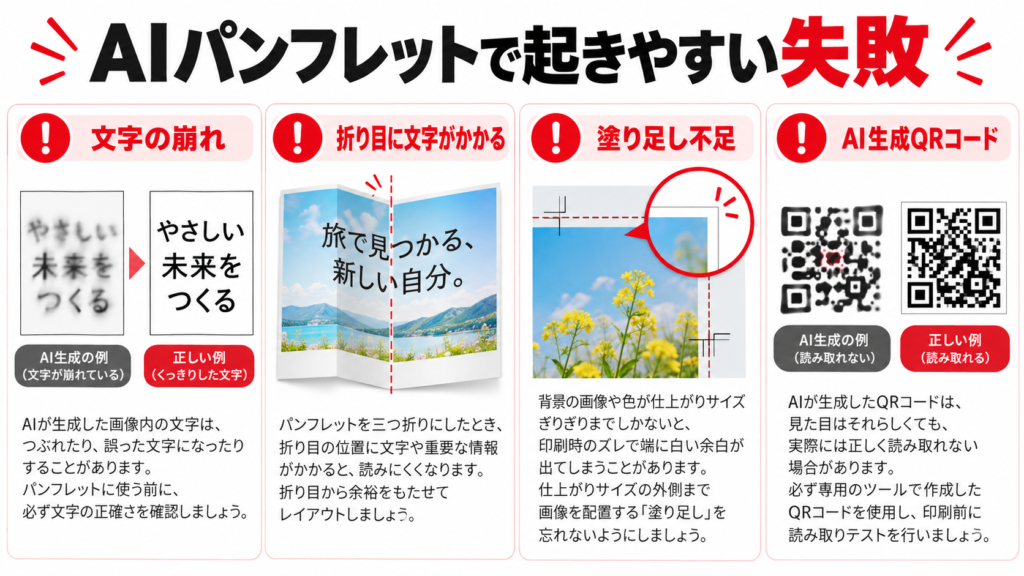
折り目の近くに文字やロゴを置かない
AI画像では、見た目のバランスを優先して、折り位置のすぐ近くへ文字や人物を配置することがあります。
しかしパンフレットでは、折り加工によって数mm程度のズレが発生することがあります。
折り線上やその近くに、
- 小さな文字
- 電話番号
- QRコード
- ロゴ
- 人物の顔
- 商品の重要部分
を配置すると、折り目にかかって読みにくくなる可能性があります。
重要な情報は、印刷会社のテンプレートにある安全範囲を確認し、折り位置から距離を取って配置します。
AI画像の文字はそのまま使わない
AIで作ったパンフレットで最も起こりやすい問題のひとつが文字です。
一見すると日本語に見えていても、拡大すると、
- 存在しない漢字
- 文字の形が不自然
- 電話番号が違う
- 会社名が変形している
- 英単語のスペルがおかしい
といった問題が含まれることがあります。
パンフレットは、チラシ以上に説明文や連絡先などの文字量が多い媒体です。
そのため、AI画像の文字を画像のまま利用するのではなく、Illustratorなどで正しい文章をテキストとして入力し直す方法がおすすめです。
AI画像の文字修正についてはこちらでも詳しく解説しています。
塗り足しがないと、断裁後に白い線が出ることがある
パンフレットの背景色や写真を紙の端まで印刷する場合は、仕上がりサイズより外側まで背景を伸ばす塗り足しが必要です。
たとえばA4サイズだからといって、AI画像を210mm × 297mmぴったりに配置するだけでは十分とは限りません。
印刷後の断裁にはわずかなズレがあるため、背景が仕上がり位置で終わっていると、端に白い線が出ることがあります。
塗り足しについてはこちらで詳しく解説しています。
AI画像の解像度は印刷サイズで確認する
パソコンやスマートフォン上で鮮明に見える画像でも、パンフレットへ大きく配置すると粗くなる場合があります。
特に、
- 表紙全面の写真
- 商品写真
- 背景画像
- AI生成イラスト
などを拡大して使用するときは注意が必要です。
重要なのは元画像のピクセル数だけではなく、実際に何mmの大きさで印刷するかです。
画像を必要以上に拡大すると、
- ぼやける
- 輪郭がギザギザになる
- AI特有の細部の崩れが目立つ
などの問題が起きます。
大きく使用する画像は、高解像度化や再生成などを検討します。
RGBのまま入稿すると色が変わることがある
AI画像は通常、スマートフォンやWeb表示を前提としたRGBカラーで作成されます。
一方、一般的な商業印刷ではCMYKを使用します。
RGBには、CMYKでは再現しにくい鮮やかな青・緑・ピンクなどがあります。
そのため、画面で見たAI画像をそのまま印刷すると、
「思ったより暗い」
「鮮やかな青がくすんだ」
と感じることがあります。
RGBとCMYKの違いについてはこちらをご確認ください。
QRコードはAIに生成させず、本物へ差し替える
会社案内や店舗パンフレットでは、
- Webサイト
- LINE
- 予約ページ
などへのQRコードを掲載することも多いでしょう。
ここで注意したいのが、AI画像の中に描かれたQRコードをそのまま使わないことです。
QRコードのような細かな規則性を持つ図形は、見た目がQRコードらしくても、正しく読み取れない場合があります。
AI画像にQRコード風の図形が入っている場合は、一度削除して、本物のQRコードを後から配置します。
詳しい方法はこちらで解説しています。
https://seishoai.inoharu.com/ai-flyer-add-real-qrcode
AIパンフレットを印刷用データにする基本手順
AIで作ったパンフレットを活用する場合は、次の流れで進めると整理しやすくなります。
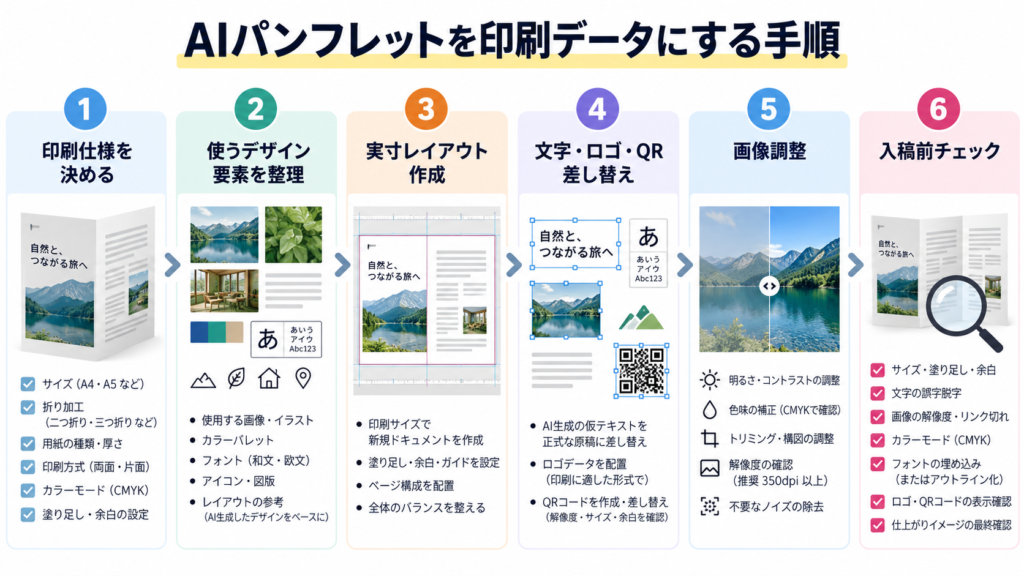
STEP1|印刷仕様を決める
最初に、
- A4 / A5などのサイズ
- 二つ折り / 巻き三つ折り / Z折り
- 用紙
- 印刷会社
を決めます。
先に仕様を決めることで、印刷会社の正しいテンプレートを使えます。
STEP2|AI画像から使うデザイン要素を整理する
AI画像をそのまま1枚の画像として使うのではなく、
- 背景
- 写真
- イラスト
- 装飾
- レイアウト
など、残したい要素を整理します。
文字やロゴは正しいデータへ差し替えます。
STEP3|Illustratorなどで実寸レイアウトを作る
印刷会社のテンプレートへ、
- 折り位置
- 塗り足し
- 安全範囲
を確認しながらレイアウトを作り直します。
STEP4|文字・ロゴ・QRコードを正しいデータへ変更する
AI画像に含まれている文字やロゴは、必要に応じて再入力・ベクター化します。
QRコードも本物へ差し替えます。
STEP5|画像を印刷用に調整する
解像度、色、不要なAIの崩れなどを確認します。
必要であればPhotoshopで部分修正や高解像度化を行います。
STEP6|入稿前チェックを行う
最後に、
- サイズ
- 塗り足し
- 折り位置
- 文字
- QRコード
- CMYK
- 解像度
- フォント
- PDF設定
などを確認して入稿します。
印刷前のチェック項目はこちらにもまとめています。
AIで作ったパンフレットをゼロから作り直す必要はない
AIで作ったパンフレットに問題があったとしても、気に入っているデザインをすべて捨てる必要はありません。
たとえば、
「この表紙の雰囲気は残したい」
「このイラストは気に入っている」
「レイアウトはそのままで文字だけ直したい」
という場合は、AI画像をベースに必要な部分だけ清書できます。
重要なのは、AI画像を完成品として扱うのではなく、デザイン素材として活用することです。
AIパンフレットを印刷できるデータへ修正できます
SeishoAIでは、ChatGPTやGeminiなどで作ったパンフレット・チラシ・ポスターなどをもとに、
- 文字の打ち直し
- ロゴの再作成
- 画像の高解像度化
- AI特有の崩れの部分修正
- CMYK調整
- 塗り足し追加
- 折り位置に合わせたレイアウト調整
- Illustratorデータ化
- 印刷会社テンプレートへの配置
- 入稿用PDF作成
まで対応しています。
「AIでデザインは完成したけれど、印刷会社へ入稿できない」
「三つ折りのデータの作り方が分からない」
「文字やロゴだけ正しく直したい」
という場合は、現在お持ちのAI画像と、印刷予定のサイズ・印刷会社をお送りください。
どこまで現在のデザインを活かせるか確認したうえで、印刷できる状態へ整えます。
今のAI画像がそのまま使えるか、無料でご相談ください。
猪飼 裕二Yuji Ikai
INOHARU DESIGN LAB 代表 / DTP・グラフィックデザイナー
画像生成AIの普及に伴い、AI画像特有の印刷トラブルを解決する「Seisho Ai」を立ち上げ。全国の企業・店舗オーナー様から、AI画像の「入稿データ化」や「プロ品質への清書」を多数請け負っている。