AIで線画・白黒画像に色を付ける方法|きれいに仕上がらない原因と修正方法

この記事を書いた人
猪飼 裕二 プロのDTPデザイナーAIを使えば、白黒の写真や線画、モノクロイラストに色を付けることができます。
ChatGPTや画像生成AIを使って、
「この線画をカラーにして」
「白黒写真を自然なカラー写真にして」
と指示するだけでも、ある程度のカラー化は可能です。
一方で、実際に試してみると、
- 元の線が消えてしまった
- 色が線からはみ出した
- 顔や手の形が変わった
- 元のイラストとは別物になった
- 細かい文字やロゴが崩れた
- 印刷すると色が大きく変わった
といった問題が起こることも少なくありません。
特に、「元の線画をそのまま残して、きれいに色だけ付けたい」場合は、AIに画像を作り直させるだけでは難しいケースがあります。
この記事では、AIを使って線画や白黒画像に色を付ける方法と、きれいに仕上がらない原因、修正方法まで分かりやすく解説します。
- AIで白黒写真や線画に色を付けることはできる?
- AIで線画に色を付ける基本的な方法
- AIで色を付けると元の線画が変わってしまう理由
- 線から色がはみ出す・塗りが不自然になる原因
- 低解像度の線画をそのままカラー化するのは注意
- 白黒写真をAIでカラー化する場合
- 「線は絶対に変えたくない」ならAI生成だけでは難しい
- AI画像の文字やロゴも一緒に崩れることがある
- AIでカラー化した画像を印刷するならRGBとCMYKにも注意
- AIだけで直せる画像と、専門的な修正が必要な画像
- AIで色を付けたあとに確認したい5つのポイント
- AIカラー化でうまくいかない場合は「作り直す」より「修正する」
- AI画像の線・色・文字をきれいに修正したい方へ
- まとめ
AIで白黒写真や線画に色を付けることはできる?
結論からいうと、できます。
現在の画像生成AIは、元画像を参考にしながら新しい画像を生成したり、特定の部分だけを変更したりできます。
そのため、
- 手描きの線画をカラーイラストにする
- 白黒写真をカラー化する
- モノクロのキャラクターに色を付ける
- 商品スケッチをカラーイメージにする
- 古い写真をカラー写真風にする
といった加工が可能です。
ただし、重要なのは、AIが必ずしも単純に「色だけを追加している」わけではない点です。
多くの場合、AIは元画像を参考にしながら、新しい画像として再生成しています。
そのため、色を付ける過程で元の形や線まで変わってしまうことがあります。
AIで線画に色を付ける基本的な方法
まずは最も簡単な方法です。
元となる線画や白黒画像をAIにアップロードし、「元の線を変更せずにカラー化してください」のように指示します。
より具体的にするなら、「黒い輪郭線はそのまま残し、線の内側だけに自然な色を付けてください。構図や人物の形は変更しないでください。」などと伝えます。
色のイメージが決まっている場合は、
- 髪は茶色
- シャツは青
- 背景は薄いベージュ
- 肌は自然な色
- 全体を淡いパステル調
など、具体的に指定すると精度が上がります。
色指定はできるだけ具体的にする
「いい感じに色を付けて」だけでは、AIが自由に判断する範囲が広くなります。
元デザインを維持したい場合は、
「線画を変更しない」
「輪郭線を維持する」
「新しいパーツを追加しない」
「線の内側だけを着色する」
など、変更してほしくない部分まで明確に指定することが重要です。
AIで色を付けると元の線画が変わってしまう理由
AIカラー化で最も多い失敗が、「色は付いたけれど、元の画像まで変わってしまった」というケースです。
これはAIが画像編集ソフトの「塗りつぶしツール」のように動いているわけではないためです。
AIは画像の内容を理解し、
「この部分は髪」
「これは服」
「ここは背景」
などと推測しながら画像を再構成します。
その結果、
- 線の太さが変わる
- 顔の表情が変わる
- 指の本数が変わる
- キャラクターの服が変わる
- 細かい模様が消える
といったことが起こります。
AI画像編集でどこまで修正できるのかについては、
AI画像はどこまで修正できる?AIだけでは難しいケースと専門修正が必要な例
でも詳しく解説しています。
線から色がはみ出す・塗りが不自然になる原因
AIで線画をカラー化すると、線の境界を正しく認識できないことがあります。
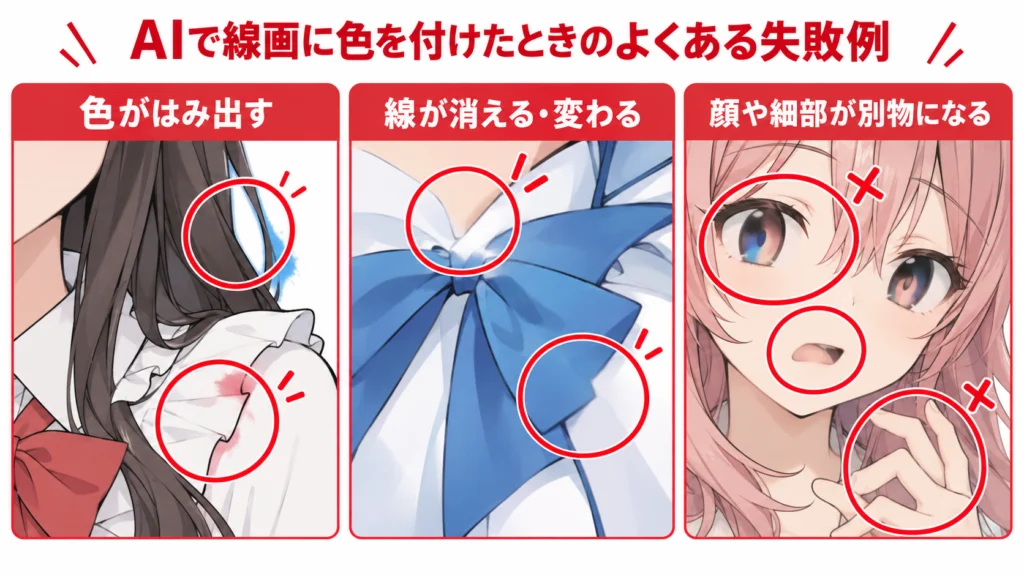
特に、
- 線が薄い
- 線が途中で途切れている
- 解像度が低い
- JPEGノイズが多い
- 背景と線のコントラストが弱い
- 細かい線が密集している
画像では、AIが境界を判断しにくくなります。
その結果、
「服の色が背景にはみ出す」
「髪と肌の境界がおかしい」
「本来白い部分まで塗られる」
などの問題が発生します。
先に線画を整えると精度が上がる
元画像の状態が悪い場合は、カラー化する前に、
- コントラストを上げる
- 背景を白くする
- 線を黒くはっきりさせる
- 不要な汚れを消す
- 解像度を上げる
といった処理をしておくと、AIが画像を認識しやすくなります。
低解像度の線画をそのままカラー化するのは注意
小さい画像や低解像度の画像をAIでカラー化すると、一見きれいになったように見えることがあります。
しかし、拡大すると、
- 輪郭がぼやけている
- 細かい線が潰れている
- 不自然な線が追加されている
場合があります。
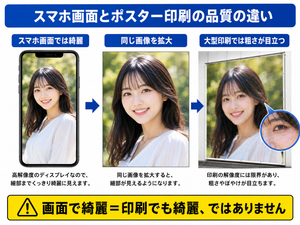
WebサイトやSNSだけで使用するなら問題にならないこともありますが、ポスターやチラシなどの印刷物では注意が必要です。
特にA3、A2、A1、A0など大きなサイズに印刷すると、画面上では目立たなかった粗さが見えてきます。
AI画像を印刷に使用する場合は、画像サイズだけでなく、実際に使用する印刷サイズに対して十分な解像度があるかを確認してください。
白黒写真をAIでカラー化する場合
白黒写真のカラー化もAIが得意な処理のひとつです。
人物写真なら、
- 肌
- 髪
- 服
- 空
- 草木
- 建物
などをAIが推測して着色できます。
ただし、AIが付けた色が「当時の本当の色」とは限りません。
たとえば白黒写真の服が、実際には赤だったのか、青だったのか、緑だったのか、AIには判断できない場合があります。
そのため、古い写真の復元など、正確な色が重要な場合は、参考写真や当時の資料を用意して色を指定した方が精度が高くなります。
「線は絶対に変えたくない」ならAI生成だけでは難しい
ロゴやキャラクター、商品イラストなどでは、元の線を1mmも変えたくないというケースがあります。
この場合、AIで画像全体を再生成する方法はあまり向いていません。
IllustratorやPhotoshopなどを使い、
元の線画を保持した状態で、
- 線画レイヤー
- 色レイヤー
- 背景レイヤー
を分けて編集した方が確実です。
特に企業ロゴやキャラクターの場合、「ほぼ同じだから大丈夫」ではなく、細かい線や比率を正確に維持する必要があります。
AIはアイデア作成には非常に便利ですが、正確性が求められる最終データでは、人の修正が必要になるケースがあります。
AI画像の文字やロゴも一緒に崩れることがある
線画の中に文字やロゴが含まれている場合も注意が必要です。
AIでカラー化した際に、
- 日本語が別の文字になる
- ロゴの形が変わる
- 数字が変わる
- 店名が文字化けする
ことがあります。
AIは「文字」ではなく画像の模様として処理してしまうことがあるためです。
そのため、チラシ、ポスター、メニュー、看板などに使用する場合は、文字部分をAIに任せるのではなく、Illustratorなどで正しい文字を打ち直す方が安全です。
AIでカラー化した画像を印刷するならRGBとCMYKにも注意
AIで生成・編集した画像の多くはRGBカラーで作られています。
一方、一般的な印刷ではCMYKが使用されます。
そのため、AI画面上で鮮やかに見えていた色が、印刷すると、
- 暗く見える
- 鮮やかさが落ちる
- 青や緑の印象が変わる
- 蛍光色のような色が再現できない
ことがあります。
AI画像を印刷物として使用する場合は、カラー化した後に印刷用データへの調整が必要です。
RGBとCMYKの違いについては、
RGBとCMYKの違い|AI画像を印刷すると色が変わる理由
も参考にしてください。
AIだけで直せる画像と、専門的な修正が必要な画像
AIで十分対応できるケースもあります。
AIだけでも対応しやすいケース
- SNS投稿用画像
- 個人利用のイラスト
- 大まかなカラーイメージ確認
- 色のパターン比較
- ラフデザイン
一方で、以下の場合は専門的な修正を行った方が安全です。
専門的な修正がおすすめのケース
- ロゴやキャラクターの線を正確に残したい
- A1・A0など大判印刷する
- 商用のチラシやポスターに使う
- 文字化けしている
- QRコードが含まれている
- 印刷会社へ入稿する
- Illustratorデータが必要
- 元画像の形を絶対に変更したくない
特に印刷物では、「AIで見た目がきれいになった」だけでは不十分な場合があります。
解像度、色、文字、サイズ、塗り足しなど、印刷用データとして問題がないかまで確認する必要があります。
AIで色を付けたあとに確認したい5つのポイント
カラー化が完了したら、次の部分を確認してください。
1. 元の形が変わっていないか
人物、キャラクター、商品などの輪郭を元画像と比較します。
2. 色が線からはみ出していないか
髪、服、背景などの境界を拡大して確認します。
3. 細かい線が消えていないか
細い線や模様はAI処理で消えやすい部分です。
4. 文字やロゴが変わっていないか
AI画像に含まれる文字は必ず原稿と比較します。
5. 使用サイズに対して解像度が足りているか
特に印刷する場合は重要です。
AIカラー化でうまくいかない場合は「作り直す」より「修正する」
AIで何度も生成を繰り返していると、
「顔は良くなったけど服が変わった」
「服は直ったけど背景がおかしくなった」
という状態になることがあります。
こうした場合は、生成を繰り返すよりも、良い部分を残して問題箇所だけを修正した方が早いことがあります。
特に、
- 線画は気に入っている
- 色もほぼ完成している
- 一部分だけ直したい
という画像は、最初から作り直す必要はありません。
AI画像の線・色・文字をきれいに修正したい方へ
SeishoAIでは、AIで生成した画像をもとに、
- 線の崩れ
- 色のはみ出し
- 不自然な形
- 文字化け
- 低解像度
- 印刷用データへの調整
などを修正しています。
「AIでカラー化したけれど元画像と少し違う」
「この線画を崩さずにきれいに色を付けたい」
「カラー化した画像をポスターとして印刷したい」
といった段階でも相談できます。
画像を見れば、AIだけで修正できる範囲なのか、IllustratorやPhotoshopでの修正が必要なのかも判断できます。
まとめ
AIを使えば、白黒写真や線画に簡単に色を付けられるようになりました。
ただし、AIは単純に色だけを塗っているわけではなく、画像そのものを再生成することがあります。
そのため、
- 元の線を維持したい
- 商用利用したい
- 印刷したい
- ロゴや文字を正確に残したい
場合は、生成後の確認や修正が重要です。
まずAIでカラー化を試し、仕上がりに問題がある部分だけを修正する。
この方法なら、AIの便利さを活かしながら、より正確できれいな画像に仕上げることができます。
猪飼 裕二Yuji Ikai
INOHARU DESIGN LAB 代表 / DTP・グラフィックデザイナー
画像生成AIの普及に伴い、AI画像特有の印刷トラブルを解決する「Seisho Ai」を立ち上げ。全国の企業・店舗オーナー様から、AI画像の「入稿データ化」や「プロ品質への清書」を多数請け負っている。