AI画像はどこまで修正できる?再生成・部分修正・プロに依頼する判断基準

この記事を書いた人
猪飼 裕二 プロのDTPデザイナーChatGPTやGeminiなどで作ったAI画像を見て、
「この部分だけ直したい」
「文字だけ変更したい」
「人物の手がおかしいので修正したい」
「もう一度生成したら、気に入っていた部分まで変わってしまった」
と困ったことはありませんか?
生成AIは画像を作るのは得意ですが、完成した画像の一部分だけを正確に修正する作業は、内容によって向き・不向きがあります。
軽微な修正ならAIやPhotoshopで対応できる一方、文字・ロゴ・印刷用データなどはIllustratorなどで作り直した方が確実なケースもあります。
この記事では、AI画像の修正方法を、
- AIで再生成する
- Photoshopなどで部分修正する
- Illustratorなどで再構築する
の3つに分けて、どの方法を選べばよいのか解説します。
AI画像は「全部作り直す」必要はない
AI画像に違和感を見つけると、「もう一度AIに生成させるしかない」と思うかもしれません。
しかし、すでに、
- 構図
- 背景
- 人物
- 色
- 雰囲気
- 全体デザイン
が気に入っているのであれば、画像全体を再生成する必要はない場合があります。
むしろ完成に近い画像ほど、良い部分を残して問題のある部分だけ修正する方が効率的です。
例えば、
「商品名だけ間違っている」
「右手の形だけおかしい」
「ロゴだけ正式なものへ差し替えたい」
という場合は、画像全体を生成し直すより部分修正が向いています。
AI画像を修正する3つの方法
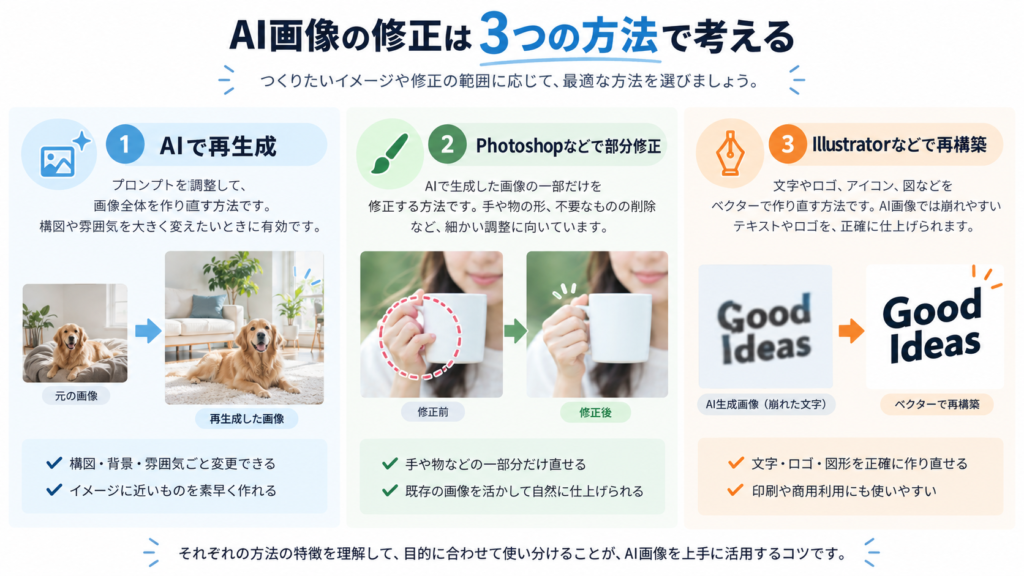
AI画像の修正方法は、大きく3つに分けられます。
1. AIで再生成する
デザインそのものを大きく変えてよい場合に向いています。
例えば、
- 背景を別の場所に変更したい
- 人物を別の人物にしたい
- 構図を大幅に変更したい
- イラストのテイストを変えたい
といったケースです。
ただし再生成すると、直したくなかった部分まで変わる可能性があります。
完成度が高い画像ほど、再生成を繰り返すことで最初に気に入っていた部分を失ってしまうことがあります。
2. Photoshopなどで部分修正する
元画像の大部分を残しながら、一部分だけ変更したい場合に向いています。
例えば、
- 人物の手を直す
- 不要なものを消す
- 背景を自然に延長する
- 色を変更する
- 商品だけ差し替える
- 一部の文字を消す
といった修正です。
AIによる生成塗りつぶしなどと通常の画像編集を組み合わせることで、元デザインを大きく変えずに修正できます。
3. Illustratorなどで再構築する
正確さが必要な、
- 文字
- ロゴ
- アイコン
- 図形
- QRコード
などは、画像として修正するよりもIllustratorなどで作り直す方が適しています。
特にチラシ・ポスター・名刺などを印刷する場合は、画像のまま残すより、文字やロゴをベクターデータとして再構築することで綺麗に仕上げられます。
AI画像をIllustratorデータへ変換する考え方については、
https://seishoai.inoharu.com/ai-image-to-illustrator-data/
でも詳しく解説しています。
修正内容別|どの方法を選べばいい?
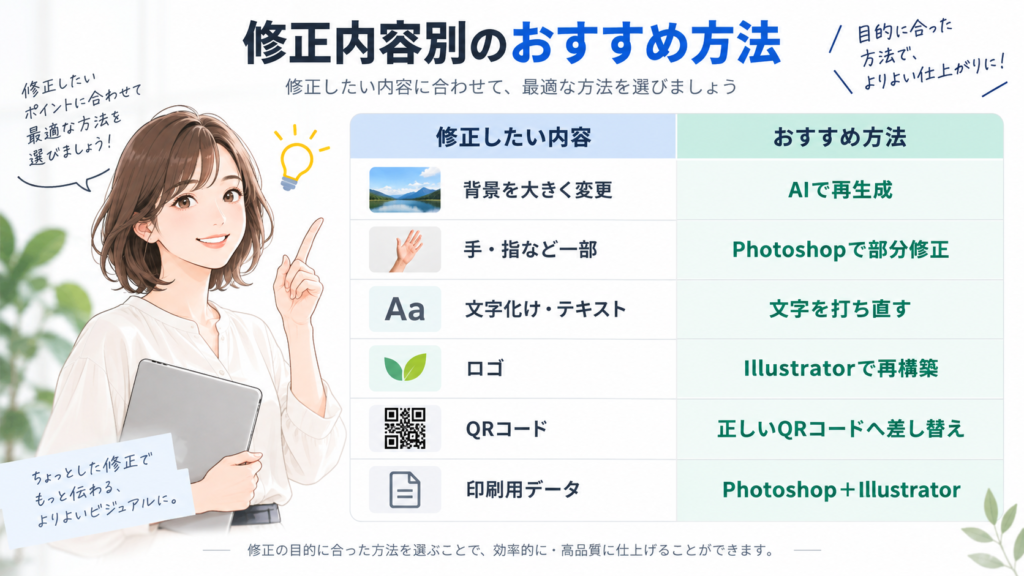
目安としては次のように考えます。
| 修正したい内容 | おすすめ方法 |
|---|---|
| 背景を大きく変更 | AI再生成 |
| 人物を別人に変更 | AI再生成 |
| 手・指など一部分 | Photoshop・AI部分修正 |
| 不要な物を消す | Photoshop |
| 背景を広げる | Photoshop・AI拡張 |
| 色を変える | Photoshop |
| 文字化け | 文字を打ち直す |
| 商品名・日時・価格 | テキストとして再作成 |
| ロゴ | Illustratorで再構築 |
| アイコン | Illustratorで再作成 |
| QRコード | 正しいQRコードへ差し替え |
| 印刷用データ | Photoshop+Illustrator |
すべてを同じ方法で直す必要はありません。
実際の制作では、AI・Photoshop・Illustratorを使い分ける方が効率的です。
AI画像の文字は「修正」より打ち直した方がいい
AI画像で特に問題になりやすいのが文字です。
生成AIで画像内に作られた文字は通常のテキストではなく、画像の一部です。
そのため、
- 一文字だけ直す
- フォントを変える
- 文章を追加する
- 金額を変更する
といった編集が簡単にできません。
さらに、
- 日本語が微妙に違う
- 漢字の一部が崩れている
- フォントが途中で変わる
- 拡大すると文字がぼやける
といった問題もあります。
この場合は、元の文字を消してIllustratorやPhotoshopで正しい文字を入力し直す方が確実です。
AI画像の文字化けについては、
https://seishoai.inoharu.com/ai-text-fix/
も参考にしてください。
AIで作ったロゴは部分修正できる?
可能です。
例えば、
「文字だけ変更したい」
「色だけ変えたい」
「マークは気に入っているので残したい」
という場合、元画像を参考にロゴをベクター化してから編集する方法があります。
一度Illustratorなどで再構築すれば、
- 色変更
- 文字変更
- サイズ変更
- 単色化
- 印刷用データ作成
などがしやすくなります。
詳しくは、
https://seishoai.inoharu.com/ai-logo-partial-edit-color-vector/
で解説しています。
AI画像の人物や手がおかしい場合
人物の顔や手だけが不自然な場合、画像全体を再生成する必要はないことがあります。
例えばPhotoshopなどで、
- 修正したい範囲を選択
- AIで部分生成
- 元画像と馴染むように調整
- 必要に応じて手作業で補正
という方法があります。
ただし、商品を正確に持たせる、特定のポーズを再現するなど、形状の正確性が重要な場合は何度か調整が必要になることがあります。
「AIで修正できない」のではなく、方法を変えた方がいいケースがある
AIで何度修正指示を出しても、
- 同じ部分がおかしくなる
- 別の場所が壊れる
- 文字が直らない
- ロゴの形が変わる
- 元デザインから離れていく
ことがあります。
この場合は、AIへのプロンプトを何度も調整するより、画像編集へ切り替えた方が早いケースがあります。
特に、「完成イメージはほぼ決まっている」状態なら、再生成より修正作業の方が向いています。
印刷するAI画像はさらに確認が必要
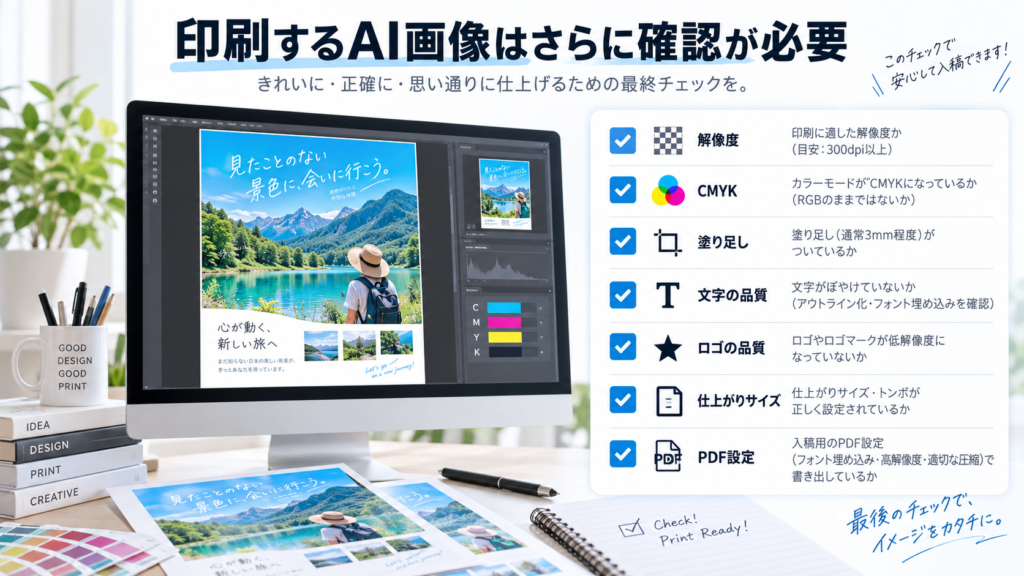
WebやSNSだけで使用する画像なら、見た目が自然になれば十分な場合があります。
しかし、
- チラシ
- ポスター
- 名刺
- パンフレット
- 看板
- パッケージ
などへ印刷する場合は、見た目以外にも確認項目があります。
例えば、
- 解像度
- CMYK
- 塗り足し
- 仕上がりサイズ
- 文字の品質
- ロゴの品質
- PDF設定
などです。
すでに印刷会社からデータを戻されている場合は、
https://seishoai.inoharu.com/ai-image-print-submission-error/
も確認してください。
自分で修正するか、依頼するかの判断基準
自分で対応しやすいのは、
- 不要なものを消す
- 色を少し変更する
- 背景を広げる
- 画像をトリミングする
といった比較的シンプルな修正です。
一方、
- AI画像内の文字が大量にある
- ロゴを正確に作り直したい
- Illustratorデータが必要
- A1・A0など大型印刷する
- 印刷会社から修正を求められた
- 元画像の雰囲気を絶対に崩したくない
といった場合は、複数の編集方法を組み合わせる必要があります。
SeishoAIでは元のAI画像を活かして部分修正できます
SeishoAIでは、生成AIで作った画像を一から作り直すのではなく、元画像の良い部分を残しながら必要な場所だけ修正できます。
例えば、
- 人物・商品の部分修正
- 不要物の削除
- 背景の追加・延長
- 文字化けの修正
- 文字の打ち直し
- ロゴ・アイコンの再作成
- 色変更
- Illustratorでの再構築
- 印刷用データへの調整
などに対応できます。
「どの方法で直せばいいか分からない」という段階でも、元画像と希望する修正内容を確認すれば、AI再生成・画像修正・再構築のどれが適しているか判断できます。
まとめ
AI画像の修正は、何でもAIにやり直させる必要はありません。
基本的には、
大きく変更する → AI再生成
一部分を自然に直す → Photoshopなどで部分修正
文字・ロゴなど正確さが必要 → Illustratorなどで再構築
と使い分けるのがおすすめです。
完成に近いAI画像ほど、「作り直す」のではなく「良い部分を残して直す」という考え方が重要になります。
猪飼 裕二Yuji Ikai
INOHARU DESIGN LAB 代表 / DTP・グラフィックデザイナー
画像生成AIの普及に伴い、AI画像特有の印刷トラブルを解決する「Seisho Ai」を立ち上げ。全国の企業・店舗オーナー様から、AI画像の「入稿データ化」や「プロ品質への清書」を多数請け負っている。