AIで作ったチラシが変・不自然に原因は?よくある失敗と修正方法

この記事を書いた人
猪飼 裕二 プロのDTPデザイナーAIで魅力的なチラシを作ってみたものの、
「文字だけ直したいのにうまく修正できない」
「人物やイラストをよく見ると、なんとなく変…」
「印刷すると色や画質がイメージと違う」
と困ったことはありませんか?
生成AIを使えば、これまで専門的なデザインスキルが必要だったチラシのイメージを短時間で作れるようになりました。
一方で、AIで画像が完成したことと、そのまま実際のチラシとして使用できることは別の話です。
AI生成画像では、
- 文字崩れや誤字
- 人物・イラストの形崩れ
- ロゴやアイコンの不正確さ
- RGBとCMYKによる色の変化
- 印刷サイズに対する解像度不足
- QRコードや細かな情報の誤り
などが発生する場合があります。
さらに、AIで生成された画像は一般的なデザインデータとは構造が異なるため、「ここだけ直したい」と思っても簡単には編集できないことがあります。
この記事では、AIで作ったチラシがなぜ変・不自然に見えるのか、どこまで自分で修正できるのか、実際の印刷物として使用するには何を確認すればよいのかを解説します。
AIで作ったチラシが「なんか変・気持ち悪い」と感じる主な原因
AIで作ったチラシは、一見すると完成度が高く見えても、細部を見ると違和感がある場合があります。
よくあるのが次のような状態です。
- 日本語の文字や漢字が微妙に崩れている
- 人物の手・指・顔が不自然
- ロゴやアイコンの形が正確ではない
- 同じ文章や図形が重複している
- 要素ごとにイラストのテイストが少し違う
- 情報の優先順位や余白が不自然
- QRコードのように見えるが実際には読み取れない
一つひとつは小さな違和感でも、それらが複数重なることで、
「なんとなくAIっぽい」
「なんとなく気持ち悪い」
という印象につながります。
生成AIは画像全体として「それらしく見える」デザインを作るのは得意ですが、正確な文字・ロゴ・情報設計・印刷仕様まで自動的に保証してくれるわけではありません。
そのため、AIで作ったチラシは生成して終わりではなく、細部を確認し、必要な部分を人の手で整えることが重要です。
AI生成チラシの修正が難しい理由|一般的なデザインデータとの違い
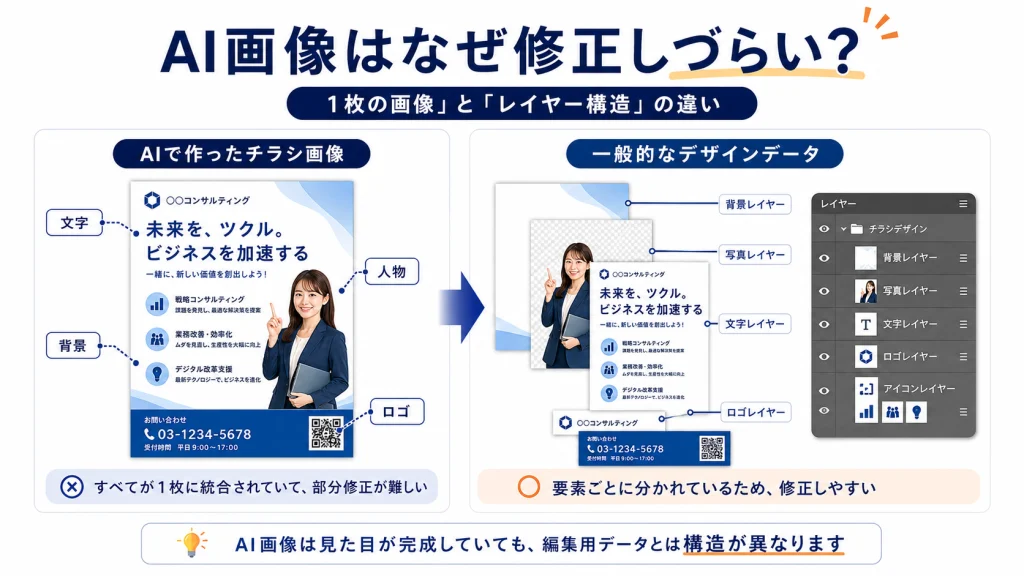
一般的なチラシ制作では、PhotoshopやIllustratorなどを使用し、
- 背景
- 写真
- 文字
- ロゴ
- イラスト
などをそれぞれ別のレイヤーやオブジェクトとして配置します。
そのため、
「文字だけ変更する」
「ロゴだけ移動する」
「背景色だけ変える」
といった修正が比較的簡単にできます。
一方、AIで生成した画像は、多くの場合JPEGやPNGなどの1枚のラスタ画像として出力されます。
つまり、
文字・人物・背景・ロゴなどがすべて一体化している状態
です。
写真に写っている看板の文字だけを変更するのが難しいのと同じで、AI画像内の要素だけを後から自由に編集できるわけではありません。
たとえば文字を修正する場合でも、
- 元の文字を画像から消す
- 消した部分の背景を再構築する
- 正しい文字を新しく配置する
- 全体のデザインに合うようフォントや位置を調整する
といった作業が必要になることがあります。
AIチラシを修正する3つの方法
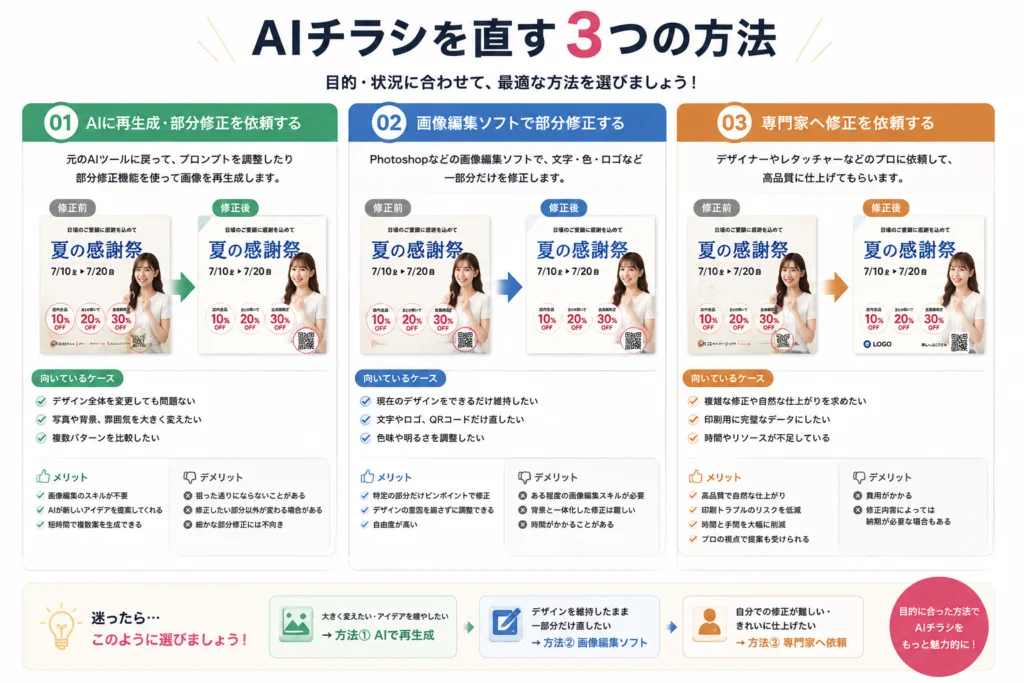
方法1|AIに再生成・部分修正を依頼する
デザイン全体を変更しても問題ない場合は、元の生成AIへ戻って修正する方法があります。
最近の生成AIでは、画像全体を再生成するだけでなく、指定した場所だけ変更できる機能も増えています。
たとえば、
「背景はそのままで人物だけ変更する」
「文字を入れずに余白を残す」
「料理写真をもう少し大きくする」
といった修正です。
向いているケース
- デザイン全体が多少変わっても問題ない
- 背景や写真を大きく変更したい
- 複数パターンを比較したい
注意点
再生成すると、修正したくなかった部分まで変化することがあります。
現在のデザインを気に入っていて、「この文字だけ直したい」というようなピンポイント修正では、画像編集ソフトを使った方が適しているケースがあります。
方法2|Photoshopなどで部分修正する
現在のデザインを維持したまま一部分だけ直したい場合は、Photoshopなどの画像編集ソフトを使用します。
例えば、
- 色調補正
- 不要なものの削除
- 文字の打ち直し
- ロゴの差し替え
- QRコードの差し替え
- 写真やイラストの部分修正
などです。
ただし、元データがレイヤー分けされていないため、通常のデザイン修正より手間がかかることがあります。
特に背景と一体化した文字や人物、複雑な形状を修正する場合は、背景を補完しながら作り直す必要があります。
方法3|専門家へ修正を依頼する
AIの再生成でも修正できない、Photoshopで自分で直すのも難しい場合は、デザイナーやレタッチャーへ依頼する方法があります。
特に、
- 現在のデザインをできるだけ変えたくない
- 正式なロゴへ差し替えたい
- 文字を正確に修正したい
- 印刷会社へそのまま入稿できる状態にしたい
- 人物やイラストの崩れを自然に修正したい
という場合には、人の手による修正が向いています。
SeishoAIでは、AI画像を単純に高画質化するだけではなく、必要に応じて文字の再配置、ロゴのベクター化、画像レタッチ、印刷用データ化などを組み合わせて修正しています。
AI生成チラシで特に多い3つの修正ポイント
1.文字崩れ・誤字
AI画像で特に確認したいのが文字です。
生成AIによって文字表現の精度は異なり、長い文章や小さな日本語では、
- 漢字の一部がおかしい
- 実在しない文字が入っている
- 同じ文章が重複している
- 電話番号やURLが間違っている
といったことがあります。
また、AI画像内の文字は一般的なテキストデータではなく、画像の一部として描かれています。
そのため、通常のIllustratorデータのように文字をクリックして直接打ち替えることはできません。
修正方法
基本的には、
元の文字を削除
→ 背景を補修
→ 正しい文字を新しく入力
という流れで修正します。
チラシで使用する文字は、読みやすさ・フォント・文字サイズ・情報の優先順位まで考えて再配置することが重要です。
2.色味が画面と印刷で変わる
AI画像をスマートフォンで見たときは鮮やかだったのに、実際に印刷すると、
「少し暗い」
「青がくすんだ」
「料理写真がおいしそうに見えない」
ということがあります。
これは、画面表示で使われるRGBと、一般的な商業印刷で使用されるCMYKでは表現できる色の範囲が異なるためです。
特に、
- 鮮やかな青
- エメラルドグリーン
- ビビッドなピンク
- ネオン系
などは色の変化が出る場合があります。
修正方法
AIへ「CMYKで生成して」と指示するだけでは、実際のCMYK印刷データになるとは限りません。
そのため、生成後の画像をPhotoshopなどで確認し、
- CMYK変換後の見え方
- 明るさ
- 彩度
- コントラスト
などを必要に応じて調整します。
AI画像を印刷すると色が暗くなる理由について詳しくはこちら
3.人物・イラスト・図形の形崩れ
AI画像では、
- 人物の指
- 顔
- ロゴ
- アイコン
- 商品形状
- 単純な幾何学図形
などが微妙に崩れることがあります。
画面を小さく表示していると気にならなくても、A4・A3・ポスターなどへ大きく印刷すると違和感が目立つことがあります。
修正方法
軽微な崩れであればAIの部分修正機能やPhotoshopで修正できる場合があります。
一方、
- 正確な円
- 矢印
- アイコン
- ロゴ
などは、Illustratorで正しい形に作り直した方がきれいに仕上がることがあります。
実際の印刷物では、
「なんとなく似ている形」ではなく、「正しい形」
であることも重要です。
AIチラシを印刷する前に確認したいポイント
AI画像を修正したら、最後に印刷データとして問題がないか確認します。
解像度
利用している生成AIで可能な範囲の大きな画像を用意し、実際の印刷サイズに必要なピクセル数が足りているか確認します。
不足している場合はAIアップスケールなどを利用して高解像度化します。
単純に画像を引き伸ばすだけでは、輪郭がガビガビになる可能性があります。
AI画像を大きく印刷するとガビガビになる理由はこちら
QRコード
AIが生成したQRコード風の画像は、そのまま使用しない方が安全です。
実際にアクセスさせたいURLから正しいQRコードを生成し、デザインへ差し替えます。
AIが作ったQRコードについて詳しくはこちら
塗り足し
背景や写真が紙の端まで続くデザインでは、印刷会社の仕様に合わせて塗り足しが必要になる場合があります。
AI画像には最初から印刷用の塗り足しが設定されていないため、入稿前に確認しましょう。
AI画像の塗り足しについてはこちら
修正しやすいAIチラシを作るための4つのコツ
1.文字は後から入れる前提で生成する
商品名、会社名、価格、電話番号、URLなど、間違ってはいけない情報は後から入力する方法がおすすめです。
AIには、
「文字を配置するスペースを空ける」
「文字なしのチラシ背景を作る」
と指示し、最後にPhotoshopやIllustratorなどで文字を追加すると修正しやすくなります。
2.背景を複雑にしすぎない
修正する可能性が高い場所の背景が非常に複雑だと、文字やロゴを消したときの背景補修も難しくなります。
特に後から情報を追加する部分は、ある程度シンプルな背景にしておくと扱いやすくなります。
3.最終的な印刷サイズを先に決める
A4チラシなのか、A3ポスターなのかによって必要な画像サイズは変わります。
AI画像を作ってから印刷サイズを考えるのではなく、
「最終的に何mmで印刷するか」
を先に決めておくと失敗を減らせます。
4.複数案の中から「修正しやすい画像」を選ぶ
単純に一番見栄えの良い画像だけでなく、
- 文字を入れる余白がある
- 人物の崩れが少ない
- ロゴを配置しやすい
- 背景が整理されている
- 必要な情報を追加しやすい
という視点でも選びます。
AIで100%完成させるのではなく、AIで80〜90%まで作り、正確さが必要な部分を人の手で仕上げる
という考え方も有効です。
よくある質問
Q. AIで作ったチラシがなんとなく気持ち悪く見えるのはなぜ?
文字・人物の手や顔・ロゴ・アイコンなどに小さな崩れが含まれていたり、情報配置や余白が不自然だったりすることが原因です。複数の小さな違和感が重なることで、全体として「なんとなく変」と感じることがあります。
Q. AIで作ったチラシの文字だけ修正できますか?
可能です。AI画像内の文字を削除し、背景を補修したうえで正しいテキストを配置します。背景と文字が複雑に重なっている場合は、修正作業が増えることがあります。
Q. AIチラシはPhotoshopで修正できますか?
色調補正、不要物の削除、文字・ロゴの差し替え、画像合成などは可能です。ただしAI画像は通常1枚の画像として生成されるため、最初からレイヤー分けされたデザインデータより修正難易度が高くなる場合があります。
Q. AIに再生成させるのとPhotoshopで修正するのはどちらがいい?
全体を変更したい場合はAIによる再生成、現在のデザインを維持して文字・ロゴ・一部分だけ正確に変更したい場合はPhotoshopなどでの修正が向いています。
Q. AIで作ったチラシをそのまま印刷できますか?
画像の状態によります。解像度、文字、色、QRコード、塗り足し、仕上がりサイズなどを確認し、利用する印刷会社の入稿仕様に合わせる必要があります。
AIで作ったチラシを「実際に使えるデータ」へ
生成AIによって、チラシのアイデアやデザイン案を作るハードルは大きく下がりました。
しかし、
AI画像を作ることと、
実際に営業・店舗・イベントなどで使える印刷データを作ること
は同じではありません。
SeishoAIでは、
- AI特有の文字崩れ・誤字修正
- 人物・イラスト・アイコンの修正
- 正式ロゴへの差し替え
- QRコードの差し替え
- 高解像度化
- CMYKや色味の調整
- 実寸サイズへのレイアウト調整
- 塗り足し設定
- 印刷会社向け入稿データ作成
などに対応しています。
「今のAI画像をどこまで直せるかわからない」
という段階でも問題ありません。
現在お持ちのAI画像を確認して、必要な修正内容をご案内します。
猪飼 裕二Yuji Ikai
INOHARU DESIGN LAB 代表 / DTP・グラフィックデザイナー
画像生成AIの普及に伴い、AI画像特有の印刷トラブルを解決する「Seisho Ai」を立ち上げ。全国の企業・店舗オーナー様から、AI画像の「入稿データ化」や「プロ品質への清書」を多数請け負っている。