AIで作った料理画像が気持ち悪い?飲食店メニュー・ポスターの食べ物を自然に修正する方法

この記事を書いた人
猪飼 裕二 プロのDTPデザイナー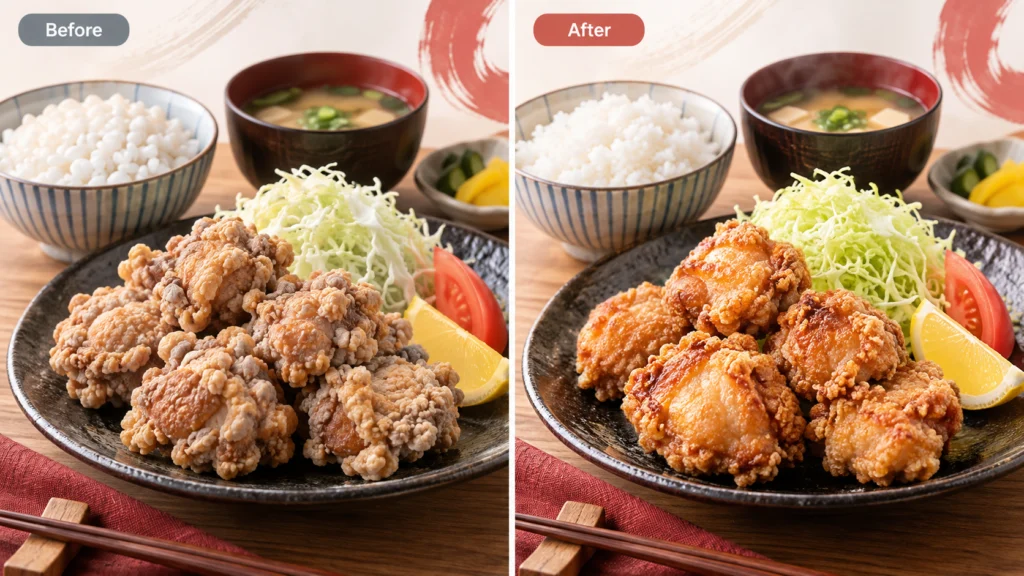
ChatGPTやGeminiなどを使えば、飲食店のメニューやポスターに使う料理画像も簡単に作れるようになりました。
撮影をしなくても、
「唐揚げ定食のポスターを作って」
「ラーメンを美味しそうに見せて」
と指示するだけで、それらしい料理画像を作ることができます。
しかし最近、
「AIで作った料理が気持ち悪い」
「美味しそうどころか食欲がなくなる」
という問題も目立つようになっています。
2026年8月ごろからは、生成AIを使ったとみられる飲食店のメニューや店頭POPがSNSで話題になり、「食欲が削がれる」などの反応が広がりました。特に、白米・唐揚げの衣・麺・チーズなどの不自然な質感が指摘されています。
ただし、ポスターやメニュー全体を捨てて作り直す必要はありません。
デザインや文字、レイアウトが使える状態なら、
気持ち悪く見えている料理部分だけを、自然で美味しそうな料理画像へ差し替えるという方法があります。
この記事では、AI料理画像が不自然に見える代表的な原因と、飲食店のメニュー・ポスターとして使える画像へ修正する方法を解説します。
AIで作った料理画像が「気持ち悪い」と感じるのはなぜ?
AI料理画像は、一見すると非常に高画質です。
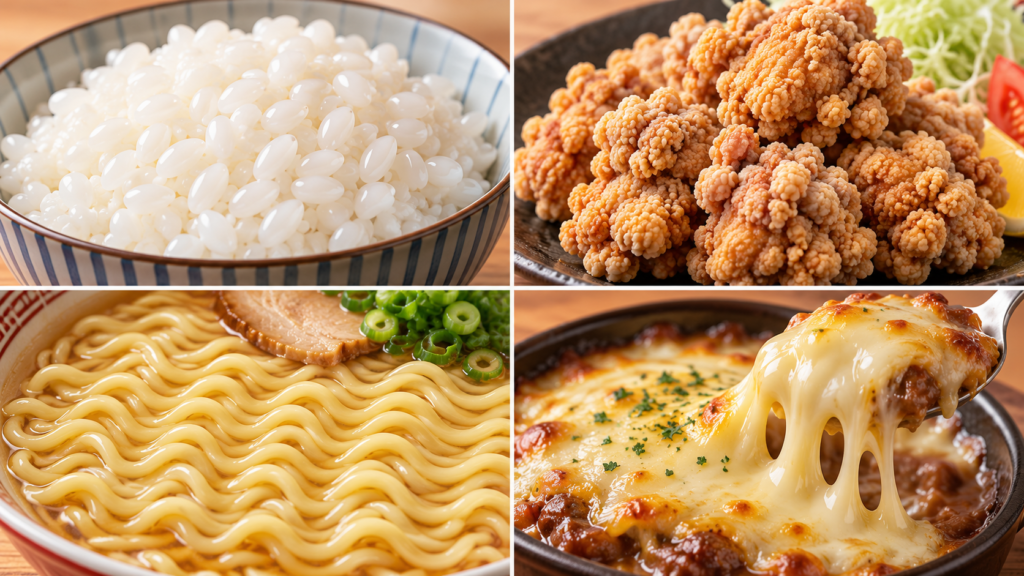
しかし細かく見ると、
- ご飯粒が異常に強調されている
- 唐揚げの衣が岩やサンゴのようになっている
- 麺が同じ形で規則的に並んでいる
- チーズが不自然なほど伸びている
- 肉の表面がプラスチックのように光っている
- ソースや具材の位置がおかしい
- 同じ食材が何度も反復している
といった違和感が出ることがあります。
実際にSNSで話題になったAI生成とみられる料理画像でも、食材表面の細かい粒や凹凸、不自然な光沢、規則的すぎる麺などが指摘されています。
料理写真の場合、「リアルに見える」だけでは十分ではありません。
見た瞬間に、「美味しそう」「食べてみたい」と思えることが重要です。
高画質なのに美味しそうに見えないAI料理画像
AI料理画像でよくあるのが、画質は高いのに、美味しそうではないという状態です。
例えば唐揚げなら、衣の細かい凹凸をAIが強く描きすぎることで、料理というより岩のように見えることがあります。白米も、一粒一粒を過剰に描き込むことで、集合体のような不自然さが出る場合があります。
つまり、解像度を上げれば解決する問題ではありません。
むしろ不自然な料理画像をそのまま高画質化すると、「気持ち悪い部分がより鮮明になる」だけの場合もあります。
AIに「もっと美味しそうにして」と頼めば直る?
まずAIで再生成してみる方法もあります。
まだデザインを作っている途中であれば、
「唐揚げを自然な衣にしてください」
「ご飯粒を強調しないでください」
「実際の飲食店で撮影した料理写真のようにしてください」
など、指示を変更して再生成することで改善できるケースがあります。
ただし問題になるのが、すでにポスターやメニューのデザインが完成している場合です。
料理だけを直したかったのに、
- 文字が変わった
- 値段が変わった
- ロゴが変わった
- レイアウトが変わった
- 背景まで変わった
ということもあります。
完成している部分を残したい場合は、画像全体を再生成するより、料理部分だけを修正した方が安全です。
AI画像はどこまで修正できる?再生成・部分修正・プロに依頼する判断基準
気持ち悪い料理部分だけを差し替えることはできる?
画像の状態にもよりますが可能です。
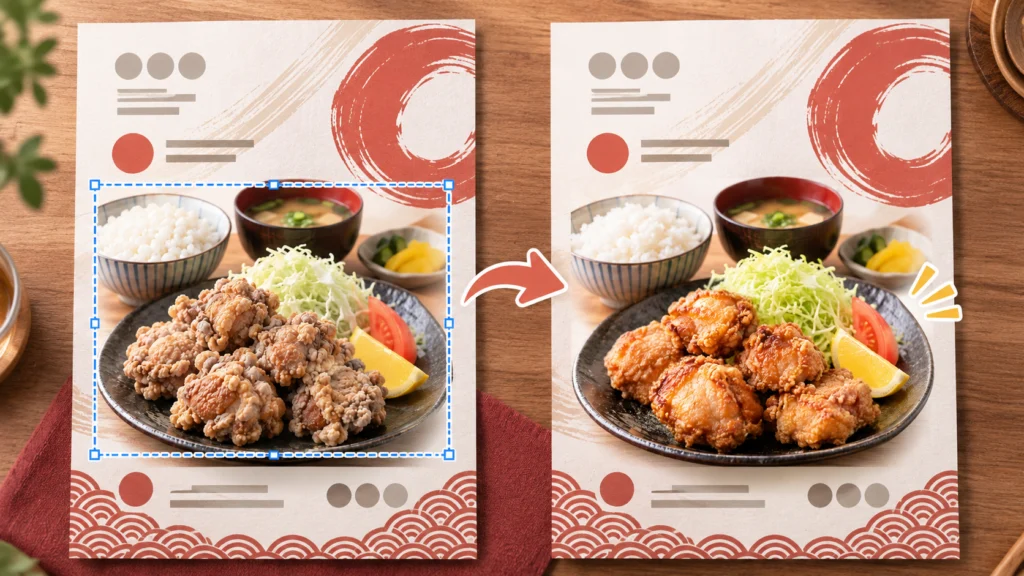
例えば、ポスターのタイトル、背景、価格、装飾はそのまま使い、料理が置かれている範囲だけを自然な料理画像へ変更するという方法です。
BEFORE
AIで作った唐揚げが岩のようになっている。
AFTER
皿やレイアウトは維持しながら、自然な衣・色・形の唐揚げへ差し替える。
この方法なら、「ポスターは気に入っているので、全部作り直したくない」という場合にも対応できます。
ただ「綺麗な料理」に変えればいいわけではない
ここは飲食店の販促物では特に重要です。
実際のお店では普通の唐揚げを提供しているのに、
AIで、
「巨大な唐揚げ」
「大量の具材」
「実際には入っていない海老」
などを追加してしまうと、実物との違いが大きくなってしまいます。
そのためAI料理画像を修正するときは、実際に提供している料理に近づけることをおすすめします。
実際の商品写真がある場合は、その写真を参考に、
- 盛り付け
- 食材
- ボリューム
- 器
- 色
- トッピング
を合わせながら、販促物として美味しそうに見える状態へ整えます。
「実物より豪華な料理を作る」のではなく、実際の商品を自然に魅力的に見せるという考え方です。
実際の料理写真が1枚あれば修正しやすい
最もおすすめなのは、スマートフォンで撮影した実際の料理写真を用意することです。
プロのカメラマンが撮影した写真でなくても構いません。
例えば、「この唐揚げが実際に提供している商品です」という写真が1枚あれば、それを基準としてAI画像を修正できます。
元のポスターでは、
- 美味しそうな照明
- おしゃれな背景
- 良い構図
- 完成したデザイン
を残しながら、
料理だけを実物に近い見た目へ変更する方法もあります。
料理部分だけでなく「シズル感」も調整する
料理写真では、形だけでなく色や明るさも重要です。
例えば、
- 肉の焼き色
- 揚げ物の黄金色
- 野菜の鮮やかな緑
- ソースのツヤ
- 湯気
- ハイライト
などを調整すると、料理の印象が大きく変わります。
ただし、AI料理画像の場合は、不自然な料理を色補正するだけでは直らないケースもあります。
料理の形そのものがおかしい場合は、先に料理部分を修正し、その後で色やコントラストを整えます。
なお、「画面では美味しそうなのに印刷すると色が沈んで美味しく見えない」という問題については、別の記事で詳しく解説しています。
AIで作ったメニュー表、印刷したら「美味しくなさそう」になる理由
AI料理画像をメニューやポスターで使う場合のチェックポイント
完成した画像は、公開前に次の部分を確認してみてください。
食材の形がおかしくないか
唐揚げ、肉、麺、ご飯などを拡大して確認します。
同じ形が不自然に繰り返されていないか
AI画像では、麺や米粒など細かい要素の反復が違和感につながる場合があります。
実際の商品と違いすぎないか
トッピング、量、食材、器などを確認します。
文字や価格は正しいか
料理を直しても、AIが生成した文字や数字が間違っている場合があります。
印刷サイズで画質が足りるか
メニュー表だけでなく、A1ポスターや看板などに拡大する場合は解像度も確認します。
AIで作った画像を印刷会社に入稿できないと言われたときの対処法
メニューやPOPの料理だけ修正して、そのまま印刷することもできる
料理画像を修正した後、
- メニュー名
- 価格
- キャッチコピー
- QRコード
- 店舗情報
などを確認し、印刷用データへ仕上げることもできます。
テーブルPOPとして使用する場合はこちらも参考にしてください。
AIで作った飲食店のテーブルPOPを印刷するには?入稿データの注意点を解説
AIで作った料理画像を修正してほしい場合は?
SeishoAIでは、AIで作成したメニューやポスターを確認し、現在のデザインを活かしたまま、不自然な料理部分だけを修正することができます。
例えば、
- 気持ち悪く見える料理を自然な料理へ差し替え
- 実際の商品写真に近い見た目へ調整
- 不自然な食材や形を修正
- 料理の色・明るさ・シズル感を調整
- AI特有の文字化けを修正
- 価格やメニュー名を正しい文字へ変更
- 印刷用に高画質化
- メニュー・ポスター用の入稿データ作成
などに対応できます。
「この料理だけ直したい」
「AIで作ったポスターは気に入っているけれど、食べ物が気持ち悪い」
という状態でも問題ありません。
画像を確認して、どの部分を残し、どこを修正すればよいか判断できます。
ポスター全体を作り直す前に、現在のAI画像をそのままお送りください。
猪飼 裕二Yuji Ikai
INOHARU DESIGN LAB 代表 / DTP・グラフィックデザイナー
画像生成AIの普及に伴い、AI画像特有の印刷トラブルを解決する「Seisho Ai」を立ち上げ。全国の企業・店舗オーナー様から、AI画像の「入稿データ化」や「プロ品質への清書」を多数請け負っている。