AIで作った飲食店のテーブルPOPを印刷するには?入稿データの注意点を解説

この記事を書いた人
猪飼 裕二 プロのDTPデザイナー生成AIを使えば、飲食店の新メニューやキャンペーンを紹介するPOPも短時間で作れるようになりました。
たとえば、
「おすすめメニューを卓上で案内したい」
「LINE登録用のQRコードを載せたい」
「期間限定メニューのPOPをAIで作ったので印刷したい」
といった使い方です。
テーブルPOPは、お客様が着席した状態で目にする販促物なので、新商品の案内や追加注文、SNS・LINEへの誘導などにも使いやすい媒体です。
ただし、AIで見た目のデザインが完成していても、その画像をそのまま印刷会社へ入稿できるとは限りません。
サイズ、解像度、文字、料理写真、QRコード、塗り足し、さらに卓上POP特有の折り加工などを確認する必要があります。
この記事では、AIで作った飲食店向けテーブルPOPを、実際に店頭で使用できる印刷データへ仕上げる際のポイントを解説します。
AIで作ったテーブルPOPはそのまま印刷できる?
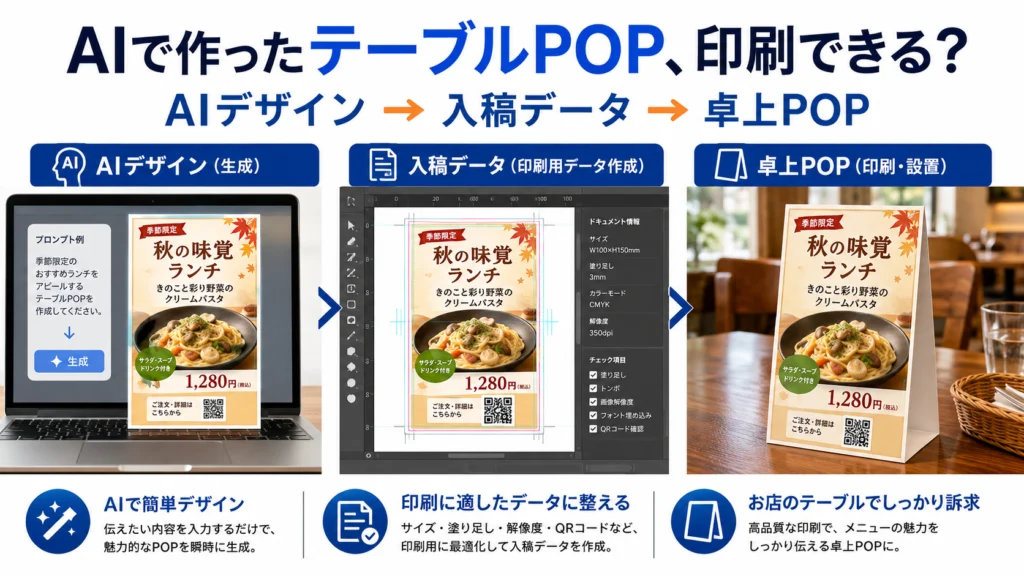
元データの状態によります。
AIで生成したJPEGやPNGをそのまま印刷できるケースもありますが、印刷会社の商品仕様によっては、
- 指定サイズ
- 一定以上の画像解像度
- CMYK
- 塗り足し
- PDFデータ
- 折り位置
- 安全範囲
などへの対応が必要になります。
特に生成AIでは、「A5サイズの卓上POPを作って」と指示しても、
必ず実寸A5サイズの印刷データが生成されるわけではありません。
そのため、AI画像を完成イメージとして利用し、
実際の印刷商品に合わせてデータを再調整するという考え方が現実的です。
テーブルPOP制作で確認したい7つのポイント
1.実際に使用するサイズへ調整する
まず確認したいのが、POPの仕上がりサイズです。
卓上POPには、
- A6
- A5
- A4
- はがきサイズ
- 正方形
- 三角柱型
- スタンドへ差し込むカード型
など、さまざまな形があります。
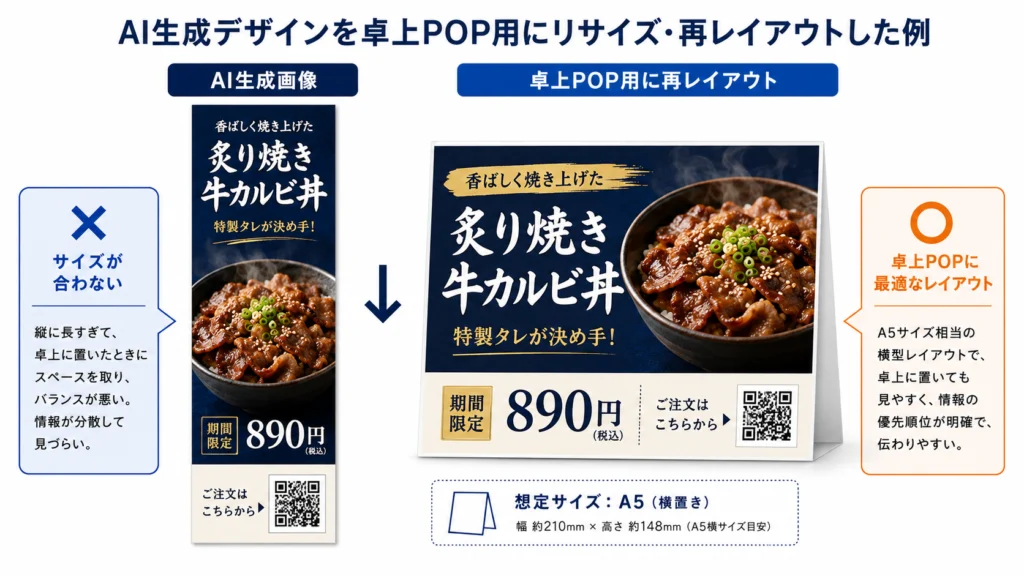
AIが生成した画像の縦横比と、印刷したい商品のサイズが異なる場合、画像を単純に引き伸ばしてしまうとデザインが崩れます。
例えば、”縦長のAI画像”を”A5横型POP”へ変更したい場合は、背景を延長したり、料理写真・文字・価格表示を再配置したりする必要があります。
2.卓上で読める文字サイズになっているか
テーブルPOPは、ポスターのように離れた場所から見るものではありません。
一方で、メニュー表のように手元へ持ってじっくり読むとも限りません。
そのため、「席に座った状態で、短時間で内容を理解できること」が重要です。
AI生成デザインでは、見た目を成立させるために小さな文字が大量に配置されることがあります。
しかし、印刷すると、
- 説明文が小さすぎる
- 価格が目立たない
- キャンペーン内容がわかりにくい
といった問題が起きることがあります。
実際の印刷サイズで文字を確認し、情報に優先順位をつけることが重要です。
3.料理写真の解像度と色味を確認する
飲食店のPOPでは、料理写真の印象が非常に重要です。
AIで生成した料理画像や合成画像でも、画面上ではきれいに見えていることがあります。
ただし印刷すると、
- 解像度が足りない
- 写真が暗く見える
- 鮮やかな色がくすむ
- 食材の細部が不自然
といった問題が目立つ場合があります。
特にAI画像を大きく使用する場合は、実際の印刷サイズで解像度を確認しておきましょう。
また、RGBの画面表示と印刷物では色の見え方が変わる場合があるため、必要に応じて色味の調整も行います。
AI画像を印刷すると料理のシズル感が落ちる理由はこちら
4.AIが作ったQRコードはそのまま使わない
テーブルPOPでは、
- LINE公式アカウント
- モバイルオーダー
- アンケート
- キャンペーンページ
などへの誘導にQRコードを掲載することがあります。
ここで注意したいのが、AI画像内に生成されたQRコードです。
見た目がQRコードのようでも、実際のURL情報が入っているとは限りません。
そのため、
AIが生成したQR風画像を削除
↓
正しいURLからQRコードを生成
↓
デザイン内へ差し替え
という対応を行います。
さらに、QRコードの周囲には読み取りに必要な余白があるため、背景や文字を近づけすぎないことも重要です。
印刷前には必ずスマートフォンで読み取りテストを行いましょう。
AIが作ったQRコードをそのまま印刷できない理由はこちら
5.塗り足しを設定する
背景写真や色がPOPの端まで続く場合は、塗り足しが必要になることがあります。
印刷物は、印刷後に仕上がりサイズへ断裁します。
その際、断裁位置がわずかにズレても紙の白色が見えないよう、仕上がりサイズより外側まで背景を延長しておきます。必要な塗り足し幅は印刷会社によって確認する必要がありますが、3mm程度を求められる商品も多くあります。
AI画像には最初から塗り足しがないため、印刷仕様に合わせて背景を追加する必要があります。
AI画像に塗り足しを作る方法はこちら
6.折り加工がある場合は折り位置を考える
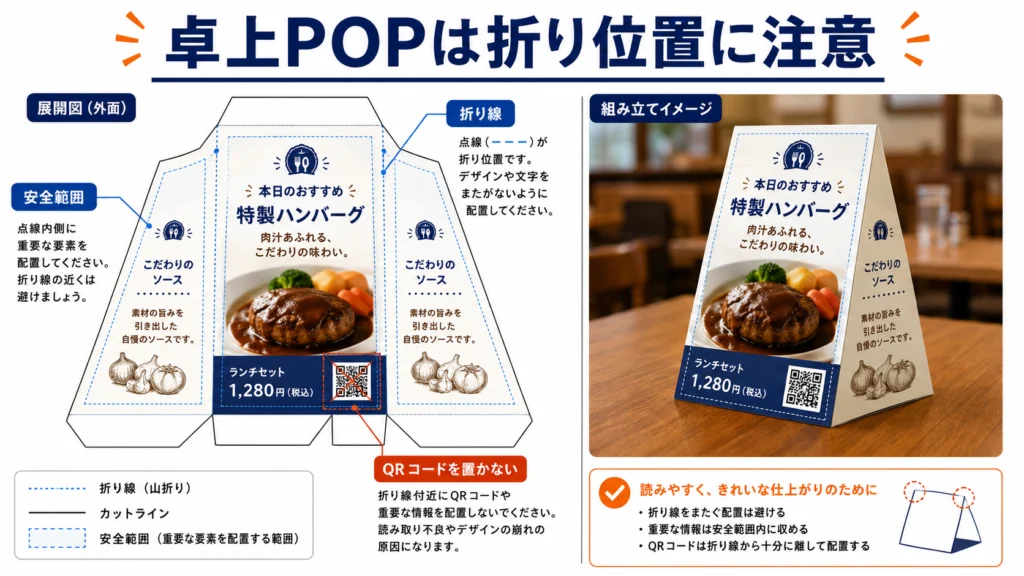
ここが普通のチラシとテーブルPOPの大きな違いです。
卓上POPには、紙を折って自立させるタイプがあります。
例えば、
- 三角柱型
- 山折り型
- 卓上スタンド型
などです。
この場合、印刷データには折り位置があります。
AIで生成したデザインをそのまま配置すると、
- 店名が折り目にかかる
- 料理写真の中央に折り線が入る
- QRコードが折り目付近に来る
- 価格が裏側へ回り込む
といった問題が起こります。
そのため、印刷会社からテンプレートが提供されている場合は、それを使ってデザインを配置するのがおすすめです。
7.どの方向から見ても内容が成立するか確認する
三角柱型のPOPなどでは、複数の面に情報を掲載できます。
例えば、
正面
おすすめメニュー
裏面
LINE登録キャンペーン
側面
SNSアカウント
のように情報を分けることもできます。
この場合は、1枚のデザインとして考えるのではなく、実際に折り上がった状態でどの面がどこを向くかまで考える必要があります。
印刷用の平面データだけを見ていると、完成後の向きを間違えることもあるため注意が必要です。
AI画像を高解像度化するだけでは不十分な場合もある
AI画像の印刷では、「画像を高解像度化すればそのまま使える」と思われることがあります。
しかし、テーブルPOPではそれだけでは解決しないケースがあります。
例えば、
AI画像の解像度を上げても、
- 誤字は誤字のまま
- 読めないQRコードは読めないまま
- サイズ比率は変わらない
- 折り位置は考慮されない
- 重複文章も残ったまま
です。
そのため、実際には、
高解像度化
+文字修正
+レイアウト調整
+QRコード差し替え
+印刷設定
という複数の作業を組み合わせて仕上げます。
AIで作ったテーブルPOPを印刷データへ仕上げる流れ
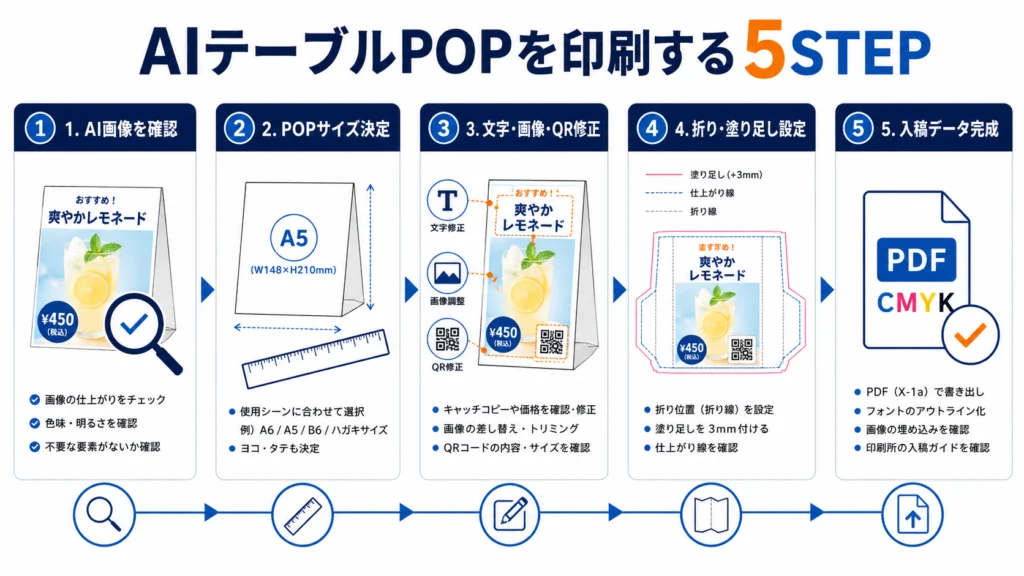
STEP 1|元のAI画像を確認
画像サイズ、文字、料理写真、QRコードなどを確認します。
STEP 2|印刷するPOPの仕様を決める
A5、A6、三角柱型など、実際に使用する商品サイズを確認します。
STEP 3|デザインを修正
文字崩れ、画像、価格、QRコードなどを修正し、正しいサイズへレイアウトします。
STEP 4|折り位置・塗り足しを設定
印刷会社のテンプレートに合わせて、折り位置や塗り足しを設定します。
STEP 5|入稿データを作成
印刷会社指定のPDFやIllustratorなどの形式へ書き出します。
AIで作ったデザインを飲食店の販促物へ活用する
生成AIを使えば、
・新メニュー
・季節限定商品
・キャンペーン
・セットメニュー
・SNS登録案内
などの販促デザインを短時間で作れるようになりました。
特に飲食店では、新しいキャンペーンを頻繁に実施するため、AIによるデザイン作成との相性も良いでしょう。
一方で、実際に印刷して店舗で使用するためには、
「画像として完成しているか」ではなく、「印刷物として成立しているか」
を確認する必要があります。
AIで気に入ったデザインができている場合は、それをゼロから作り直すのではなく、必要な部分だけ修正して活用することもできます。
よくある質問
AIで作ったJPEG画像だけでもテーブルPOPにできますか?
元画像の状態によりますが、JPEGやPNGしかない場合でも印刷用データへ調整できるケースがあります。画像サイズ、解像度、文字、レイアウトを確認した上で判断します。
AIが生成したQRコードは使えますか?
そのまま使用するのはおすすめできません。実際のURLから正しいQRコードを生成し、AI画像内のQRコードと差し替える方法が安全です。
三角形の卓上POPにもできますか?
可能です。印刷会社のテンプレートに合わせ、各面のサイズや折り位置を確認しながらレイアウトします。
AI画像の料理写真が暗い場合も修正できますか?
画像の状態によりますが、明るさ・コントラスト・色味などを調整できる場合があります。ただし、元画像に存在しない細部を完全に復元できるとは限りません。
どの印刷会社へ入稿するか決まっていなくても相談できますか?
可能です。ただし最終的な折り位置や塗り足しなどは商品ごとに異なるため、印刷会社決定後に仕様を確認する場合があります。
AIで作ったテーブルPOPを印刷したい方へ
SeishoAIでは、AIで作成した飲食店向けPOP・メニュー・チラシなどをもとに、実際に印刷で使用できるデータへの修正を行っています。
例えば、
「AIでPOPを作ったけれど、印刷すると画像が粗い」
「QRコードだけ本物に差し替えたい」
「文字がおかしい部分を修正したい」
「三角形の卓上POP用データにしたい」
といった場合にも対応できます。
デザインをゼロから作り直すのではなく、現在お持ちのAI画像を活かしながら印刷用データへ整えることも可能です。
まずは今のAI画像を見せてください。
猪飼 裕二Yuji Ikai
INOHARU DESIGN LAB 代表 / DTP・グラフィックデザイナー
画像生成AIの普及に伴い、AI画像特有の印刷トラブルを解決する「Seisho Ai」を立ち上げ。全国の企業・店舗オーナー様から、AI画像の「入稿データ化」や「プロ品質への清書」を多数請け負っている。