AI画像の修正を依頼・代行してもらうには?文字化け・崩れ・高画質化を直してほしい方へ

この記事を書いた人
猪飼 裕二 プロのDTPデザイナーChatGPTやGeminiなどで画像を作ったものの、
「デザインは気に入っているから、この部分だけ誰かに直してほしい」
「AIに何度修正を頼んでも、別のところまで変わってしまう」
「自分ではPhotoshopやIllustratorを使えない」
と困っていませんか?
AIで作った画像は、必ずしも最初から全部作り直す必要はありません。
文字化け、人物の手、不要な文字、画像の荒れなど、問題のある部分だけを修正して、現在のデザインを活かせる場合があります。
また、
・ポスターとして印刷したい。
・印刷会社からデータを修正するよう言われた。
・Illustratorデータが必要になった。
といった場合も、元のAI画像をベースに実際に使用できるデータへ作り直すことができます。
この記事では、「AI画像を修正してほしい」「AI画像の修正を代行してほしい」という方に向けて、依頼できる内容、依頼前に用意するもの、料金が変わるポイントなどを解説します。
AI画像の修正はどこに依頼すればいい?
AI画像の修正といっても、内容によって必要な作業は大きく異なります。
例えば、
・背景から物を1つ消すだけ。
・文字を正しい日本語に直す。
・人物の手だけ直す。
・小さな画像をA0ポスターまで高画質化する。
・ロゴをIllustratorデータにする。
・印刷会社へ入稿できるPDFを作る。
では、それぞれ必要な技術が違います。
単純な画像修正であれば画像編集だけで対応できます。
一方、文字・ロゴ・印刷データまで扱う場合は、PhotoshopだけでなくIllustratorやDTPの知識が必要になることがあります。
そのため、依頼先を探すときは、
「AI画像を直せるか」だけではなく「最終的に何へ使用するのか」まで対応できるか
を確認すると失敗しにくくなります。
AI画像の修正を依頼できる代表的なケース
AI画像の文字化け・誤字を直してほしい
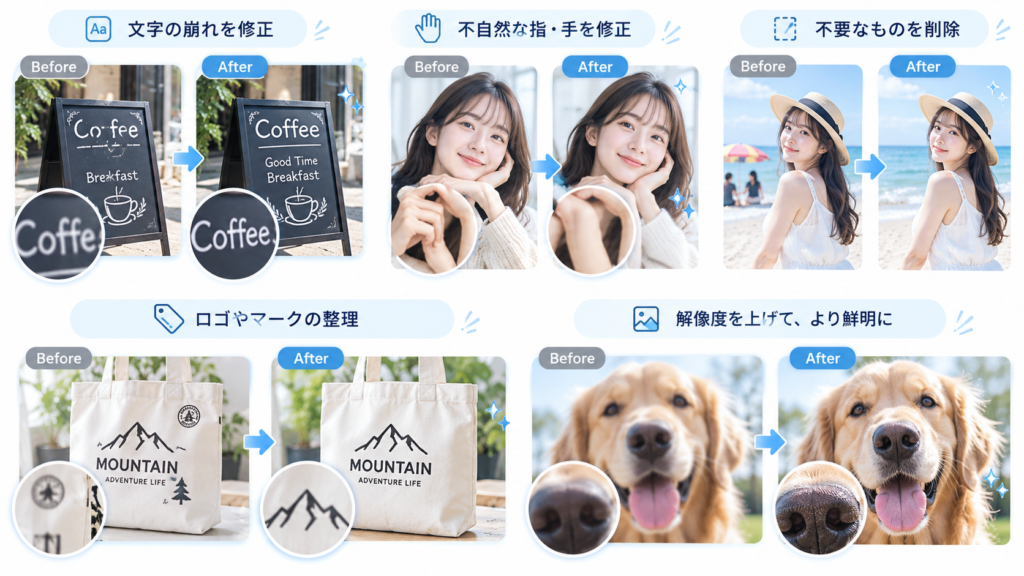
AI画像で特に多いトラブルが文字化けです。
一見すると日本語に見えていても、存在しない漢字、間違った商品名、崩れたアルファベット、違う数字になっていることがあります。
この場合は、崩れた文字を画像から消し、背景を自然に復元した上で正しい文字を配置します。
店名、価格、営業時間、住所、電話番号など、絶対に間違えられない情報にも対応できます。
参考記事:AI画像の文字化けを直す方法
人物の手・指・顔などを修正してほしい
AI人物画像では、
・手や指が不自然。
・腕の形がおかしい。
・服の一部分が崩れている。
・耳やアクセサリーがおかしい。
といった問題が起こることがあります。
現在の人物や構図を気に入っている場合、AIで人物全体を作り直すと顔や雰囲気まで変化する可能性があります。
そのため、問題箇所だけを選択して部分修正する方法があります。
不要な文字や物を消してほしい
AI画像では、依頼していない文字やロゴ、看板、商品などが勝手に生成されることがあります。
例えば、
・背景に意味不明な看板がある。
・架空の企業ロゴが付いている。
・不要な人物がいる。
・商品横に謎の物体がある。
というケースです。
不要な部分を削除した後、その場所に本来存在する背景を自然につなぎ直します。
AI画像を高画質化してほしい
スマートフォンで見るときれいだったAI画像でも、A2・A1・A0ポスターや看板へ拡大すると粗さが目立つことがあります。
その場合は高解像度化を行います。
ただし、単純に画像サイズだけを大きくすればよいわけではありません。
例えば文字が崩れている画像を高画質化しても、崩れた文字が高画質になるだけです。
そのため実際には、背景や写真を高画質化し、文字を打ち直し、ロゴやアイコンを必要に応じて再作成するというように、画像内の要素ごとに修正方法を変える場合があります。
AIで作ったロゴを修正してほしい
AIで気に入ったロゴが作れたものの、
・文字だけ変更したい。
・色を変えたい。
・線をきれいにしたい。
・背景を透明にしたい。
・大きな看板にも使いたい。
というケースもあります。
Webサイトに小さく掲載するだけならPNGでも問題ない場合があります。
しかし、名刺、看板、Tシャツ、パッケージなど幅広い媒体で使うなら、Illustratorでベクターデータへ作り直す方法があります。
ベクター化しておけば、サイズを大きくしても輪郭がぼやけにくく、色の変更などもしやすくなります。
参考記事:AIで作ったロゴの一部だけ修正できる?色変更・文字修正・ベクター化の方法
AI画像をIllustratorデータにしてほしい場合
印刷会社や制作会社から、「.aiデータを送ってください」と言われることもあります。
注意したいのが、
JPGやPNGをIllustratorで開いて.ai形式で保存するだけでは、編集可能なIllustratorデータになるわけではない
という点です。
元画像の状態によって、
・文字を打ち直す。
・図形やアイコンを再作成する。
・ロゴをトレースする。
・レイアウトを作り直す。
・レイヤーを整理する。
といった作業が必要になります。
参考記事:AIで作った画像をIllustratorデータに変換する方法
AI画像を印刷できる状態にしてほしい場合
「AIでポスターを作ったので、そのまま印刷したい」という相談もあります。
ただし、画面上できれいに見えることと、印刷会社へ入稿できることは別です。
印刷では、仕上がりサイズ、解像度、塗り足し、カラーモード、文字の位置、PDF設定などを確認する必要があります。
例えば、
「ラクスルへアップロードしたら警告が出た」
「印刷会社から解像度不足と言われた」
「塗り足しを付けて再入稿してくださいと言われた」
という場合があります。
このような場合は、AI画像だけではなく、
印刷会社から届いたメールやエラー内容も一緒に確認すると、何を修正すればよいか判断しやすくなります。
参考記事:AIで作った画像を印刷会社に入稿できないと言われたときの対処法
AI画像は一部分だけでも修正依頼できる?
修正内容にもよりますが、画像全体を作り直さず、一部分だけを修正できるケースがあります。
例えば、
「右下の文字だけ消したい」
「店名だけ正しくしたい」
「人物の右手だけ直したい」
「ロゴだけきれいにしたい」
「QRコードだけ本物に差し替えたい」
という依頼です。
特に、今の画像をかなり気に入っている場合ほど、全部を再生成するより部分修正の方が向いていることがあります。
AIへ再生成を繰り返して、完成していた部分まで変えてしまう前に、現在の画像を活かせないか確認するのも一つの方法です。
AI画像の修正を依頼するときに必要なもの
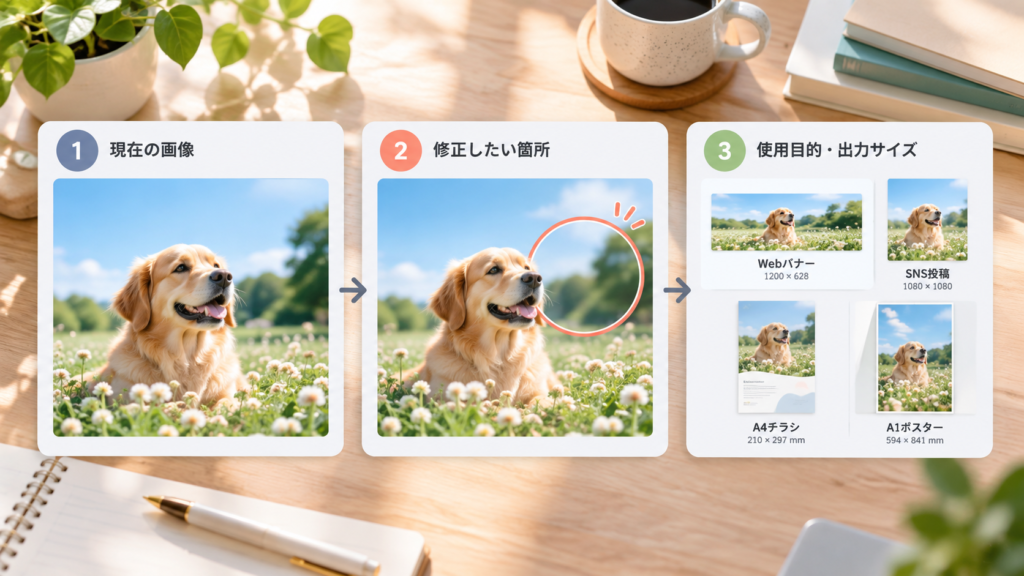
依頼するときに、最初からPhotoshopやIllustratorのデータを用意する必要はありません。
基本的には、現在持っているAI画像、直したい場所、最終的な用途が分かれば、必要な作業を判断できます。
例えば、
「ChatGPTで作ったこの画像をA1ポスターにしたい。店名の文字化けも直してほしい」
という伝え方で構いません。
印刷物の場合は、
「A1ポスター」
「A4チラシ」
「店舗看板」
など完成サイズも分かると、必要な解像度やデータ形式を判断しやすくなります。
元のプロンプトがなくても修正を依頼できる?
元のプロンプトが残っていなくても、AI画像そのものがあれば修正できる場合があります。
例えば、
・以前ChatGPTから保存したPNG。
・Geminiで作ったJPG。
・誰かから送られてきたAI画像。
・スマートフォンにだけ残っている画像。
などです。
AI上で再編集できなくても、画像をPhotoshopやIllustratorなどへ持ち込んで編集できる場合があります。
複数の画像サイズを持っている場合は、できるだけ大きく画質の良い画像を用意すると修正しやすくなります。
PSDやIllustratorの元データがなくても大丈夫?
AI画像では、そもそもPSDやIllustratorの元データが存在しないことが一般的です。
そのため、「PNGしかないから修正できない」とは限りません。
PNGやJPGをベースとして、必要な文字、ロゴ、図形などを再構築できます。
むしろAI画像修正では、1枚の完成画像をどこまで編集可能な状態へ戻すかが重要になります。
AI画像の修正料金は何で決まる?
AI画像の修正料金は、「画像1枚だから○円」というより、現在の画像から完成状態まで、どのくらい作業が必要なのかによって変わります。
例えば、画像サイズを整えて印刷データにするだけの場合と、文字化けを多数修正し、背景を復元し、ロゴやアイコンまで作り直す場合では作業量が異なります。
SeishoAIでは現在、印刷データへの調整を中心としたLIGHT、AI画像自体の修正を含むSTANDARD、Illustratorでの再構築などを含むPROという形で、画像の状態に合わせて対応しています。
ただし、自分でプランを判断する必要はありません。
現在の画像と希望する仕上がりを確認したうえで、必要な作業内容を判断できます。
「どこを直せばいいか分からない」状態でも依頼できる?
できます。
実際には、
「印刷会社からNGと言われたけれど、言っている意味が分からない」
「画像は完成していると思うけれど、これで印刷していいのか分からない」
というケースもあります。
その場合は、AI画像と、印刷会社から届いた指示内容を確認することで、画像修正が必要なのか。解像度だけの問題なのか。Illustratorで作り直す必要があるのか。塗り足しやサイズ設定だけで済むのか。を判断できます。
依頼前に専門用語を理解しておく必要はありません。
実際にAI画像を修正して印刷データへ作り直した事例
SeishoAIでは、AI生成されたサービス紹介チラシを、実際に営業で使用できるA4印刷データへ修正した事例があります。
元画像は画面上では完成しているように見えましたが、
画像の解像度不足、文字崩れ、誤字、サイズ違い、イラスト内の表記ミス、架空のロゴ
などが含まれていました。
そこで、元画像のデザインイメージをできるだけ維持しながら、正しい文字への修正、画像・イラストの修正、ロゴの差し替え、A4サイズへの再調整、印刷用の塗り足し設定まで行い、実際に印刷できるデータへ再構築しました。
参考記事:AI生成したサービス紹介チラシを、営業で使えるA4印刷データへ修正
AI生成画像は、「完成データとしては使えないけれど、デザイン案としてはかなり良い」という状態になっていることがあります。
その場合は、すべて作り直すのではなく、その良い部分を活用することができます。
AI画像の修正を依頼する流れ
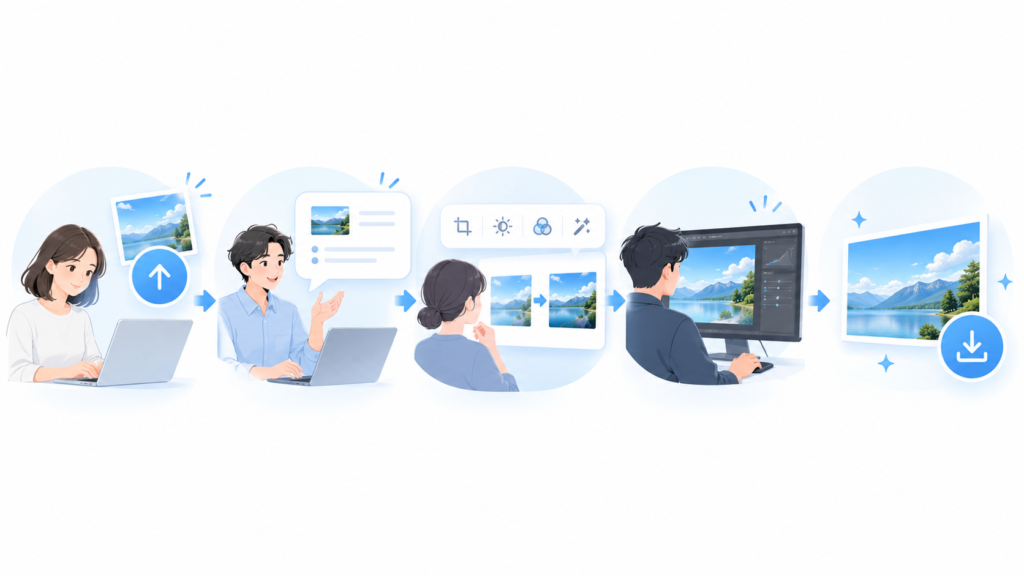
まず現在持っているAI画像を送ります。
次に、
「ここを直したい」
「A1ポスターにしたい」
「印刷会社からこのエラーが出た」
といった希望を伝えます。
画像の状態を確認し、部分修正だけで対応できるのか、高画質化が必要なのか、文字やロゴの再作成が必要なのか、Illustratorでの再構築が必要なのかを判断します。
修正後は用途に応じて、PNG・JPG・PDF・Illustratorデータなど、必要な形式へ仕上げます。
AI画像を作り直す前に、今の画像を活かせないか確認してみる
AI画像の一部分がおかしいからといって、
最初から全部を作り直す必要があるとは限りません。
「人物も背景も気に入っている。文字だけ直したい」
「デザインは完成している。印刷できる状態にしたい」
「ロゴは好きなので、形を整えて実際に使いたい」
という画像なら、現在のデザインを残したまま修正できる可能性があります。
SeishoAIでは、文字化け・誤字、不自然な人物や背景、画像の荒れ、ロゴ・アイコン、Illustratorデータ化、印刷用データ作成など、AI画像の状態と用途に合わせて対応しています。
「これは直せる?」
「一部分だけお願いできる?」
「どのプランになる?」
という段階でも問題ありません。
現在持っているAI画像を、そのまま送って確認できます。
猪飼 裕二Yuji Ikai
INOHARU DESIGN LAB 代表 / DTP・グラフィックデザイナー
画像生成AIの普及に伴い、AI画像特有の印刷トラブルを解決する「Seisho Ai」を立ち上げ。全国の企業・店舗オーナー様から、AI画像の「入稿データ化」や「プロ品質への清書」を多数請け負っている。