AIで作ったロゴの一部だけ修正できる?色変更・文字修正・ベクター化の方法

この記事を書いた人
猪飼 裕二 プロのDTPデザイナーChatGPTやGeminiなどの画像生成AIで、店舗やサービスのロゴ案を作る方が増えています。
ただ、完成した画像を実際に使おうとすると、次のような困りごとがよく起きます。
・ロゴの一部分だけ色を変えたい
・店名の1文字だけ間違っているので直したい
・マークは気に入っているので文字だけ差し替えたい
・背景を透明にしたい
・名刺や看板で使えるようベクターデータにしたい
AI画像は「見た目として完成した1枚の画像」で出力されることが多いため、
PhotoshopやIllustratorのように文字・図形・背景が最初から別レイヤーに分かれているわけではありません。
そのため、修正内容によっては簡単に直せる場合と、データを作り直した方が早い場合があります。
この記事では、AIで作ったロゴの一部を修正する方法と、印刷や実務で使えるデータへ仕上げる際の考え方を解説します。
AIで作ったロゴは「パーツごとに編集できるデータ」ではない
AIが生成したPNGやJPEGは、基本的にはピクセルの集まりです。
画面上ではロゴマーク、文字、背景が別々に見えていても、データとしては1枚の画像に焼き付いた状態です。
たとえば「青い部分だけ赤に変えたい」と思っても、Illustratorのベクターロゴのように対象オブジェクトをクリックして色を変更できるとは限りません。
文字についても同じです。
AIが描いた店名は、本物のフォントデータではなく、文字の形をした画像として生成されています。
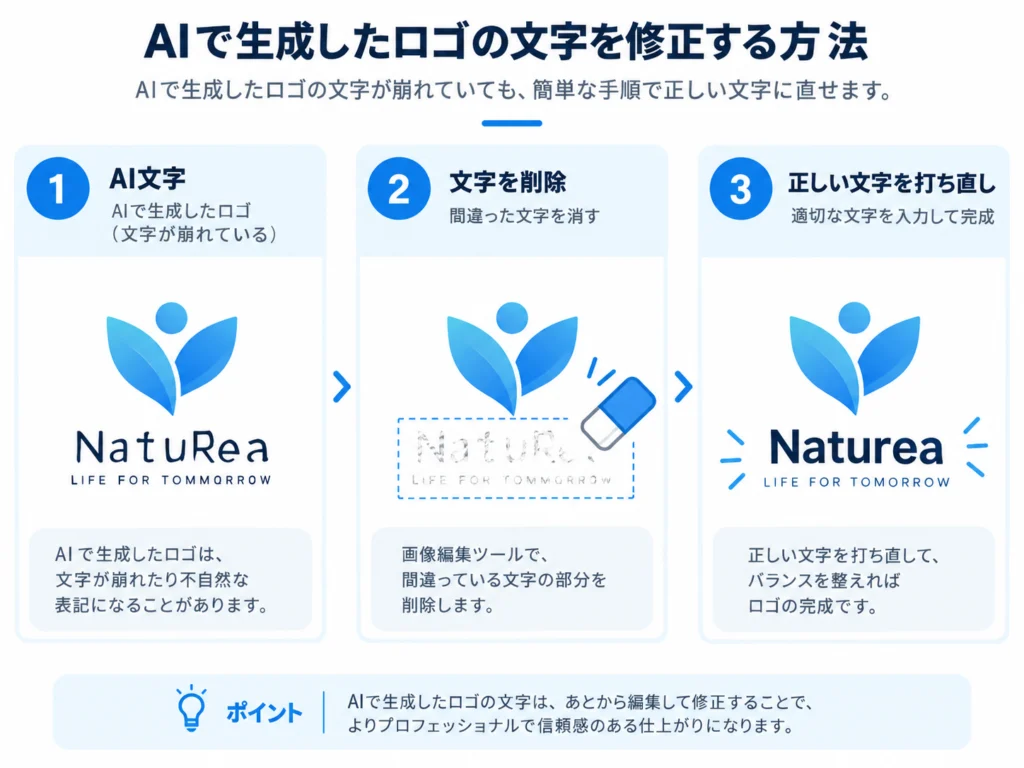
そのため、誤字を1文字だけ打ち直したり、フォントを変更したりするには、元の文字を消して正しい文字を新しく配置する作業が必要になります。
AIが生成した文字について詳しく知りたい方は下記も参考にしてください。
AIが描いたロゴの文字はフォントではない
色だけ変えたい場合
単純な配色変更であれば、Photoshopなどで修正できることがあります。
ロゴの色がはっきり分かれていて、背景との境界も明確な場合は、色域選択やマスクを使って対象部分だけを選択し、色相・彩度などを調整できます。
ただし、AIロゴによくあるグラデーション、光沢、影、金属表現、細かな装飾が含まれている場合は注意が必要です。
自動選択だけで色を変えると、輪郭に元の色が残ったり、影だけ不自然な色になったりすることがあります。
名刺・看板・パッケージなど複数媒体で同じ色を安定して使いたい場合は、画像の色変更だけで済ませず、使用色を決めてベクターデータへ再構築する方が管理しやすくなります。
文字だけ直したい場合
AIロゴの相談で非常に多いのが、文字の修正です。
たとえば、英字のスペルが1文字違う、日本語が文字化けしている、店名を変更したいといったケースです。
この場合、AIが描いた文字をそのまま編集することはできません。
基本的には、
1. 元画像から間違った文字を消す
2. 背景を自然に復元する
3. Illustratorなどで正しい文字を打ち直す
4. 元のデザインに近いフォント・字間・サイズへ調整する
という流れで修正します。
ロゴとして継続利用する場合は、文字をアウトライン化しておくと、印刷会社や制作会社へデータを渡した際のフォント違い・文字化けを防げます。
マークの形を少しだけ直したい場合
輪郭の一部を丸くしたい、線を細くしたい、不要な飾りだけ消したい、といった修正もあります。
画像として修正できるケースもありますが、最終用途がロゴであれば、ベクター化を検討した方が安全です。
ラスター画像のまま何度も部分修正すると、輪郭が少しずつぼやけたり、左右の形が揃わなくなったりしやすいためです。Illustratorでパスを引き直しておけば、線幅・角度・曲線・色を後から自由に変更できます。
ベクター化した方がいいのはどんな場合?
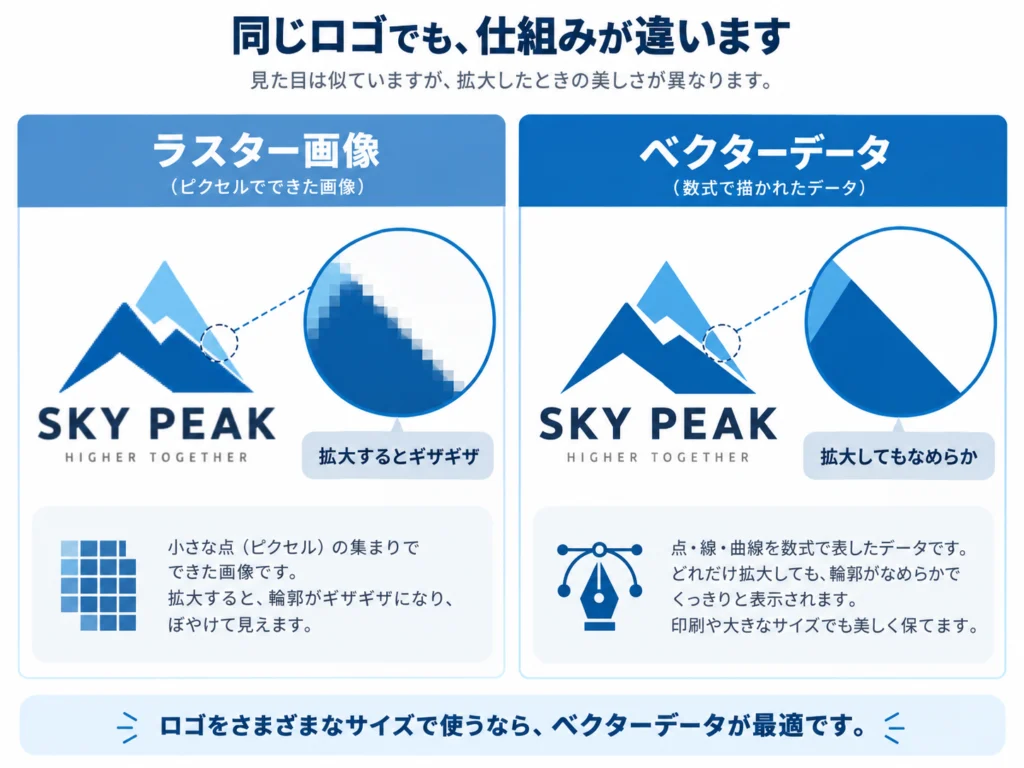
次のような用途では、ベクター化のメリットが大きくなります。
・名刺やショップカードへ印刷する
・看板やのぼりへ大きく使う
・Tシャツやステッカーへ展開する
・箔押し、シルクスクリーン、レーザー加工へ使う
・今後も色違い・サイズ違いを作る予定がある
ベクターデータは、画像のようにピクセル数に依存しないため、拡大しても輪郭が荒れません。
また、印刷加工では「1色データ」「カットライン」「白版」などが必要になる場合がありますが、ベクター化されているとこうした加工データも作りやすくなります。
参考記事
AI名刺の文字ぼやけ・ベクター化
AIの画像トレースだけでは綺麗にならないこともある
Illustratorには画像トレース機能があり、PNGやJPEGを自動的にパスへ変換できます。
ただし、AIロゴのように細かな装飾やグラデーションが多い画像をそのままトレースすると、アンカーポイントが大量に増えたり、輪郭がガタガタになったりすることがあります。
ロゴとして長く使うデータを作る場合は、自動トレースだけに頼らず、必要な線を整理しながら手作業で描き直す方が綺麗です。特に、文字・正円・左右対称の図形・細い線などは、人の目で整えた方が完成度が上がります。
「少しだけ直したい」でも元画像から対応できます
SeishoAIでは、AIで作ったロゴ画像をもとに、必要な箇所だけ修正する対応も行っています。
たとえば、
・店名の文字だけ正しく打ち直す
・指定色へ変更する
・背景を透明にする
・不要な装飾を削除する
・ロゴマークをベクター化する
・名刺や看板で使える印刷データへ整える
といった対応が可能です。
「全部作り直したいわけではない」
「このデザインは気に入っているので、ここだけ直したい」という段階でも問題ありません。
今お持ちのAI画像と、直したい箇所をお送りいただければ、画像のまま修正できるか、ベクター化した方がよいかを確認できます。
猪飼 裕二Yuji Ikai
INOHARU DESIGN LAB 代表 / DTP・グラフィックデザイナー
画像生成AIの普及に伴い、AI画像特有の印刷トラブルを解決する「Seisho Ai」を立ち上げ。全国の企業・店舗オーナー様から、AI画像の「入稿データ化」や「プロ品質への清書」を多数請け負っている。