AIで作ったチラシにQRコードを後から入れる方法|ChatGPTで生成せず正しいコードを配置する

この記事を書いた人
猪飼 裕二 プロのDTPデザイナーChatGPTやGeminiなどでチラシを作ったあと、
「Webサイトへ誘導するQRコードを入れたい」
「AIが作ったQRコードが読み取れない」
「正しいQRコードへ差し替える方法が分からない」
と困っていませんか?
生成AIにチラシ全体を作らせると、デザインとしてQRコードのような模様を描くことがあります。
しかし、見た目がQRコードに見えても、実際のURL情報が入っているとは限りません。
チラシへQRコードを掲載する場合は、AIに描いてもらうのではなく、実際のURLから正しいQRコードを作り、完成したAI画像へ後から配置します。
この記事では、AIで作ったチラシに正しいQRコードを追加する手順と、印刷前に確認したいサイズ・余白について解説します。
AIにQRコードを生成させてはいけない理由
QRコードは単なる白黒模様ではありません。
内部にはURLなどの情報が一定のルールに沿って記録されています。
生成AIは「QRコードっぽい画像」を描くことはできますが、
- URL情報が入っていない
- セルの配置が壊れている
- 角のマーカーが崩れている
- 模様が途中で変形している
ことがあります。
そのため、
AI画像の中に最初から描かれているQRコードを、そのまま使用するのは避けた方が安全です。
すでにAI生成QRコードが読み取れない状態の場合は、
https://seishoai.inoharu.com/ai-flyer-qrcode/
で原因を詳しく解説しています。
正しいQRコードを入れる基本的な流れ
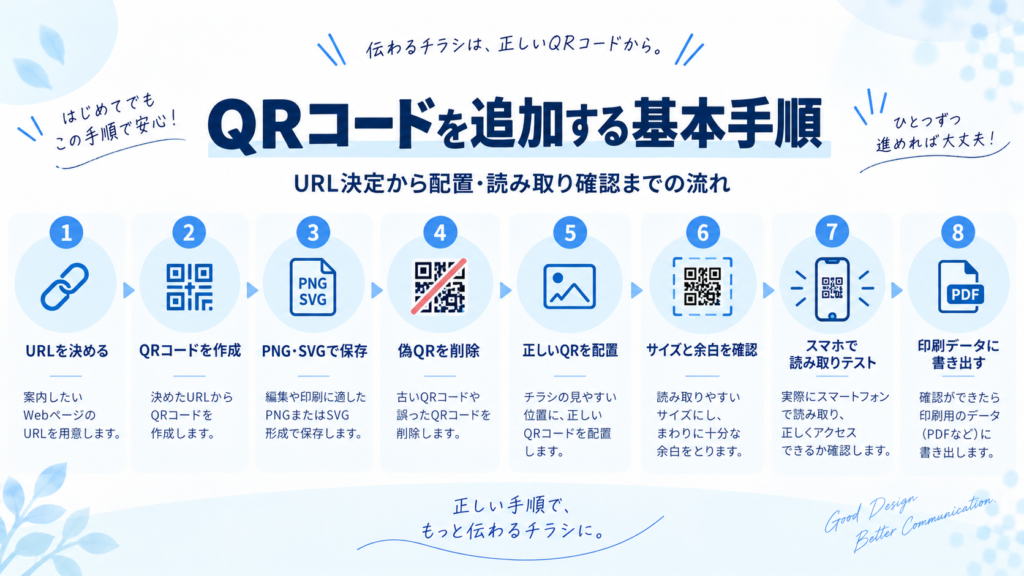
AIチラシへQRコードを追加する場合は、次の流れで作業します。
- QRコードへ設定するURLを決める
- URLから正しいQRコードを生成する
- PNG・SVGなどで保存する
- AI画像内の偽QRコードを削除する
- 正しいQRコードを配置する
- サイズと余白を確認する
- スマートフォンで読み取りテストする
- PDFなどの印刷用データへ書き出す
- 印刷後も実物で読み取り確認する
重要なのは、デザインを完成させてからQRコードを実データへ差し替えることです。
1. QRコードに設定するURLを確認する
最初に、QRコードを読み取ったあとに開きたいURLを決めます。
例えば、
- 公式Webサイト
- 商品ページ
- 予約ページ
- 問い合わせフォーム
- LINE公式アカウント
- Googleマップ
などです。
ここでURLを間違えると、QRコードそのものが正常でも違うページへ誘導してしまいます。
公開前のテストURLではなく、実際に利用する本番URLになっているか確認してください。
2. URLから本物のQRコードを作る
QRコード作成機能を使い、実際のURLからQRコードを生成します。
このとき重要なのは、
AI画像生成でQRコードを描かせるのではなく、QRコード専用の生成機能を使うこと
です。
作成したら、自分のスマートフォンで読み取り、正しいページが開くことを確認します。
3. PNGとSVGはどちらがいい?
印刷物へ使用する場合、可能であればSVGなどのベクター形式が扱いやすいです。
ベクターデータなら拡大・縮小しても輪郭が荒れにくいためです。
ただし、十分な解像度があるPNGでも使用できます。
避けたいのは、小さなQRコード画像を大きく引き伸ばして使用することです。
セルの境界がぼやけると、読み取り精度が下がる可能性があります。
4. AI画像内の偽QRコードを消す
AI画像にすでにQRコードのような模様が入っている場合は、まず削除します。
Photoshopなどを使って、
- 周辺背景で塗りつぶす
- 生成塗りつぶしで背景を補完する
- 同じ背景素材を重ねる
などの方法で自然に消します。
その上に、本物のQRコードを配置します。
5. Photoshop・Illustratorなどへ配置する
完成したQRコードを、
- Illustrator
- Photoshop
- Canvaなどのデザインツール
へ配置します。
印刷用データを作る場合は、Illustratorなどでチラシ全体を最終調整すると、
- 文字
- ロゴ
- QRコード
- 印刷サイズ
をまとめて管理しやすくなります。
QRコードは小さくしすぎない
デザイン上、
「QRコードをできるだけ目立たせたくない」
と小さくしたくなることがあります。
しかし、QRコードは小さすぎると読み取れません。
さらに印刷では、
- 印刷のにじみ
- 用紙の質
- 印刷方式
- 読み取り距離
なども影響します。
そのため、単純に画面上で読み取れたからOKと判断するのではなく、実際の印刷サイズを想定して確認することが重要です。
QRコード周囲の余白も消してはいけない
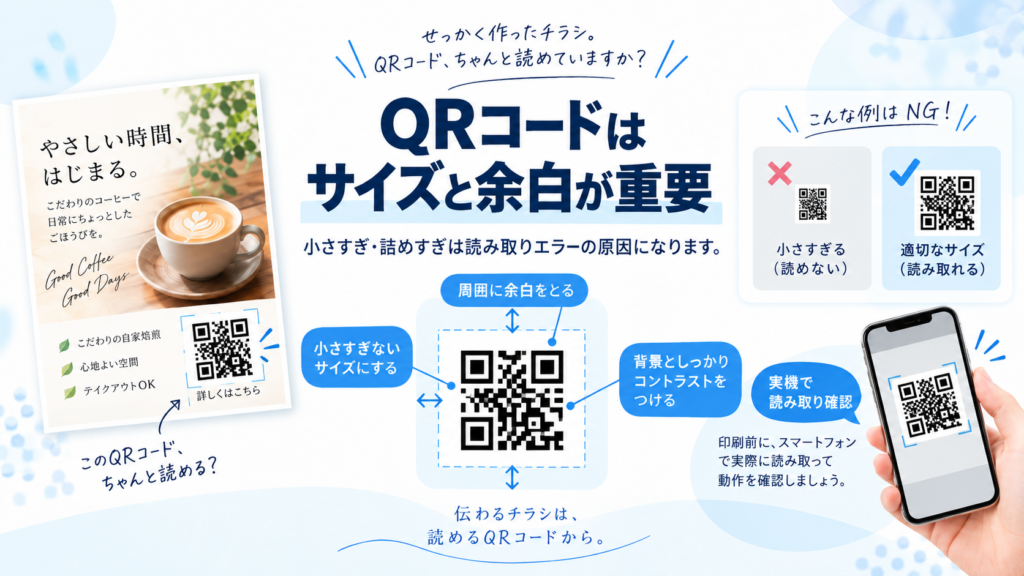
QRコードの周囲には、何も置かない余白が必要です。
デザインをおしゃれにしようとして、
- QRコードギリギリまで背景柄を入れる
- 文字を近づける
- 枠を密着させる
- 写真の上へそのまま置く
と読み取りに影響する可能性があります。
特にポスターなど大型印刷の場合は、QRコード自体のサイズだけでなく余白も含めて設計します。
ポスターでのQRコードサイズ・余白については、
https://seishoai.inoharu.com/ai-poster-qrcode-margin-2/
でも詳しく解説しています。
白黒を反転したQRコードは注意
デザインに合わせて、
「背景を黒、QRコードを白にしたい」
と考えるケースもあります。
QRコードはデザイン変更によって読み取りやすさが変わります。
特に、
- 明暗差が少ない
- 半透明
- グラデーション
- 柄のある背景
- QRコードの一部を装飾
などは注意が必要です。
デザイン性より、まず確実に読み取れることを優先してください。
QRコードの上にロゴを載せてもいい?
QRコード中央へロゴを配置するデザインもあります。
一定の条件では読み取れる場合がありますが、ロゴの大きさや位置によってはコード情報を隠してしまいます。
チラシなど業務用途で確実性を重視する場合は、過度な装飾を避け、生成後に複数端末で確認した方が安全です。
印刷前は必ず実寸で確認する
画面上でQRコードが読み取れても、印刷すると読み取れなくなることがあります。
そのため、可能であれば、
- 実際の印刷サイズで試し刷り
- 少し離れた場所から読み取り
- iPhone・Androidなど複数端末で確認
- 正しいURLへ移動するか確認
まで行います。
大量印刷する前に確認することが重要です。
QRコード以外も印刷前にチェックする
QRコードが正常でも、チラシそのものに、
- 解像度不足
- RGB・CMYKの問題
- 文字化け
- 塗り足し不足
- サイズ間違い
があると、印刷会社からデータを戻される場合があります。
AI画像を入稿する前の確認項目については、
https://seishoai.inoharu.com/ai-design-pre-print-ultimate-checklist/
も参考にしてください。
すでに印刷会社からデータ不備を指摘されている場合は、
https://seishoai.inoharu.com/ai-image-print-submission-error/
も確認してください。
AIチラシのQRコードだけ差し替えることもできる
AIで作ったチラシ全体が気に入っている場合、QRコードのためだけに画像を生成し直す必要はありません。
例えば、
- 元のQRコードを削除
- 背景を自然に補完
- 正しいQRコードを配置
- URLや案内文を打ち直す
という修正ができます。
これならAI画像の雰囲気やレイアウトを残したまま、実際に使えるチラシへ修正できます。
SeishoAIではAIチラシのQRコード差し替えにも対応できます
SeishoAIでは、AIで作成したチラシ・ポスターをもとに、
- AI生成QRコードの削除
- 正しいQRコードへの差し替え
- URL・案内文の修正
- QRコードサイズ・余白調整
- 文字化けの修正
- ロゴ差し替え
- 印刷用データへの調整
などを行えます。
「チラシは完成しているけれどQRコードだけ読めない」
「どのくらいの大きさで配置すればいいか分からない」
「印刷会社へそのまま入稿できる状態にしたい」
といった場合でも、元画像を活かしたまま修正できます。
まとめ
AIで作ったチラシへQRコードを入れる場合は、
生成AIにQRコードを描かせず、正しいURLから作成したQRコードを後から配置する
のが基本です。
作業の流れは、
- URLを確認
- QRコードを正しく生成
- PNG・SVGなどで保存
- AI画像の偽QRコードを削除
- 正しいQRコードを配置
- サイズ・余白を調整
- 実機で読み取り確認
- 印刷
となります。
QRコードはデザイン要素であると同時に、実際に機能する必要があるパーツです。
見た目だけでなく、読み取れることを最優先にして制作することが重要です。
猪飼 裕二Yuji Ikai
INOHARU DESIGN LAB 代表 / DTP・グラフィックデザイナー
画像生成AIの普及に伴い、AI画像特有の印刷トラブルを解決する「Seisho Ai」を立ち上げ。全国の企業・店舗オーナー様から、AI画像の「入稿データ化」や「プロ品質への清書」を多数請け負っている。