AIで作ったロゴをエンボス加工できる?浮き出し・空押し用データの作り方

この記事を書いた人
猪飼 裕二 プロのDTPデザイナー「AIで作った高級感のあるロゴを、名刺から立体的に浮き上がらせたい」
「商品の箱に、インクを使わずロゴだけを凹ませたい」
印刷物へ高級感を加える方法として、エンボス加工やデボス加工、空押し加工があります。色を印刷するだけでなく、紙や素材そのものに凹凸をつけるため、視覚だけでなく手触りでもブランドの印象を伝えられます。
しかし、AIが生成した立体的なロゴ画像を印刷会社へ送っても、そのままエンボス加工に使用することはできません。
- どこを浮き上がらせるのか分からない
- 影やグラデーションが加工範囲として認識できない
- 細い装飾が型にできない
- ロゴが画像で、加工用のパスがない
- 印刷部分と加工部分が分かれていない
今回は、AIで作ったロゴを、エンボス・デボス・空押し加工に使えるデータへ整える方法を解説します。
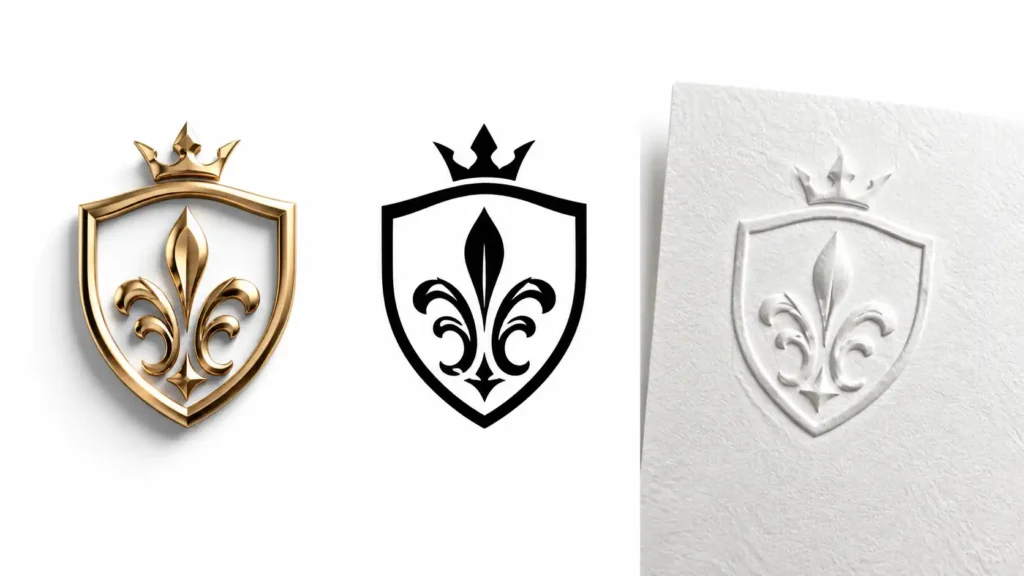
エンボス・デボス・空押しの違い
エンボス加工は、紙や素材の表面を押し上げ、文字やロゴを凸状に浮き出させる加工です。
デボス加工は反対に、表面を凹ませる加工です。
空押しは、インクや箔を使わず、型と圧力だけで紙へ凹凸を加える表現として使われます。
加工会社によって名称や対応範囲に違いがありますが、いずれも画面上の立体表現ではなく、専用の型を使って素材そのものの形を変える加工です。
印刷部分とは別に、どこへ加工を行うかを示すレイヤーや単色データを用意する方式が一般的です。指定方法や対応ファイルは加工会社によって異なるため、発注先のテンプレートと入稿ガイドを優先してください。
AI画像の立体感ではエンボス加工できない理由
AI画像の影は「凹凸情報」ではない
AIが作る高級感のあるロゴには、次のような表現が使われています。
- ロゴの下に落ちる影
- 金属のようなハイライト
- 立体的に見えるグラデーション
- 奥行きを感じるぼかし
- 光が当たったような反射
これらはすべて、平面の画面上で立体的に見せるための色表現です。
画像に影が描かれていても、印刷会社は「何mm浮き上げるのか」「どの面を凹ませるのか」を判断できません。
エンボス加工では、影を再現するのではなく、加工する形そのものを明確な図形として作る必要があります。
JPGやPNGには加工用の輪郭がない
AIが出力するJPGやPNGは、細かなピクセルで構成された一枚の画像です。
ロゴ、背景、影、文字がすべて一体化しているため、どこからどこまでが加工範囲なのか分けられません。
エンボス加工用のデータでは、加工する部分をIllustratorなどのパスで作り、別レイヤーへ配置するよう求められることがあります。
グラデーションや透明度は使えない
AIのロゴには、薄い影や半透明の装飾が含まれています。
しかし、一般的なエンボス加工の指示データでは「薄く押す部分」「50%だけ浮かせる部分」のような画像の濃淡を、そのまま加工の強さとして伝えることはできません。
どこを加工し、どこを加工しないのかを、明確な単色の図形で分ける必要があります。活版・箔押し・エンボスなどの加工では、グレースケールの中間濃度を表現できないと案内している印刷会社もあります。
AIロゴがエンボス加工で失敗する5つの原因
1.細い線や小さな文字が多い
繊細な筆記体や細い装飾は、画面上では綺麗でも、型を作って紙へ圧力をかけたときに形が出ないことがあります。細い線が途切れたり、文字の内側が潰れたりすると、ロゴ全体が読みにくくなります。
必要な線幅や文字サイズは、紙、型、加工方法、加工会社によって異なります。
インターネット上の数値をそのまま使わず、完成サイズを伝えたうえで加工会社へ確認しましょう。
2.広い面を一度に盛り上げようとしている
ロゴの背景全体や大きな図形を一面にエンボス加工すると、紙の伸びや圧力の影響を受けやすくなります。
デザインによっては、凹凸が均一にならなかったり、紙に負担がかかったりすることがあります。
大きな面を加工したい場合は、使用する紙と加工面積を印刷会社へ事前に相談します。
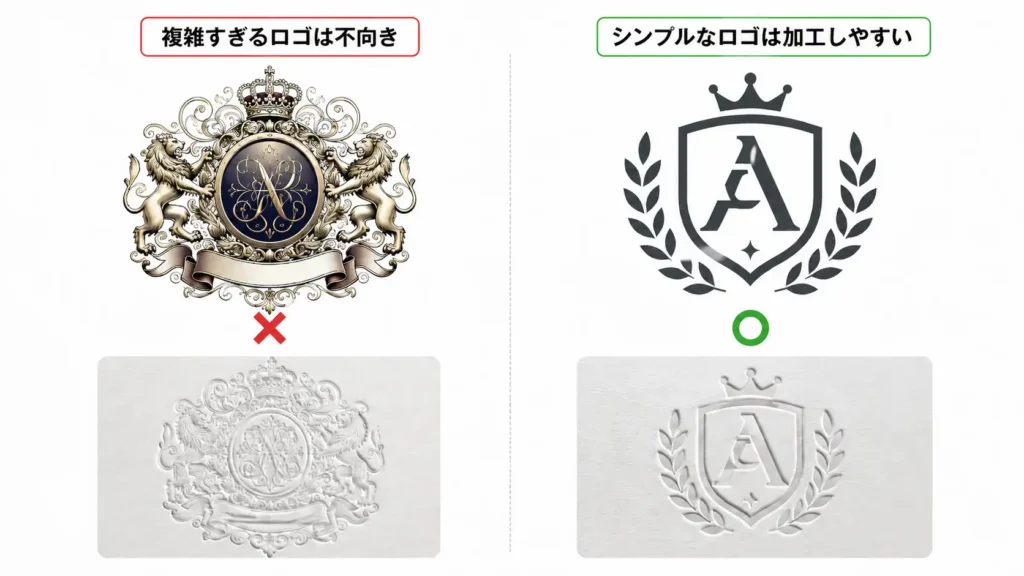
3.ロゴの細部が複雑すぎる
AIで作ったエンブレムには、王冠、植物、リボン、光、宝石、細かな模様などが大量に含まれています。
すべてを型にしようとすると、細部が密集し、凹凸の境界が分からなくなることがあります。
エンボス用デザインでは、ロゴの特徴を残しながら、重要度の低い装飾を削除することが必要です。
4.印刷データと加工データが分かれていない
文字をカラー印刷し、その上へエンボスを重ねる場合、通常の印刷データと加工指示用データを分けて作成します。一枚のJPGにすべてが含まれていると、印刷会社はどの部分へインクを刷り、どの部分へ凹凸をつけるのか判断できません。
印刷部分と加工部分は、別レイヤーなど、入稿先が指定する方法で管理します。
5.表面だけを見て配置している
エンボスやデボスでは、紙の反対側にも凹凸の影響が出ます。
両面名刺やパッケージの場合、裏面の文字や重要なデザインと干渉しないか確認が必要です。
また、折り目や断裁位置の近くでは加工できない場合があるため、印刷会社の加工可能範囲を確認しましょう。
AIロゴをエンボス加工用データにする手順
1.加工方法と使用する素材を決める
最初に、どのような仕上がりにしたいかを決めます。
- ロゴを浮き上がらせるエンボス
- ロゴを凹ませるデボス
- 色を使わない空押し
- カラー印刷と凹凸の組み合わせ
- 箔押しと凹凸の組み合わせ
同じロゴでも、紙、革、箱、ラベルなど、素材によって適したデザインが変わります。
印刷会社を決め、テンプレート、対応サイズ、加工可能範囲、データ形式を確認しましょう。
2.完成サイズでロゴを確認する
名刺の隅に横幅15mmで配置するロゴと、パッケージ正面へ横幅80mmで配置するロゴでは、残せる細部の量が違います。
加工する実寸でロゴを表示し、細線や小さな文字が多すぎないかを確認します。
小さく使用する場合は、装飾を減らした簡易版のロゴを作ることも有効です。
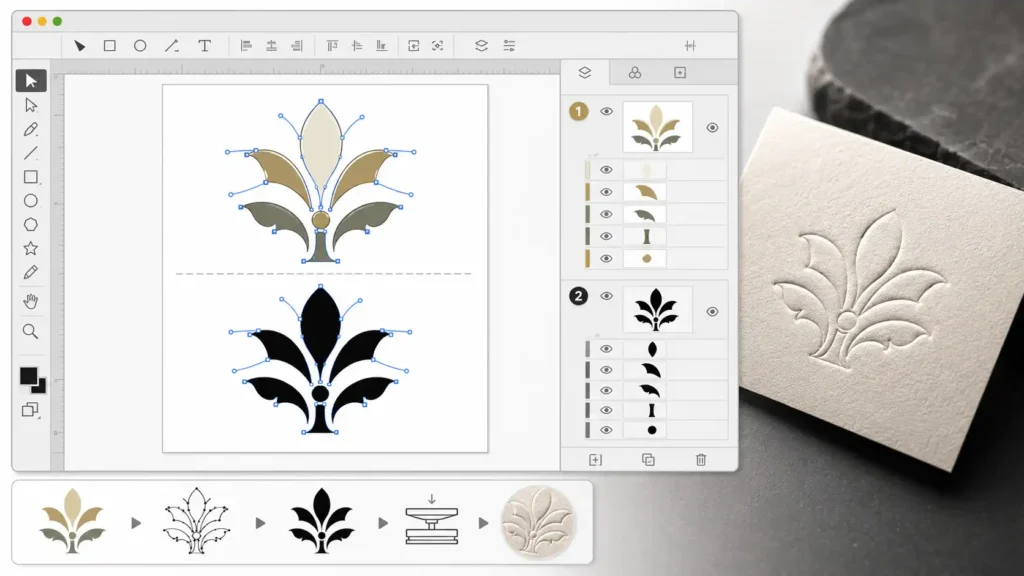
3.影やグラデーションを取り除く
AI画像に描かれている影、光沢、反射、グラデーションを削除します。
どこを盛り上げ、どこを平らなまま残すのかを決め、白と黒で判別できる状態へ整理します。
単純に画像を白黒変換すると細部が真っ黒に潰れるため、人間がパーツごとの役割を判断して描き直します。
4.ベクターデータへ描き起こす
Illustratorなどを使い、ロゴの輪郭をパスで引き直します。
自動トレースだけでは、不要なアンカーポイントや二重線が大量に作られることがあります。
曲線を滑らかに整え、重複したパスを削除し、型として扱いやすい図形へ清書します。
5.細線と隙間を調整する
加工後に潰れそうな細い線は太くし、隣り合う図形の隙間を広げます。
小さな文字は太いフォントへ変更し、文字間を調整します。
元のAI画像を完全にコピーすることよりも、加工後にロゴとして正しく認識できることを優先します。
6.加工用レイヤーを分ける
通常の印刷データとは別に、加工部分だけを配置したレイヤーを作ります。
加工部分をK100%などの単色で指定する方法もありますが、具体的な色、レイヤー名、ファイル形式は印刷会社によって異なります。
テンプレートに記載されたルールを優先し、指定されていない方法を自己判断で使用しないようにしましょう。
7.本番前に加工サンプルを確認する
凹凸の見え方は、画面上のモックアップだけでは判断できません。
紙の厚さや色、光の当たり方によって印象が変わるため、重要な名刺や商品パッケージでは試作や加工サンプルを確認するのがおすすめです。
AIロゴのエンボス加工用データ化はSeisho Aiへ
「AIで作ったロゴを名刺に浮き上がらせたいけれど、入稿方法が分からない」
「印刷会社から、加工部分をパスデータで作ってほしいと言われた」
「白黒に変換したら、ロゴの細部が真っ黒に潰れてしまった」
そのような場合は、AI画像の清書サービス「Seisho Ai」へご相談ください。
お送りいただいたAI画像と印刷会社の入稿ガイドをもとに、次のような作業を行います。
- AI特有の歪んだ線や左右差の修正
- 影・光沢・グラデーションの整理
- 細すぎる線や小さなパーツの調整
- 正しい文字への打ち直し
- 手作業による完全ベクター化
- 加工部分の単色データ作成
- 印刷部分と加工部分のレイヤー分け
- 指定テンプレートへの配置
- 入稿用AI・PDF等の作成
実際の型の製造、加工圧、紙との適性については、加工を行う印刷会社の判断となります。
Seisho Aiでは、その前段階となる「加工会社へ渡せるデザイン原稿と入稿データ」への再構築をサポートします。
よくある質問
JPG画像からエンボス加工できますか?
印刷会社が画像からデータを作成してくれる場合もありますが、複雑なロゴや低解像度の画像では、追加費用やデザイン修正が必要になることがあります。正確な形を残したい場合は、ベクターデータへ清書してから入稿すると安心です。
金色のAIロゴを、そのままエンボスにできますか?
金色のグラデーションは画面上の色表現であり、エンボスの凹凸情報ではありません。加工する形を単色の図形として作り直す必要があります。金属的な輝きも付けたい場合は、箔押しとの併用を印刷会社へ相談してください。
エンボス加工用データはPDFでも入稿できますか?
対応形式は印刷会社によって異なります。Illustrator形式を指定する会社もあれば、指定条件を満たしたPDFを受け付ける会社もあります。発注先の入稿ガイドを確認してください。
まとめ
AIが作った立体的なロゴ画像は、そのままエンボス・デボス加工用データとして使用することはできません。
画面上の影やグラデーションを取り除き、加工する範囲を単色のベクターデータへ作り直す必要があります。
また、細い線、小さな文字、複雑すぎる装飾は凹凸が潰れる原因になります。
完成サイズや素材に合わせてロゴを簡略化し、通常印刷と加工指示のレイヤーを分けることが重要です。
現在お持ちのAI画像と印刷会社の入稿ガイドをお送りいただければ、エンボス加工用データへ清書できるか無料で確認します。
猪飼 裕二Yuji Ikai
INOHARU DESIGN LAB 代表 / DTP・グラフィックデザイナー
画像生成AIの普及に伴い、AI画像特有の印刷トラブルを解決する「Seisho Ai」を立ち上げ。全国の企業・店舗オーナー様から、AI画像の「入稿データ化」や「プロ品質への清書」を多数請け負っている。