AI画像をA1・A0ポスターにする方法|解像度不足・文字化け・入稿エラーの対処法

この記事を書いた人
猪飼 裕二 プロのDTPデザイナーChatGPTやGeminiなどで作った画像を、展示会・店舗・学会・イベント用のA1・A0ポスターとして印刷したい。
しかし印刷会社へアップロードすると「解像度が不足しています」「サイズが合いません」「このままでは印刷できません」と表示されることがあります。
AI画像はスマートフォンやパソコンの画面では綺麗に見えても、A1・A0まで拡大すると、画像の荒れ・文字化け・QRコードの読み取り不良・色の変化などが目立ちます。
この記事では、AI画像を大判ポスター用の入稿データへ仕上げる流れを、必要なピクセル数とあわせて解説します。
結論 高画質化だけではA1・A0ポスターにならない
AI画像をA1・A0ポスターにすることは可能です。
ただし、画像を拡大するだけでは不十分です。
写真やイラスト部分の高画質化に加えて、文字・ロゴ・QRコードの作り直し、実寸サイズへのレイアウト調整、CMYK確認、塗り足し設定、入稿用PDFの作成が必要になります。
・元画像のピクセル数と縦横比を確認する
・実際に印刷するA1・A0の向きと仕上がりサイズを決める
・写真・背景・イラストを大判印刷に耐えられる状態へ高画質化する
・文字・ロゴ・QRコードは画像のまま拡大せず、必要に応じて再作成する
・印刷会社のテンプレートに合わせて塗り足し・安全範囲・保存形式を整える
A1・A0のサイズと必要ピクセル数
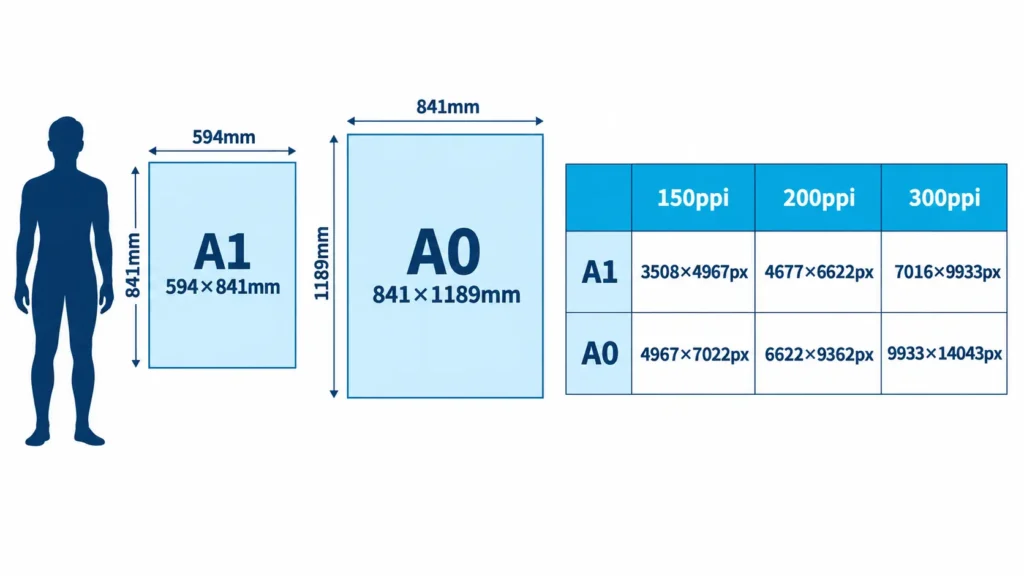
A1は594×841mm、A0は841×1189mmです。必要なピクセル数は、印刷会社の推奨解像度と見る距離によって変わります。以下は実寸へ配置したときの計算上の目安です。
| サイズ | 仕上がり寸法 | 150ppiの目安 | 200ppiの目安 | 300ppiの目安 |
| A1 | 594 × 841 mm | 3508 × 4967 px | 4677 × 6622 px | 7016 × 9933 px |
| A0 | 841 × 1189 mm | 4967 × 7022 px | 6622 × 9362 px | 9933 × 14043 px |
大判ポスターは離れて見るため、常に300ppiが必要とは限りません。150〜200ppi程度を基準にする印刷商品もあります。ただし、文字や細い線、QRコードは画像部分より粗さが目立ちやすいため、印刷会社の仕様を優先し、実寸表示でも確認します。
スマホでは綺麗でも大判印刷で荒れる理由
画面上では小さく表示されるため、元画像のピクセル不足が目立ちにくくなります。A0ポスターでは横幅だけでも約84cmあるため、小さなAI画像を引き伸ばすと、一つひとつのピクセルが拡大されて輪郭がぼやけます。
元画像の解像度確認とAI高画質化の基本は、スマホ写真をポスターサイズに綺麗に拡大する方法でも解説しています。
A1・A0ポスターで起こりやすい問題
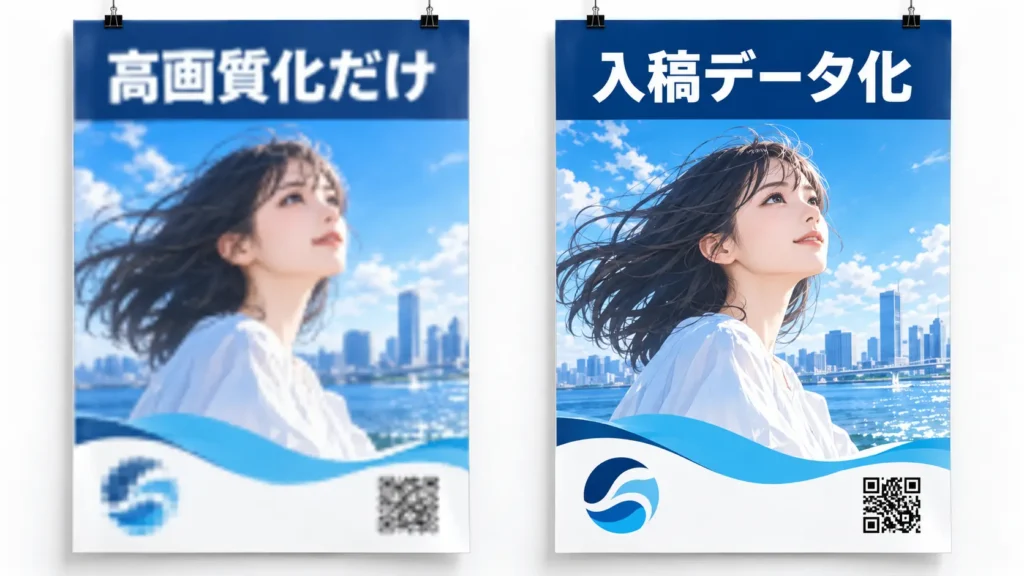
画像を高画質化しても文字は直らない
アップスケールによって写真や背景の見た目が改善しても、AIが生成した崩れた日本語や架空のロゴが正しい文字へ戻るわけではありません。文字は削除して打ち直し、ロゴは正式データへ差し替えるか、ベクター化します。
縦横比がA1・A0と合わない
AI画像の比率とA判の比率が違う場合、単純に引き伸ばすと人物や商品が変形します。トリミングだけで重要部分が切れる場合は、背景を上下または左右へ拡張し、要素を再配置します。
塗り足しがなく端に白い線が出る
背景が仕上がり位置で終わっていると、断裁のわずかなズレによって白い線が出る可能性があります。印刷会社の指定に合わせて、背景を仕上がり線の外側まで延ばします。
塗り足しの考え方は、AI画像をそのまま印刷すると端に白いフチが出る原因も参考になります。
RGBからCMYKへ変換すると色が変わる
AI画像は一般的にRGBで作られています。印刷会社や商品によってはCMYK入稿が必要で、変換時に鮮やかな青・緑・ピンクなどがくすむことがあります。変換後の見た目を確認し、必要に応じて色を調整します。
画面と印刷の色の違いは、RGBとCMYKの違いとAI画像を印刷する際の注意点で詳しく確認できます。
QRコードや細い文字が読み取れない
AIが描いたQRコードは実際のURLへつながりません。また、本物のQRコードでも、背景とのコントラスト不足や余白不足、画像としての拡大縮小によって読み取りにくくなる場合があります。QRコードと重要な文字は、最終サイズで別要素として配置します。
AI画像をA1・A0ポスターへ仕上げる手順
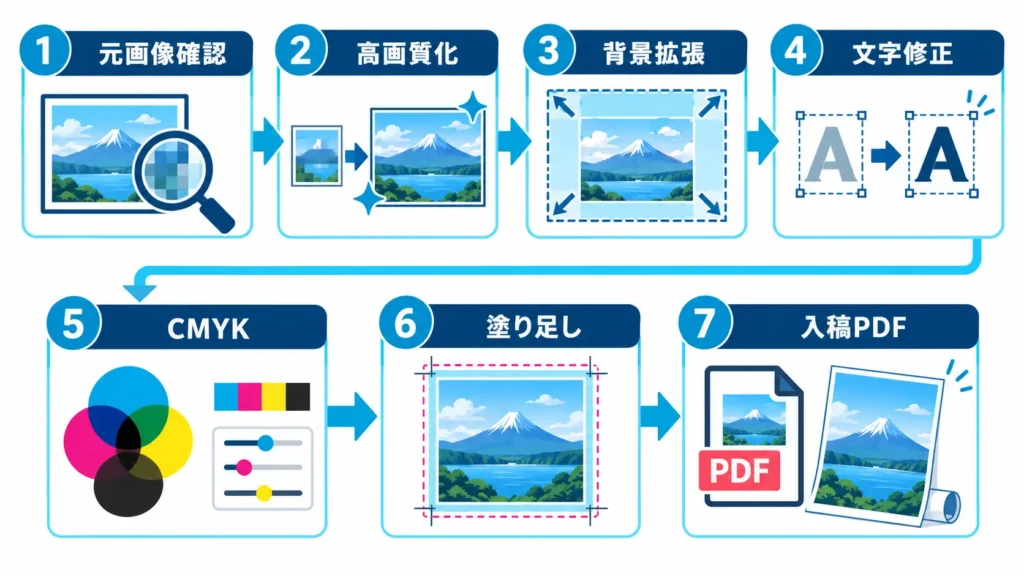
1. A1・A0、縦・横、掲示方法、印刷会社、納品形式を決める
2. 元画像のピクセル数、縦横比、文字化け、ロゴ、QRコードを確認する
3. 写真・背景・イラスト部分を必要なサイズへ高画質化する
4. A判比率へ合わせて背景を拡張し、人物・商品・装飾を再配置する
5. 文字を正しい文章とフォントで打ち直し、ロゴ・QRコードを正式データへ差し替える
6. 実寸サイズ、CMYK、塗り足し、安全範囲を設定する
7. 印刷会社の指定に合わせてPDFまたはIllustratorデータを書き出し、入稿前チェックを行う
PNG・JPGを編集可能な入稿データへ変換する必要がある場合は、AIで作った画像をIllustratorデータに変換する方法もあわせて確認してください。
自分で対応できるケース
・元画像が十分に大きく、文字化けや不自然な部分がない
・A1・A0の比率と元画像の比率が近い
・印刷会社がRGB画像入稿に対応し、テンプレートへ配置するだけでよい
・文字・ロゴ・QRコードを画像とは別に配置できる
専門家へ依頼した方がよいケース
・印刷会社から解像度不足やデータ不備を指摘された
・AI画像内の日本語・数字・ロゴが崩れている
・背景を広げないとA1・A0比率へ合わせられない
・A0へ拡大すると人物や商品の輪郭が不自然になる
・Illustratorデータ、CMYK、トンボ、塗り足し付きPDFが必要
すでに入稿を断られている場合は、AIで作った画像を印刷会社に入稿できないと言われたときの対処法を先に確認すると原因を整理できます。
相談時に用意するもの
・元のAI画像(JPEG・PNGでも可)
・希望サイズ(A1またはA0)と縦横の向き
・印刷会社・商品ページ・入稿テンプレート
・正しい文字原稿、正式なロゴ、リンク先が分かるQRコード情報
・掲示場所とおおよその見る距離
・希望納期
SeishoAIで対応できること
SeishoAIでは、AI画像の高画質化だけでなく、文字化けの修正、背景拡張、ロゴ・QRコードの差し替え、A1・A0サイズへの再レイアウト、CMYK調整、塗り足し・トンボ設定、入稿用PDF作成までまとめて対応できます。
実際にAI画像をA1ポスター用の完全データへ仕上げた内容は、AI画像をA1ポスター印刷用の完全データへ変換した制作事例でも確認できます。
修正範囲によるプランの違いは料金プランをご覧ください。画像を確認したうえで適切なプランを案内します。
よくある質問
Q:JPEGやPNGしかなくてもA0ポスターにできますか
元画像の大きさと内容によります。写真や背景は高画質化できる場合がありますが、崩れた文字・ロゴ・QRコードは別途作り直す方が安全です。
Q:画像のdpiを300へ変更すれば綺麗になりますか
dpiの数値だけを変更しても、元のピクセル数は増えません。実際の仕上がりサイズへ配置したときに何ppiになるかを確認し、不足している場合は高画質化や再制作が必要です。
Q:印刷会社が決まっていなくても相談できますか
相談できます。ただし、最終的な解像度・カラーモード・塗り足し・PDF設定は印刷会社によって異なるため、入稿前には発注先の仕様へ合わせます。
Q:A1とA0のどちらを選べばよいですか
掲示場所、見る距離、載せる情報量によって変わります。店舗入口や小規模展示ではA1、離れた場所から見せる展示会・会場掲示ではA0が適することがあります。設置場所の寸法も確認して決めます。
まとめ
AI画像をA1・A0ポスターにするには、高画質化だけでなく、文字・ロゴ・QRコードの再制作、A判比率への調整、CMYK、塗り足し、入稿用PDFまで確認する必要があります。元画像が小さい場合でも、内容に応じて背景拡張や再レイアウトで使用できる可能性があります。
今のAI画像をA1・A0で印刷できるか分からない場合は、画像と希望サイズを添えて無料相談・見積もりへお送りください。入稿可能か確認し、必要な修正内容を案内します。
猪飼 裕二Yuji Ikai
INOHARU DESIGN LAB 代表 / DTP・グラフィックデザイナー
画像生成AIの普及に伴い、AI画像特有の印刷トラブルを解決する「Seisho Ai」を立ち上げ。全国の企業・店舗オーナー様から、AI画像の「入稿データ化」や「プロ品質への清書」を多数請け負っている。