AIで白黒写真・線画をカラー化する方法|色付けで失敗しないコツと修正方法

この記事を書いた人
猪飼 裕二 プロのDTPデザイナー「昔の白黒写真をカラー写真のようにしたい」
「AIで作った線画に綺麗に色を付けたい」
「白黒のキャラクター画像を、元の線を変えずにカラー化したい」
生成AIや画像編集AIの進化によって、白黒写真や線画へ自動で色を付けることも簡単になりました。
しかし、AIでカラー化した画像をよく見ると、
・服の一部分だけ色が違う
・肌の色が不自然
・線画そのものが変形している
・背景と人物の色が混ざっている
・元画像にはない模様が追加されている
といった問題が起こることがあります。
特に「元の画像を変えず、色だけ付けたい」という場合には、単純なAI再生成だけではうまくいかないことがあります。
この記事では、白黒写真と線画それぞれのカラー化方法、AIで失敗しやすいポイント、Photoshopなどを使って自然に仕上げる方法まで解説します。
AIで白黒画像をカラー化できる?
結論からいうと、可能です。
現在の画像生成・画像編集AIでは、白黒写真や線画の内容を認識し、
肌
髪
服
空
植物
建物
などを推測して、自動的に色を付けることができます。
ただし重要なのは、AIが元々の色を知っているわけではないという点です。
白黒画像には本来の色の情報が残っていません。
そのためAIは、画像に写っている内容や学習データから、
「この部分はおそらく肌色」
「空だから青だろう」
「植物なので緑だろう」
と推測して色を付けています。
したがって、昔の白黒写真をAIでカラー化した場合でも、それが歴史的に正確な色とは限りません。
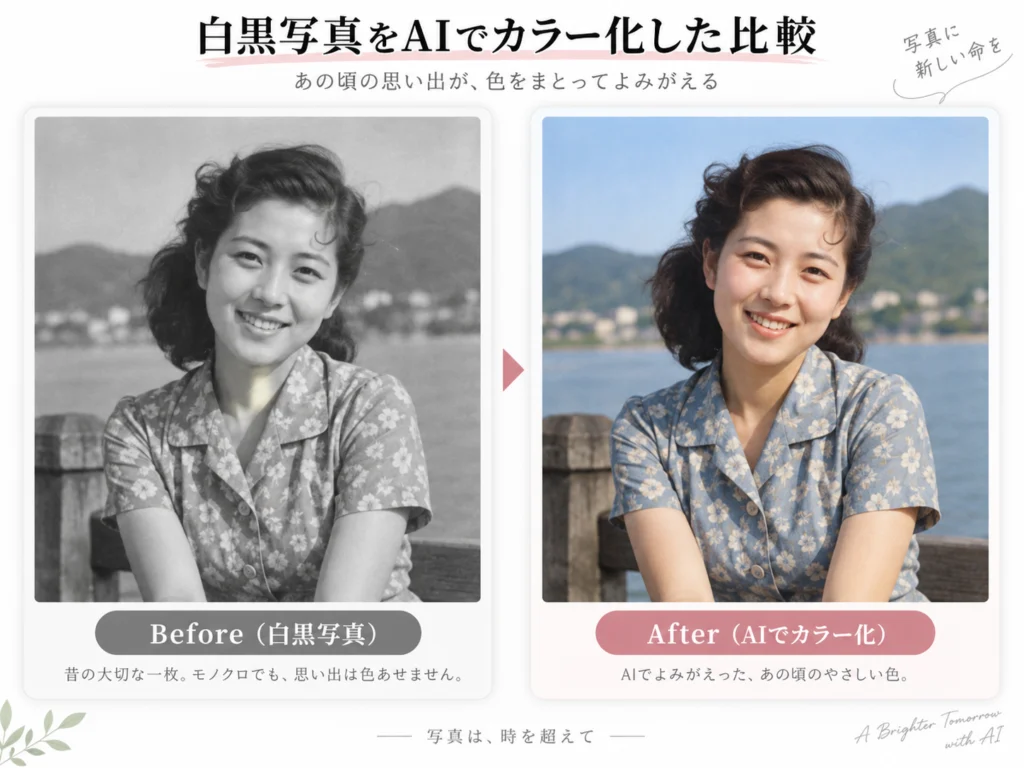
白黒写真と線画ではカラー化の方法が違う
一口に「白黒画像をカラー化する」といっても、白黒写真と線画・イラスト
では考え方が異なります。
白黒写真の場合
白黒写真には、
・光
・影
・質感
・立体感
・細かなグラデーション
がすでに含まれています。
そのため元写真の明暗をできるだけ残しながら、上から色情報だけを追加するのがポイントです。
線画の場合
線画は黒い輪郭線と白い背景が中心です。
そのため、線はそのまま残す→線の内側だけに色を入れるという処理が基本になります。AIに画像全体を再生成させてしまうと、輪郭線まで描き直され、元のキャラクターと顔や形が変わる場合があります。
カラー画像から逆に線画だけを取り出したい場合は、
「AIイラストを塗り絵や白黒チラシ用の線画にする方法」も参考にしてください。
AIカラー化で起こりやすい5つの失敗
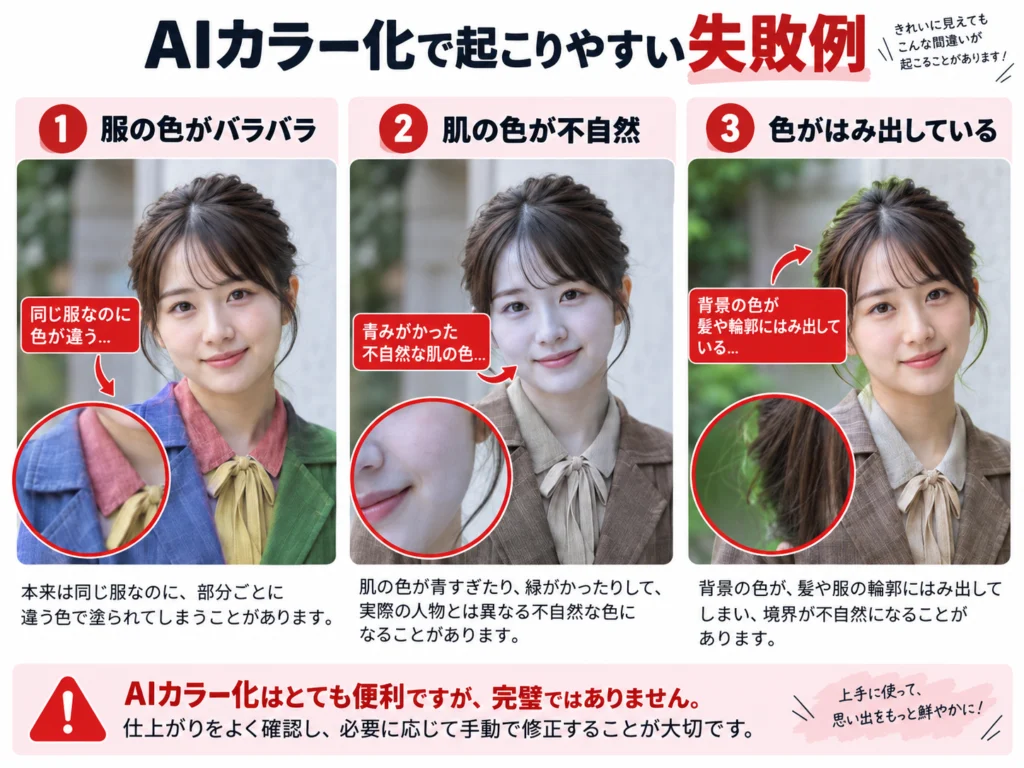
1.本来と違う色になる
白黒画像には色情報がないため、AIは色を推測します。
例えば実際には赤い服だったとしても、
青
茶色
緑
など別の色を付ける可能性があります。
商品、制服、ブランドカラーなど、色が決まっているものはAI任せにせず、正しい色を指定する必要があります。
2.同じ服なのに部分ごとに色が違う
AIは画像を意味的に判断して色を付けるため、
袖は青
胴体は紺
襟だけ紫
のように、本来ひとつの服である部分が別々の色になることがあります。
特に、
・細かな装飾
・重なった服
・影が強い部分
・画像が荒い部分
で起こりやすい問題です。
3.人物の肌色が不自然になる
人物写真では肌の色が仕上がりの印象を大きく左右します。
AI任せにすると、
赤すぎる
黄色すぎる
グレーっぽい
顔と手で色が違う
といったことがあります。
カラー化した後に、肌だけ選択して色相・彩度・明るさを調整する場合があります。
4.元の形まで変わってしまう
画像生成AIへ、
「この白黒画像をカラーにして」
と依頼すると、ツールや方法によっては「色付け」ではなく、元画像を参考にした新しい画像として再生成される場合があります。
すると、
顔が少し変わる
髪型が変わる
服の模様が追加される
ロゴや文字が崩れる
指の形が変わる
といったことがあります。
元画像をそのまま残したい場合は、「どれだけ綺麗になったか」だけでなく、元画像との形状比較も必要です。
5.線画の線まで色が変わる・消える
線画では、カラー化した際に黒い主線が薄くなったり、一部が塗りに埋もれたりすることがあります。
特に細い線では、
髪の毛
目
指
服のシワ
小さな装飾
などが消えやすいため注意が必要です。
白黒写真を自然にカラー化する方法
STEP1|できるだけ高品質な元画像を用意する
古い写真をカラー化する場合は、可能であれば元写真を高解像度でスキャンします。
スマートフォンで撮影した写真でも作業できますが、
反射
傾き
影
ピンボケ
があるとAIが内容を正しく認識しにくくなります。
まず元画像をできるだけ綺麗な状態にすることが重要です。
STEP2|傷・ホコリを修正する
古い写真には、
傷
折れ線
ホコリ
シミ
などが入っていることがあります。
これらを先に除去すると、AIが傷を「服の模様」や「背景の線」と誤認識するリスクを減らせます。
STEP3|AIでベースとなる色を付ける
AIカラー化を使って、まず全体の基本となる色を作ります。
この段階では完璧を目指さず、
肌
髪
服
背景
空
植物
などが大まかに分離されていれば十分です。
STEP4|間違った色を部分修正する
AIが間違えた部分をPhotoshopなどで修正します。
例えば、「ジャケットは実際には紺色だった」とわかっている場合は、その部分だけ選択し、色を補正します。
歴史写真や家族写真などで資料が残っている場合は、当時の写真や衣服などを参考にすると精度を高められます。
STEP5|明暗と質感を残す
カラー化するときに色を強く乗せすぎると、元写真が持っていた陰影や質感が失われます。
重要なのは、
白黒写真を塗りつぶすのではなく、元写真の明暗を活かしながら色を追加する
ことです。
Photoshopではレイヤーや描画モードを使い、元写真の陰影を保持しながら色情報を重ねる方法もあります。
線画・イラストをAIでカラー化する方法
線画の場合は、写真とは別の考え方をします。
STEP1|線画を綺麗にする
まず、
・線が途中で切れていないか
・不要なゴミがないか
・薄すぎる線がないか
・背景が本当に白または透明か
を確認します。
線画そのものが荒れている場合は、色を付ける前にクリンナップした方が綺麗に仕上がります。
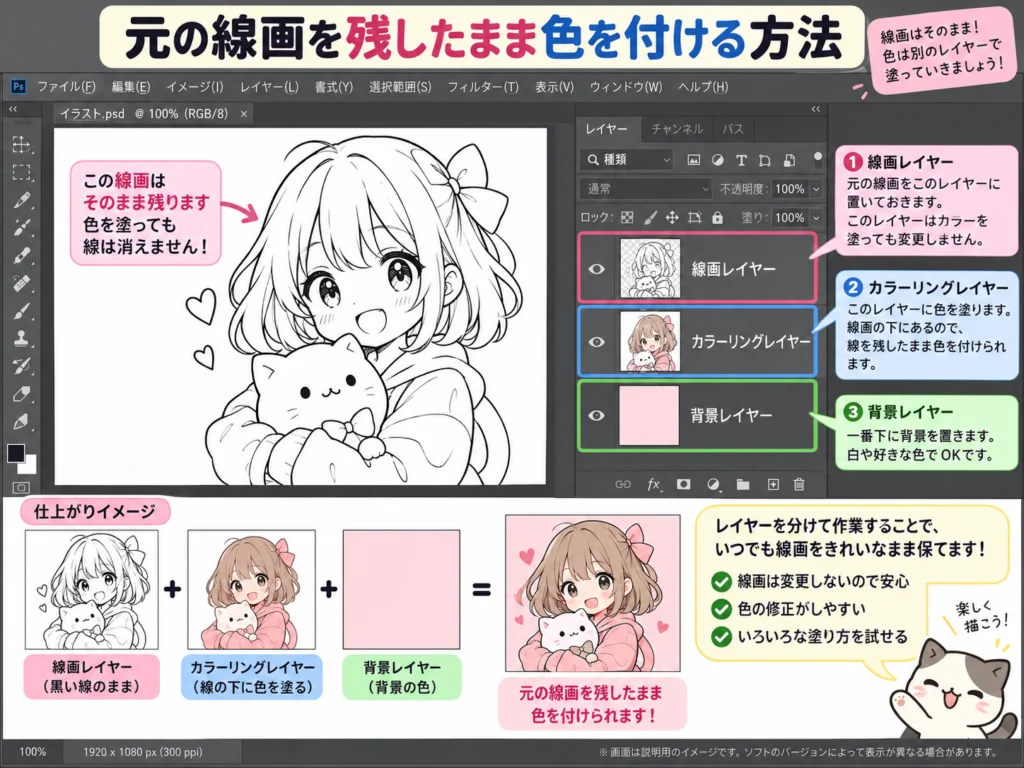
STEP2|黒い線と色を分離する
理想的なのは、
上:黒い線
下:カラー
という構造です。
元の線を最上部に残しておけば、AIによる色付けで線が多少崩れても、最後に元線を重ね直すことができます。
STEP3|色の指定を具体的にする
AIにカラー化させる場合は、
「綺麗に色を付けて」
だけではなく、
髪:黒
シャツ:白
ジャケット:紺
靴:茶色
背景:淡いブルー
など、重要な部分は具体的に指定します。
キャラクターやブランド素材では特に有効です。
STEP4|線から色がはみ出していないか確認する
AIカラー化では、
髪と背景
服と肌
目と顔
細かなパーツ
などの境界で色が混ざる場合があります。
拡大して確認し、必要な部分をマスクやブラシで修正します。
元の線や形を変えず「色だけ」付けたい場合
キャラクター、ロゴ、漫画、設計的なイラストなどでは、「デザインは一切変えたくない」というケースがあります。
その場合、画像生成AIに全面的に再生成させるより、
元画像をベースとして固定し、その下または別レイヤーで色だけ作る
方法の方が安全です。
例えば、
元の黒線
↓
カラーリング用レイヤー
↓
背景
というレイヤー構成にしておけば、元の形状を保ったまま色を変更できます。
企業キャラクターや正式なロゴなど、形状そのものが重要なデータでは特にこの方法が適しています。
カラー化した画像を印刷する場合の注意点
カラー化が綺麗にできても、印刷する場合には別の確認が必要です。
解像度
小さな白黒写真をカラー化しても、元画像そのものの情報量が少なければ、大判印刷では粗さが目立つことがあります。AI高画質化を組み合わせることもできますが、顔・文字・ロゴなどが変形していないか確認が必要です。
参考記事
AI画像を大きく印刷したときにガビガビになる原因と高解像度化について
RGBとCMYK
AIでカラー化した画像は、画面上では鮮やかに見えていても、印刷すると色の印象が変わる場合があります。
特に、
鮮やかな青
緑
ピンク
ネオン系
などは注意が必要です。
印刷する場合は、利用する印刷会社の仕様を確認し、必要に応じてCMYK変換後の色をチェックします。
参考記事
AI画像を印刷すると色が暗い・くすむ理由|RGBとCMYKの違い
AIでカラー化しても「元の色が復元された」わけではない
白黒写真のカラー化で特に重要なのがこの点です。
AIカラー化によって非常に自然な写真が完成すると、「昔の写真の本当の色が復元された」ように感じるかもしれません。しかし実際には、AIが画像内容から推測した色です。
そのため、
歴史資料
文化財
商品の正確な色
企業のブランドカラー
制服
作品の公式カラー
など、色の正確性が重要な用途では、参考資料と照合する必要があります。
AIカラー化は「自然なカラー画像を作る技術」として非常に便利ですが、必ずしも事実そのものを復元する技術ではありません。
AIカラー化の基本的な作業フロー
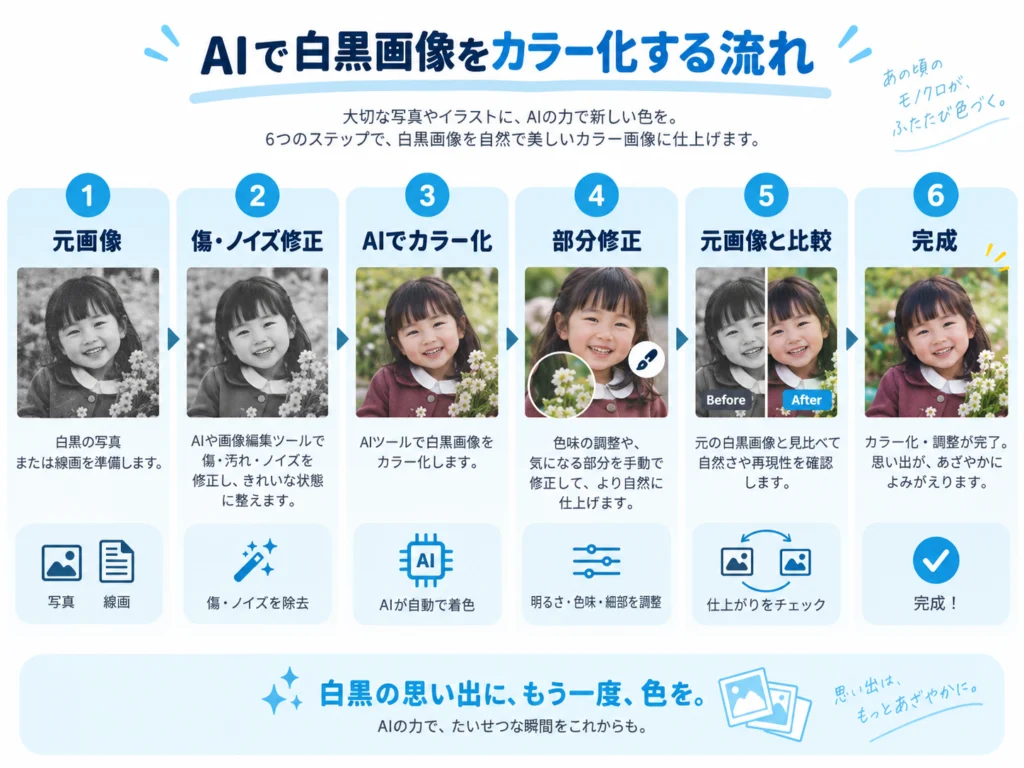
STEP1|元画像を確認する
↓
STEP2|傷・ノイズ・不要物を修正する
↓
STEP3|AIでベースカラーを作る
↓
STEP4|間違った色を修正する
↓
STEP5|元画像と比較して形状を確認する
↓
STEP6|解像度・サイズを調整する
↓
STEP7|Webまたは印刷用途に合わせて書き出す
「AIで色を付ける」だけではなく、その後の修正と用途に合わせたデータ調整まで行うことで、実際に使いやすい画像になります。
カラー化前後のチェックリスト
□ 元画像の顔や形が変わっていない
□ 本来の色が分かる部分は正しい色になっている
□ 肌の色が自然
□ 同じ服の色が途中で変わっていない
□ 背景と人物の色が混ざっていない
□ 線画の主線が消えていない
□ AIによって不要な模様が追加されていない
□ ロゴや文字が崩れていない
□ 使用サイズに対して解像度が十分
□ 印刷する場合はCMYK変換後も確認した
よくある質問
白黒写真をAIでカラー化すれば、本来の色が分かりますか?
基本的には分かりません。
AIは画像の内容から自然だと思われる色を推測しています。
正確な色が必要な場合は、当時の資料や同じ商品・制服などの参考画像が必要です。
線画だけ渡して好きな色にできますか?
可能です。
髪・服・背景などの色を指定すれば、それに合わせてカラー化できます。
ただし元の線や形を維持する必要がある場合は、カラー化後に元線を重ねるなどの調整を行った方が安全です。
AIカラー化で顔が少し変わってしまいました。直せますか?
元画像が残っていれば、元写真の顔や輪郭を活かしながらカラー部分だけ調整できるケースがあります。
古い小さな写真を大きくカラー化できますか?
可能な場合があります。
ただし元写真の解像度によっては、高画質化・傷修復・カラー化を組み合わせる必要があります。
カラー化した画像をポスターにできますか?
可能ですが、実際の印刷サイズに必要な解像度やRGB・CMYK、塗り足しなどを確認する必要があります。
白黒写真・線画を自然にカラー化したい方へ
SeishoAIでは、
「昔の白黒画像をカラー化したい」
「AIで色を付けたけれど一部分だけおかしい」
「キャラクターの線を変えずに色を付けたい」
「カラー化した画像をポスターやチラシに使いたい」
「AIで修正したら顔や形が変わってしまった」
といった画像の修正にも対応しています。
AIで自動処理した画像をそのまま使用するのではなく、元画像と比較しながら不自然な部分を修正し、Web・SNS・印刷など実際の用途に合わせたデータへ仕上げることができます。
まずは現在お持ちの白黒画像・線画と、「どのような色にしたいか」「何に使用したいか」をお送りください。
猪飼 裕二Yuji Ikai
INOHARU DESIGN LAB 代表 / DTP・グラフィックデザイナー
画像生成AIの普及に伴い、AI画像特有の印刷トラブルを解決する「Seisho Ai」を立ち上げ。全国の企業・店舗オーナー様から、AI画像の「入稿データ化」や「プロ品質への清書」を多数請け負っている。