AIで作った金色ロゴを箔押しできる?名刺・パッケージ用データの作り方

この記事を書いた人
猪飼 裕二 プロのDTPデザイナー「AIで高級感のある金色ロゴができたので、名刺にも金色で印刷したい」
「商品の箱に、生成AIで作ったゴールドのロゴを箔押ししたい」
画像生成AIに「高級感のあるロゴ」「ラグジュアリーな金色のエンブレム」などと指示すると、美しいゴールド表現を簡単に作れます。
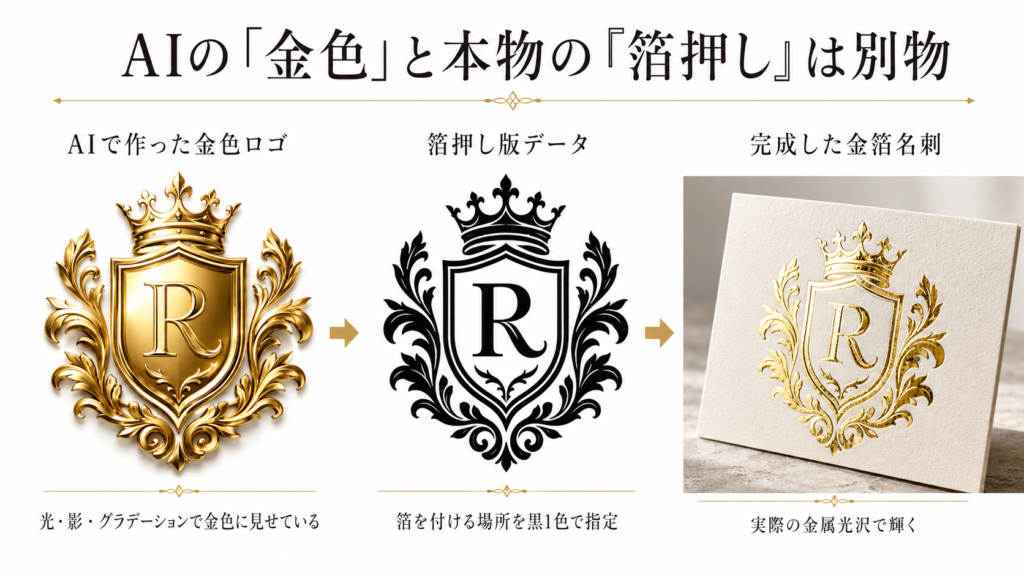
しかし、AI画像に描かれている「金色」と、印刷物で使われる「金箔」はまったく同じ仕組みではありません。
AI画像のゴールドには、
- 黄色
- 茶色
- 白いハイライト
- 黒い影
- 金属の反射
- グラデーション
などが含まれています。
一方、一般的な箔押しでは、箔を付けたい部分の形を版として用意し、熱や圧力を使って箔を転写します。
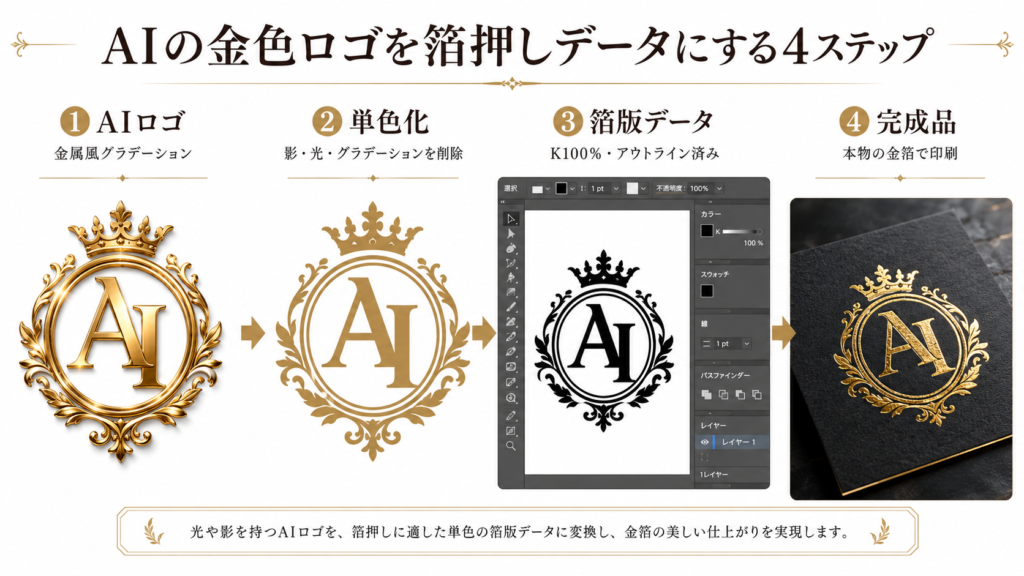
そのため、画面上の金色画像をそのまま印刷会社へ送るのではなく、「どの部分へ箔を押すのか」を示す版下データへ作り直す必要があります。
箔押し業者の入稿ガイドでも、K100%の単色、文字のアウトライン化、箔色ごとの版・レイヤー分けなどが指定されています。
AI画像の「金色」は本物の金色ではない
パソコンやスマートフォンの画面はRGBの光で色を表示しています。
AIで生成されたゴールドも、実際には複数の色と明暗を組み合わせ、「金属のように見える」状態を作っています。
その画像を普通のCMYK印刷へ変換すると、黄色や茶色を使った「金色っぽい印刷」になります。
しかし、金属箔特有の光の反射はありません。一方、箔押しでは金属的な光沢を持つフィルムを素材へ転写します。そのため、光の角度によって本物の金属のように反射します。
つまり、「CMYKで金色を描くこと」と「金箔を押すこと」は別の印刷表現です。
AIロゴをそのまま箔押しできない5つの理由
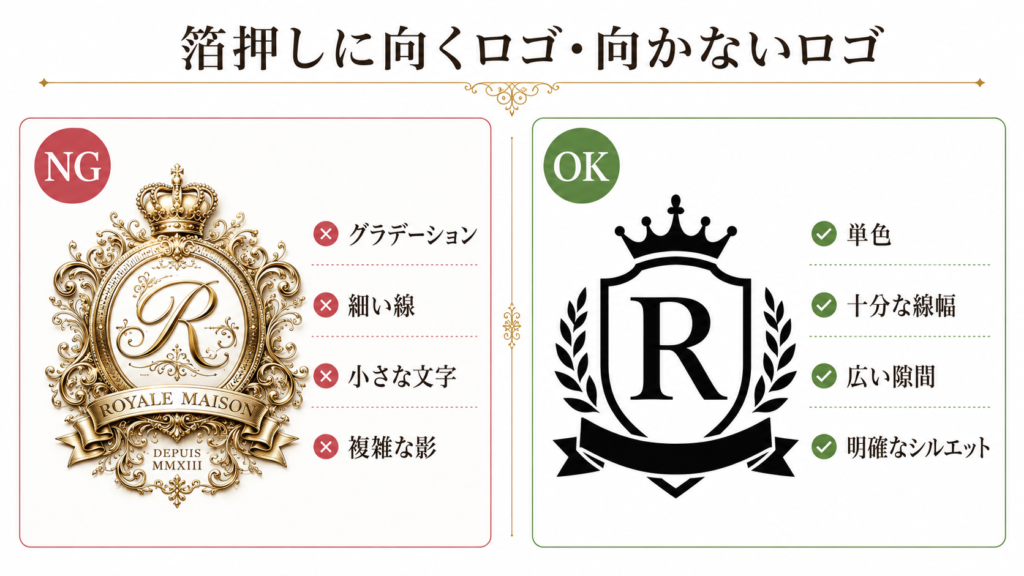
1.グラデーションをそのまま版にできない
AIで作られた金色ロゴには、金から茶色、黄色、白へ変化するグラデーションがあります。
しかし一般的な箔押し版は、「箔を付ける/付けない」という明確な形で作ります。
箔押し会社でも、濃淡・グラデーション・半透明を使わず、K100%の単色データを指定している例があります。その為、「薄い金箔」「50%だけ金箔」という画面上の透明度を、そのまま版データとして指定することはできません。
2.影やハイライトは加工範囲ではない
AIロゴの下に描かれた影は、ロゴを立体的に見せるための画像表現です。
箔押しをするとき、その影まで金箔にするとは限りません。
どこまでを金箔にするのか、人が判断する必要があります。
例えば、
金色の王冠
+黒い影
+白い反射
で構成されたAI画像なら、「王冠本体だけを箔押しする」というように、加工範囲を再設計します。
3.細い線や小さな文字が多すぎる
AIは非常に繊細な装飾を生成できます。
しかし箔押しでは、あまりに細い線や小さな抜き部分は、製版や転写時に消えたり潰れたりする可能性があります。
実際に箔押し会社では最低線幅や文字サイズの目安を設けていますが、数値は加工会社や素材によって異なります。
したがって、特定の数値だけを信じず、発注先の仕様を確認することが重要です。
4.AI文字が画像になっている
画像生成AIで作った店名やブランド名は、文字データではありません。
見た目が文字に見えるピクセル画像です。
そのままトレースすると、
- 線幅が不均一
- 左右が歪む
- スペルが間違っている
- 曲線がガタガタ
といった問題が残ります。
正式なブランド名へ打ち直し、正しいフォントを決めたうえでアウトライン化します。
Illustrator入稿では文字のアウトライン化を求める箔押し業者があります。
5.通常印刷部分と箔部分が一体化している
AI画像では、背景・ロゴ・影・文字などが一枚の画像に統合されています。
しかし、名刺やパッケージで、カラー印刷+金箔を組み合わせる場合、「通常印刷データ」と
「箔押し位置を示すデータ」を区別する必要があります。
業者によって、別レイヤーを指定する場合もあれば、別ファイルを求める場合もあります。実際に両方の方式が存在するため、発注先のルールを優先してください。
AIロゴを箔押しデータにする方法
1.何を箔押しするか決める
最初に、AI画像の中から実際に箔へ置き換える部分を決めます。
例えば、
ロゴマークだけ金箔
店名だけ金箔
マークと店名を両方金箔
背景は通常印刷
などです。
すべてを金箔にする必要はありません。
箔をポイント使いした方が高級感が出るデザインもあります。
2.使用する箔色を決める
代表的には、
金
銀
ホログラム
カラー箔
などがあります。
AI画像の「金色」と同じ色を探すというより、「実際の箔サンプルを見て選ぶ」という考え方がおすすめです。
光沢や色味は画面では正確に判断しにくいため、重要なブランドツールでは加工会社のサンプルを確認します。
3.影とグラデーションを削除する
AI画像から、
- ハイライト
- ドロップシャドウ
- グラデーション
- 透明部分
- 光の反射
を取り除きます。
そして、
箔を付ける場所だけを黒一色で表示します。
Illustrator入稿ではK100%を指定する業者があります。
4.ベクター化する
Illustratorでロゴの輪郭をパスとして描き直します。
画像トレースだけでは、
- アンカーポイントが多い
- 輪郭が震える
- 小さなノイズまで図形になる
ことがあります。
箔押しの版として使いやすい、滑らかで整理されたデータへ清書します。
5.細い線と隙間を確認する
完成サイズで表示し、
- 細すぎる線
- 小さすぎる文字
- 狭すぎる白抜き
- 小さな点
がないか確認します。
画面を1000%まで拡大して見えるかではなく、「実際の名刺サイズ・箱サイズで加工できるか」を基準に考えます。
6.文字をアウトライン化する
ブランド名などを正しいフォントで作成し、入稿用データではアウトライン化します。
ただし、あとから文字を直せるようにアウトライン前の編集データも別で保存しておきます。
Adobeも印刷所への入稿前に文字をアウトライン化する手順を案内しています。
7.印刷データと箔データを分ける
例えば名刺なら、
PRINT
通常印刷
FOIL GOLD
金箔部分
という形で整理します。
ただし加工会社によって、「同一AIファイルの別レイヤー」を求める場合と、「箔データを別ファイル」にする場合があります。そのため、必ずテンプレートを確認しましょう。
AIロゴの箔押し用データ化はSeisho Ai
「AIで金色のロゴは作れたけれど、印刷会社から箔版データを求められた」
「白黒にするとロゴの形が変わってしまう」
「自動トレースしたけれど細部がガタガタしている」
そのような場合は、Seisho Aiへご相談ください。
AI画像をもとに、
- 金色グラデーションの整理
- 箔押し部分の単色化
- 正しい文字への打ち直し
- 細線の調整
- ベクター化
- アンカーポイントの整理
- 文字のアウトライン化
- 箔用レイヤー・ファイル作成
- 印刷会社テンプレートへの配置
など、入稿仕様に合わせたデータ作成を行えます。
Seisho Aiでは、AI生成画像の修正だけでなく、ベクターデータ化・レイヤー分け・入稿用データ作成もサービス対象としています。印刷会社が決まっている場合は、入稿ガイドやテンプレートをAI画像と一緒にお送りください。
よくある質問
AI画像の金色をそのまま金箔にできますか?
そのままではなく、箔を付ける場所を示す版下データへ変換する必要があります。一般的な箔版ではグラデーションや半透明を使わず、単色で作成します。
箔押しデータはベクター必須ですか?
業者によっては高解像度のPhotoshopデータも対応しています。Illustratorの場合はアウトライン化したベクターデータを指定するサービスがあります。
金箔と金色のCMYK印刷は何が違いますか?
CMYK印刷はインクの色で金色に近い見た目を表現します。金箔は金属光沢を持つ箔を素材へ転写するため、光を反射する質感があります。
猪飼 裕二Yuji Ikai
INOHARU DESIGN LAB 代表 / DTP・グラフィックデザイナー
画像生成AIの普及に伴い、AI画像特有の印刷トラブルを解決する「Seisho Ai」を立ち上げ。全国の企業・店舗オーナー様から、AI画像の「入稿データ化」や「プロ品質への清書」を多数請け負っている。