AIで作ったロゴを食器・陶器に印刷できる?必要な入稿データと注意点を解説

この記事を書いた人
猪飼 裕二 プロのDTPデザイナーAIで作ったロゴやイラストを、
「お店のお皿に印刷したい」
「オリジナルのマグカップを作りたい」
「店舗ロゴを食器に入れて統一感を出したい」
と考える方もいるのではないでしょうか。
AIでデザインを作れるようになったことで、ロゴ制作そのものは以前より手軽になりました。
しかし、AIで生成したPNGやJPEGをそのまま印刷会社へ送れば、必ず食器へ印刷できるわけではありません。
食器や陶器への印刷では、画像の解像度だけでなく、ベクターデータ、実寸サイズ、線の太さ、色数、印刷可能範囲、曲面での見え方などを確認する必要があります。
この記事では、AIで作ったロゴをお皿・マグカップ・陶器へ印刷するときに必要なデータと、入稿前に確認しておきたいポイントを解説します。
AIで作ったロゴは、そのまま食器に印刷できる?
結論からいうと、画像の状態と依頼する印刷会社の仕様によります。
AI画像生成サービスから保存したPNGやJPEGでも受け付けてもらえる場合はあります。
一方で、印刷会社から、
「Illustratorデータで入稿してください」
「ロゴをベクター化してください」
「実寸サイズで作成してください」
「特色で色を指定してください」
などと指定されることもあります。
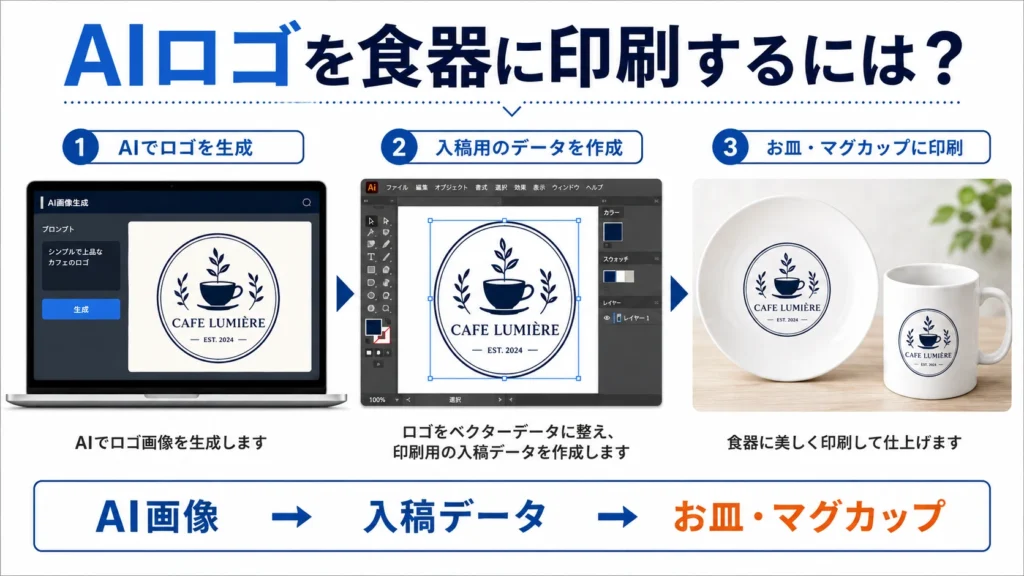
特にロゴやシンプルなイラストの場合は、PNGやJPEGのまま使うよりも、Illustratorなどでベクターデータに作り直した方が印刷用途では扱いやすくなります。
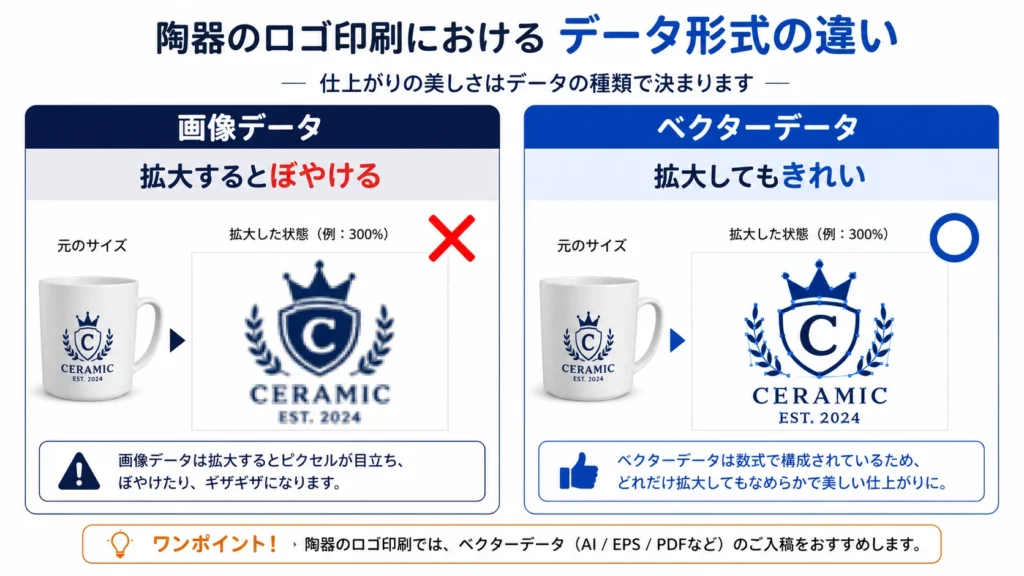
ベクターデータは画像を拡大しても輪郭が荒れにくく、線幅・形・色も後から調整できます。
AI生成画像では、一見きれいなロゴでも拡大すると線がガタついていたり、左右がわずかに非対称になっていたりすることがあります。画面上では目立たなかった小さな崩れが、実際の食器では意外と気になることもあるため注意が必要です。
AIで作ったロゴをベクター化する方法はこちら
食器・陶器印刷で必要になりやすい4つのデータ
1.ベクターデータ
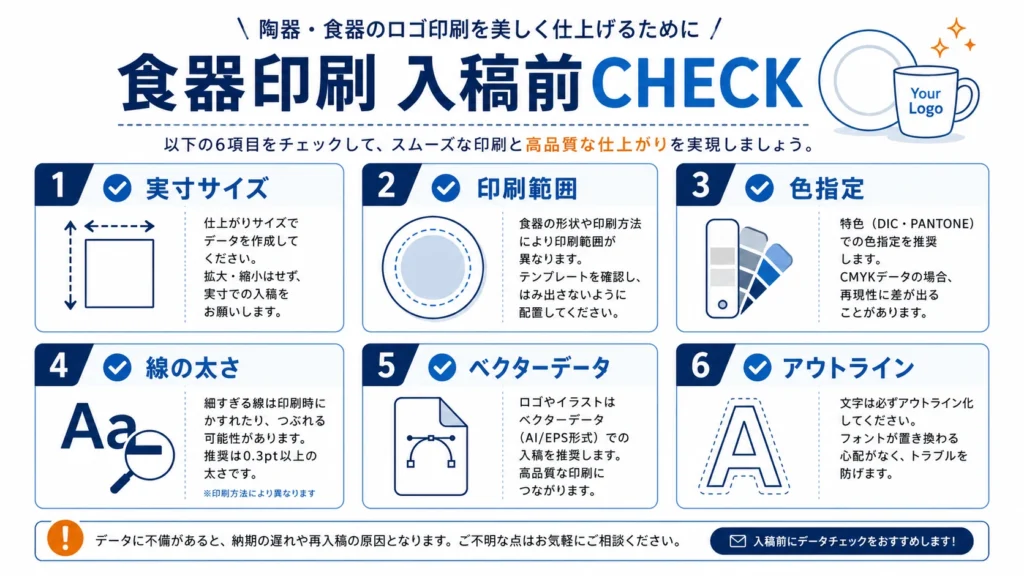
ロゴ・文字・単純な図形であれば、AI・EPS・SVG・PDFなどのベクター形式が適しています。
PNGやJPEGはピクセルで構成されているため、大きくすると輪郭がぼやけます。
一方、ベクターデータはパスで図形を構成しているため、サイズを変更しても輪郭をきれいに保ちやすいのが特徴です。AIで作ったロゴがPNGしかなくても、元画像を参考にIllustratorでパスを引き直すことでベクター化できます。
2.実寸サイズ
食器印刷では、「このくらいの大きさ」ではなく、
横幅60mm × 高さ30mm
のように実寸で考えることが重要です。
たとえば横幅60mmでロゴを印刷したいなら、Illustrator上でも60mmで配置しておけば、印刷会社とのサイズ認識のズレを減らせます。特に皿のリムやマグカップの側面へ印刷するときは、食器本体のサイズだけでなく、印刷可能範囲も確認しておきましょう。
3.色の指定
AI画像には、一見すると1色に見える部分にも細かな色の違いやグラデーションが含まれていることがあります。食器の印刷方法によってはそのまま再現できる場合もありますが、特色印刷などでは色数を整理する必要が出てきます。
そのため、「画面とまったく同じ色にする」という考え方ではなく、
印刷会社が指定しているカラーモードや特色指定に合わせてデータを調整することが重要です。
4.文字のアウトライン
Illustratorデータ内でフォントを使用している場合、印刷会社側に同じフォントがないと文字が置き換わる可能性があります。最終入稿時には文字をアウトライン化しておくと安心です。
ただし、後から文字を修正できるよう、アウトライン化前の元データも別途保存しておきましょう。
AIロゴを陶器へ印刷するときの5つの注意点
細すぎる線は潰れることがある
AIは細かな装飾を作るのが得意ですが、実際の印刷では細線や小さな隙間まで再現できない場合があります。特に小さく印刷するロゴでは、画面では見えていた線が消えたり、隣の線とつながったりする可能性があります。
最終的な実寸サイズで確認することが重要です。
色やグラデーションが複雑すぎないか
AI生成ロゴでは、影・光・グラデーションなどが大量に使われる傾向があります。
印刷方法によっては問題ありませんが、シンプルなロゴとして使用するなら、2色・3色などへ整理した方が扱いやすい場合があります。
曲面ではデザインの見え方が変わる
ここは食器印刷で特に重要です。
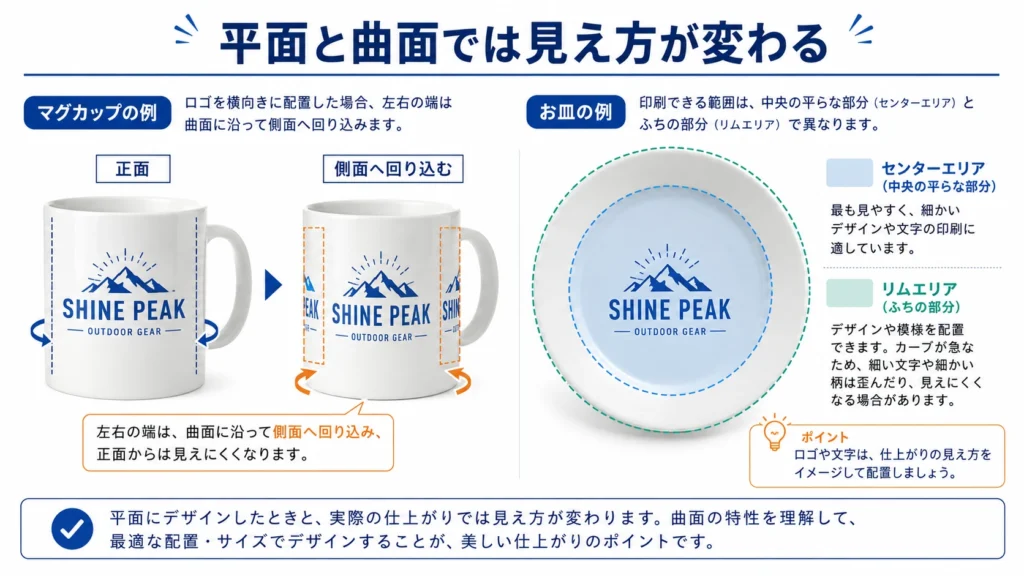
平らな紙と違い、マグカップの側面や皿のリムには曲面があります。
横長のロゴを配置すると両端が奥へ回り込み、
データ上では大きいのに、正面から見ると小さく感じる
ということもあります。
印刷可能範囲を先に確認する
食器のどこにでも自由に印刷できるとは限りません。
強く湾曲した部分、底面、取っ手付近などは印刷できない場合があります。
デザイン完成後に、「この位置には印刷できません」となると作り直しが発生します。
できればデザイン制作前に、印刷会社からテンプレートや印刷範囲図をもらっておきましょう。
食器の色も考える
同じ青いロゴでも、白い皿と濃色のマグカップでは見え方が変わります。
使用する印刷方法や食器の色によっては、下地処理などが必要になる場合もあります。
入稿データだけで判断せず、実際に印刷する食器の色・素材まで印刷会社へ伝えることが大切です。
印刷方法によって必要なデータは変わる
「陶器印刷だからこのデータ形式」と一律に決まっているわけではありません。
使用する印刷方法や設備によって、
- ベクター必須
- PNGでも対応可能
- 単色データが必要
- 特色指定が必要
- テンプレートへの配置が必要
など条件が変わります。
そのため、データを作り始める前に依頼予定の印刷会社の入稿仕様を確認するのが最も確実です。
「まだ印刷会社が決まっていない」という場合は、あとから調整しやすいベクターデータをベースに作っておくと応用しやすくなります。
入稿データを作る前に確認したいこと
制作前には、少なくとも「食器サイズ」「印刷場所」「ロゴの希望サイズ」「印刷可能範囲」「印刷方法」「使用可能な色」「希望入稿形式」「印刷会社のテンプレート有無」を確認しておくとスムーズです。
たとえば、
直径240mmの皿のリム部分に、横幅65mmでロゴを配置する
というところまで決まっていれば、かなり具体的にデータを作れます。
反対に、「いい感じの大きさで入れてください」だけでは、
完成後に「思っていたより小さい」といった認識ズレが起こりやすくなります。
AI画像しか持っていなくても入稿データは作れる?
元データがPNGやJPEGしかなくても、ロゴや単純なイラストであればIllustratorで作り直せます。
たとえば、
・崩れた輪郭をきれいにする
・左右非対称な図形を整える
・AIが間違えた文字を打ち直す
・不要なグラデーションを整理する
といった修正を行いながらベクター化します。
ここで重要なのは、AI画像をそのまま自動トレースすることではありません。
元画像の崩れまでそのままトレースすると、「崩れた形をきれいなパスで再現しただけ」になってしまいます。
実際の商品へ使用する場合は、人の目で形を判断しながら、印刷に使いやすい状態へ再構築する必要があります。
AIで作ったロゴを、実際に使える食器印刷データへ
AIでロゴを作ることは簡単になりました。
しかし、お皿・マグカップ・陶器など実物の商品へ展開するには、
画像がきれいかどうかだけでは不十分です。
実寸サイズ、色、線幅、曲面、印刷可能範囲、入稿形式まで考えて初めて「実際に使えるデータ」になります。
SeishoAIでは、AI画像をもとにしたベクター化や色数・線の整理など、印刷用途を考慮したデータ調整を行っています。
「AIで作ったロゴをお皿に入れたいけれど、この画像で大丈夫かわからない」
「印刷会社からIllustratorデータを求められたけれど、PNGしか持っていない」
という場合も、現在お持ちのAI画像から確認できます。
まずは今のAI画像を見せて無料相談してください。
猪飼 裕二Yuji Ikai
INOHARU DESIGN LAB 代表 / DTP・グラフィックデザイナー
画像生成AIの普及に伴い、AI画像特有の印刷トラブルを解決する「Seisho Ai」を立ち上げ。全国の企業・店舗オーナー様から、AI画像の「入稿データ化」や「プロ品質への清書」を多数請け負っている。