AIで作ったカレンダーはそのまま印刷できる?日付・曜日ズレと入稿データの注意点

この記事を書いた人
猪飼 裕二 プロのDTPデザイナー生成AIを使えば、写真やイラストだけでなく、カレンダーのデザインまで短時間で作れるようになりました。
「店舗で配布するオリジナルカレンダーをAIで作りたい」
「AIでいい感じのカレンダーができたので、そのまま印刷したい」
「会社のノベルティ用カレンダーを作りたい」
といった用途でも、生成AIは非常に便利です。
しかし、AIで見た目のきれいなカレンダーが完成しても、その画像をそのまま印刷会社へ入稿するのはおすすめできません。
特にカレンダーでは、
・日付と曜日が合っていない
・存在しない日付が入っている
・祝日が間違っている
・同じ数字が重複している
・文字が崩れている
といった、一般的なAI画像とは少し違った問題が起こります。
さらに実際に印刷するためには、サイズ・解像度・CMYK・塗り足しなどの印刷データとしての確認も必要です。
この記事では、AIで作ったカレンダーを実際に印刷する前に確認しておきたいポイントを、DTPの視点から解説します。
AIで作ったカレンダーはそのまま印刷できる?
結論からいうと、AIで生成したカレンダー画像を確認せず、そのまま印刷するのはおすすめできません。
もちろん、生成された画像そのものに問題がなく、印刷会社の仕様にも合っていれば印刷できるケースはあります。
しかし、生成AIは「カレンダーとして正確なデータ」を作っているのではなく、指示された内容から「カレンダーらしい画像」を生成しています。
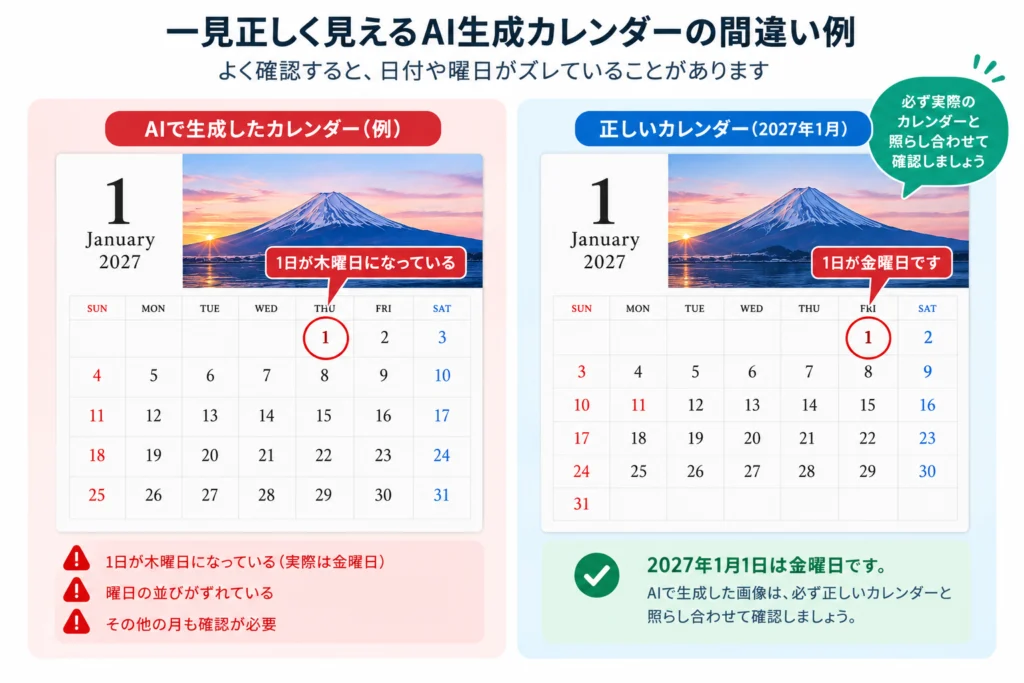
そのため、”2027年1月のカレンダーを作って”と指示したとしても、実際の2027年1月の日付と曜日が正確に配置されるとは限りません。
見た目では自然でも、よく確認すると曜日がズレているケースがあります。
AI生成カレンダーで起こりやすい7つの問題
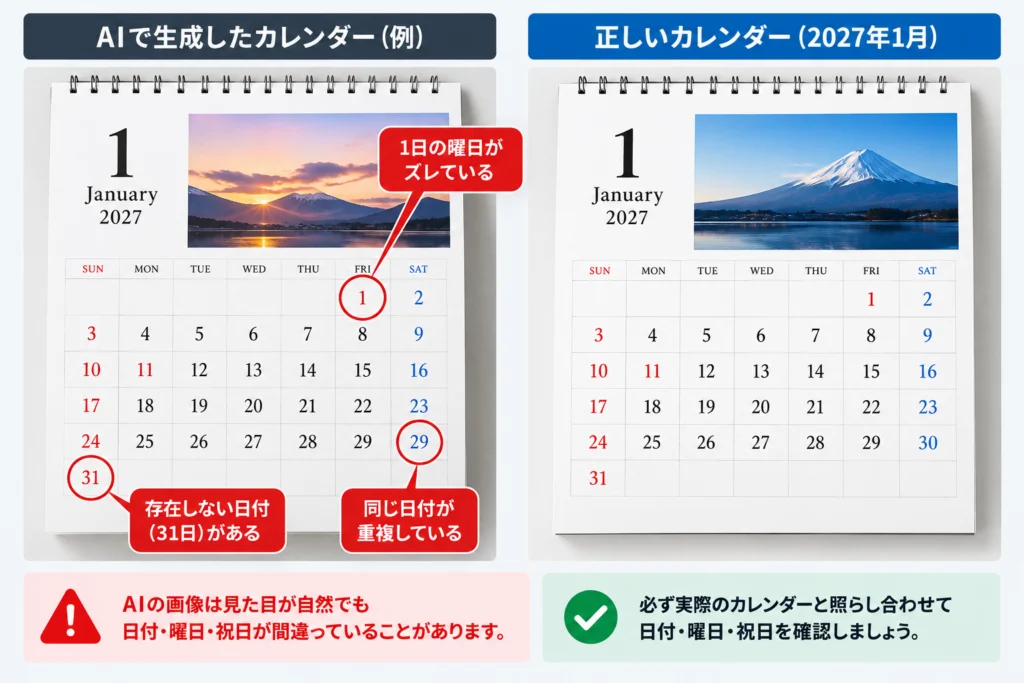
1.日付と曜日がズレている
最も注意したいのが、日付と曜日のズレです。
例えば実際には「1日が金曜日」であるにもかかわらず、AI画像では木曜日や土曜日の位置に「1」が配置されることがあります。
デザインとして見るだけでは気づきにくいため、必ず実際のカレンダーと照らし合わせて確認します。
特に年間カレンダーの場合は、12か月すべてを確認する必要があります。
2.数字が重複・欠落している
生成AIでは文字や数字の規則的な配置が崩れることがあります。
例えば、
28 → 29 → 29 → 31
のように同じ日付が重複したり、
27 → 28 → 30
のように数字が抜けたりするケースです。
「数字が並んでいるから正しいだろう」と判断せず、1日から月末まで順番に確認しましょう。
3.存在しない日付が生成される
2月30日や4月31日のように、実際には存在しない日付が生成されることもあります。
特に2月は、
・平年は28日まで
・うるう年は29日まで
という違いがあるため注意が必要です。
複数年使うデザインを作る場合は、対象年も必ず確認します。
4.祝日が正しくない
日本向けのカレンダーを作る場合は祝日の確認も重要です。
AIが生成した画像では、
・祝日が抜けている
・祝日ではない日が赤くなっている
・祝日名が間違っている
・過去年の祝日情報が使われている
といったことがあります。
祝日は変更される場合もあるため、印刷する年の正式な情報を確認してからデータを作成します。
5.曜日や月名の文字が崩れている
AI画像では、
MON / TUE / WED
のような短い英字でも、文字の形が崩れることがあります。
日本語ではさらに、
「月」が別の漢字のようになる
「水」の一部が欠ける
「10月」が「1O月」のようになる
など、細かな文字化けが起こることがあります。
そのため、カレンダー部分はAI画像の文字をそのまま使用するより、Illustratorなどで正しい文字を打ち直した方が安全です。
カレンダーの内容が正しくても「印刷データ」として確認が必要
日付や曜日を修正すれば完成、というわけではありません。
AIで生成されたものは基本的には画像データなので、印刷会社へ入稿する場合にはDTPとしての調整も必要になります。
1.実際に印刷するサイズへ合わせる
AIに、
「A3サイズのカレンダーを作って」
と指示しても、必ず297mm×420mmの印刷データが生成されるわけではありません。
A4・A3・B3・卓上サイズなど、実際に使用する商品の仕上がりサイズを確認し、そのサイズに合わせてレイアウトします。
縦横比が違う場合は、画像を無理に引き伸ばすのではなく、背景を延長したり各要素を再配置したりする必要があります。
2.画像の解像度を確認する
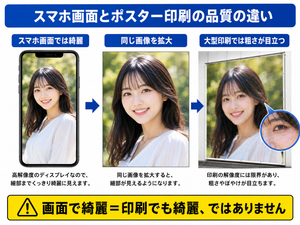
スマートフォンやパソコンの画面ではきれいに見えていても、大きく印刷すると画像が粗くなることがあります。
特に、
・A3以上のカレンダー
・壁掛けカレンダー
・ポスター型カレンダー
などでは、AI画像を大きく使用するため注意が必要です。
元画像のピクセル数と実際の印刷サイズから、十分な解像度が確保できているか確認します。
単純に画像のdpi表記だけを変更しても、元画像に存在しない情報量が増えるわけではありません。
3.RGBとCMYKの違いを確認する
AIで生成された画像は、一般的にディスプレイ表示を前提としたRGBデータとして扱われます。
一方、一般的な商業印刷ではCMYKが使われます。
そのためRGBの鮮やかな、
・青
・緑
・ピンク
・蛍光色に近い色
などは、CMYKへ変換すると少しくすんで見える場合があります。
印刷前にCMYKへ変換した状態を確認し、必要に応じて色味を調整します。
4.塗り足しを作る
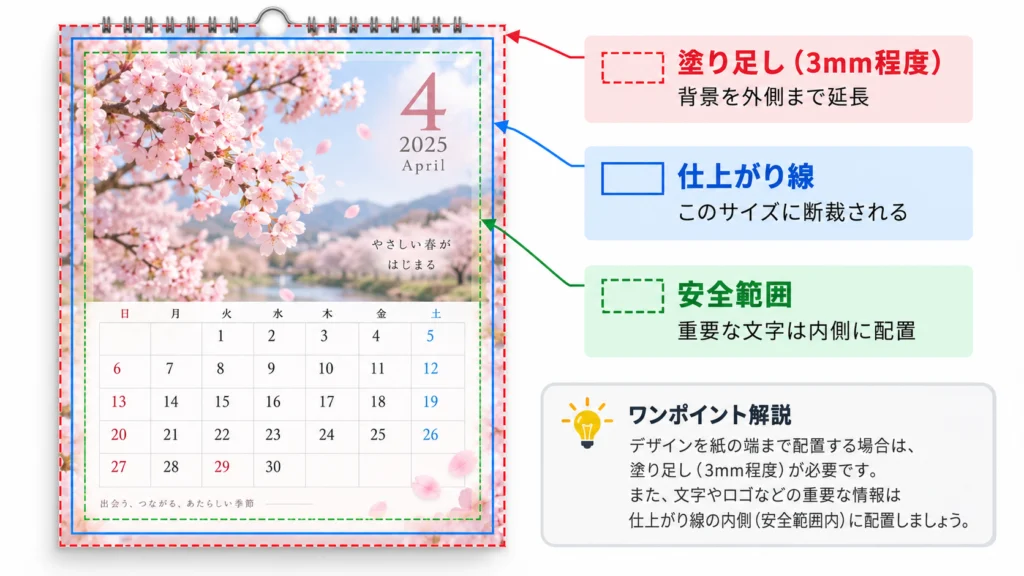
背景色や写真がカレンダーの端まで続いているデザインでは、塗り足しが必要になることがあります。
印刷物は印刷後に仕上がりサイズへ断裁するため、断裁位置がわずかにズレる可能性があります。
そのため、背景を仕上がり位置より外側まで延長しておきます。
印刷会社によって仕様は異なりますが、一般的な印刷物では3mm程度の塗り足しを求められることがあります。
AI画像には最初から塗り足しが用意されているわけではないため、背景の延長や再生成が必要になるケースがあります。
5.重要な文字を仕上がり線ギリギリに置かない
塗り足しとは逆に、日付・会社名・ロゴ・連絡先などの重要な情報は、仕上がり線からある程度内側へ配置します。
断裁のズレによって文字が切れてしまうのを防ぐためです。
特にAI画像では、画面いっぱいに文字や装飾が配置されることがあるため、実際の印刷サイズに合わせて安全な位置へ調整します。
AI画像を高解像度化するだけではカレンダーは完成しない
AI画像を印刷したい場合、
「画像を高解像度化すれば印刷できるのでは?」
と考える方もいるかもしれません。
しかし、高解像度化で改善できるのは主に画像の見た目やピクセル数です。
例えば元画像に、
・日付の間違い
・曜日のズレ
・文字化け
・間違った祝日
・塗り足し不足
がある場合、解像度を上げても問題はそのまま残ります。
そのためAI生成カレンダーでは、
高解像度化
+
日付・曜日の修正
+
文字の打ち直し
+
サイズ調整
+
CMYK調整
+
塗り足し設定
というように、画像処理とDTP作業を組み合わせて仕上げることが重要です。
AIで作ったカレンダーを印刷データへ仕上げる流れ
STEP 1|AI画像を確認する
まず元画像のサイズや解像度、文字の状態を確認します。
STEP 2|日付・曜日を正しい情報と照合する
対象年の正しいカレンダーを用意し、日付・曜日・祝日を確認します。
STEP 3|崩れた文字を打ち直す
AI画像内の文字化けや不自然な数字を削除し、必要に応じてIllustratorなどで正しい文字へ置き換えます。
STEP 4|実際の印刷サイズへ調整する
A4、A3、B3など、印刷する商品のサイズに合わせてデザインを再配置します。
STEP 5|画像を印刷向けに調整する
必要に応じて画像の高解像度化や色味の調整を行います。
STEP 6|塗り足し・安全範囲を設定する
利用する印刷会社のテンプレートや入稿仕様を確認して設定します。
STEP 7|入稿用データを書き出す
PDFやIllustratorデータなど、印刷会社が指定する形式へ書き出します。
印刷前に確認したいチェックリスト
AIで作ったカレンダーを入稿する前に、最低限以下を確認しておきましょう。
□ 対象年は正しいか
□ 1月〜12月の並びは正しいか
□ 日付と曜日は一致しているか
□ 数字の重複・抜けはないか
□ 月末の日付は正しいか
□ 祝日は正しいか
□ 文字化けはないか
□ 印刷サイズは正しいか
□ 画像の解像度は足りているか
□ CMYKで問題ない色になっているか
□ 塗り足しは設定されているか
□ 重要な文字が断裁位置に近すぎないか
カレンダーは一度印刷すると簡単には修正できません。
100部、1,000部と印刷してから日付の間違いに気づくと、刷り直しが必要になる可能性もあります。
デザインだけでなく「情報として正しいか」まで確認することが重要です。
よくある質問
AIで作ったJPEG画像しかありません。それでも印刷できますか?
元画像の状態によりますが、JPEGやPNGしかない場合でも印刷用データへ調整できるケースがあります。画像サイズ、解像度、文字の状態などを確認して判断します。
AI画像の日付だけ修正できますか?
可能です。ただしAI画像内の文字と完全に同じフォントが特定できない場合があります。その場合は、近いフォントへの置き換えや、カレンダー部分全体を作り直した方が自然になるケースもあります。
A3やA2など大きなカレンダーにもできますか?
可能ですが、元画像の解像度によっては高解像度化や画像の再調整が必要です。小さなAI画像を単純に拡大すると、印刷時に粗さが目立つ可能性があります。
RGBのまま印刷会社へ送ってはいけませんか?
印刷会社によって入稿条件が異なります。RGBデータを受け付けているサービスもありますが、印刷時に色が変化する可能性があるため、利用する印刷会社の仕様を確認することをおすすめします。
印刷会社がまだ決まっていなくてもデータを作れますか?
基本的なデータ作成は可能です。ただし、塗り足し・カラーモード・PDF設定などの最終仕様は印刷会社や商品によって異なるため、入稿先決定後に最終確認するのがおすすめです。
AIで作ったカレンダーを印刷したい方へ
SeishoAIでは、AIで作ったカレンダーやポスター、チラシなどの画像をもとに、実際の印刷で使用できるデータへの修正・清書を行っています。
例えば、
「AIでカレンダーを作ったけれど日付がおかしい」
「文字化けしている部分だけ直したい」
「A3サイズで印刷できるデータにしたい」
「画像が粗いので印刷できる状態にしたい」
「塗り足しやCMYKがよくわからない」
といった場合にも対応可能です。
AIで気に入ったデザインができている場合、ゼロから作り直すのではなく、現在のデザインを活かしながら印刷用データへ整えることもできます。
まずは現在お持ちのAI画像と、作りたいカレンダーのサイズ・用途をお送りください。
猪飼 裕二Yuji Ikai
INOHARU DESIGN LAB 代表 / DTP・グラフィックデザイナー
画像生成AIの普及に伴い、AI画像特有の印刷トラブルを解決する「Seisho Ai」を立ち上げ。全国の企業・店舗オーナー様から、AI画像の「入稿データ化」や「プロ品質への清書」を多数請け負っている。