AIで作った商品ラベル・瓶ラベルを印刷するには?曲面・白版・カットラインの注意点を解説

この記事を書いた人
猪飼 裕二 プロのDTPデザイナーAIを使えば、商品の世界観に合ったラベルデザインを短時間で作れるようになりました。
たとえば、
- ジャムやはちみつの瓶ラベル
- 化粧品やボトル商品のラベル
- ドリンクや調味料のラベル
- 雑貨やギフト用のステッカーラベル
なども、AIで雰囲気のあるデザイン案を作ることができます。
しかし、AIで見た目の良い画像ができたからといって、そのまま印刷会社へ入稿できるとは限りません。
特に商品ラベルや瓶ラベルでは、
- 曲面に貼る前提のデザイン調整
- 白版の有無
- カットラインの作成
- 小さい文字の可読性
- 実寸サイズでの確認
- 印刷会社ごとの仕様
などを確認する必要があります。
この記事では、AIで作った商品ラベル・瓶ラベルを実際に印刷で使えるデータへ整える際のポイントを解説します。
AIで作ったラベルは、そのまま印刷できる?
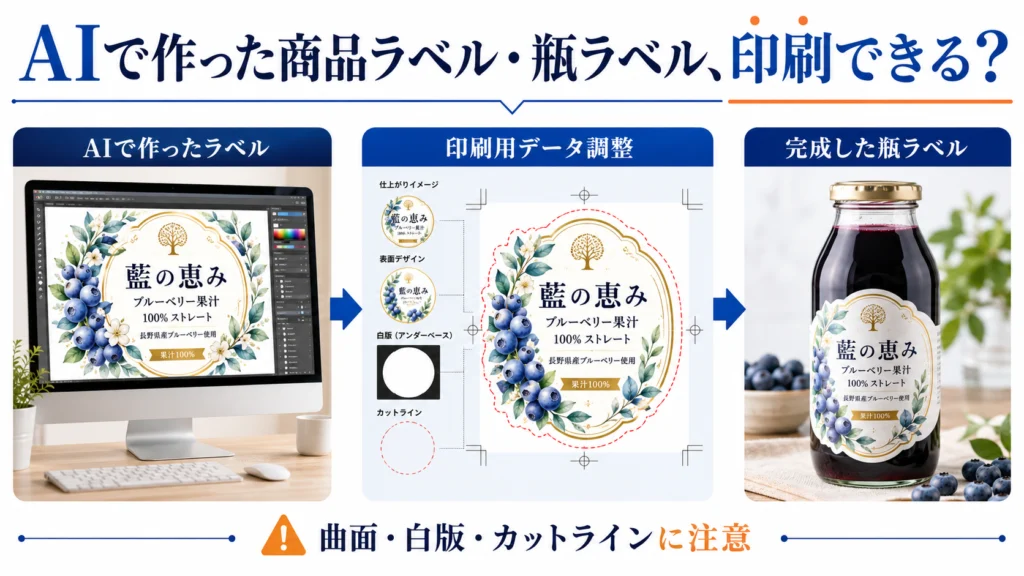
結論からいうと、元データの状態と印刷仕様によります。
AIで作ったJPEGやPNGの画像でも、シンプルな用途なら印刷できる場合はあります。
ただし、ラベル印刷では商品や素材によって次のような指定があることが多いです。
- 実寸サイズでデータを作成する
- 塗り足しを付ける
- 白版を作る
- カットラインを作る
- 特色やCMYKで色を調整する
- IllustratorやPDFで入稿する
つまり、AI画像はあくまで完成イメージのたたき台としては優秀ですが、実際の印刷では「使えるデータ」へ整える工程が必要になります。
瓶ラベルで特に注意したいのは「曲面」
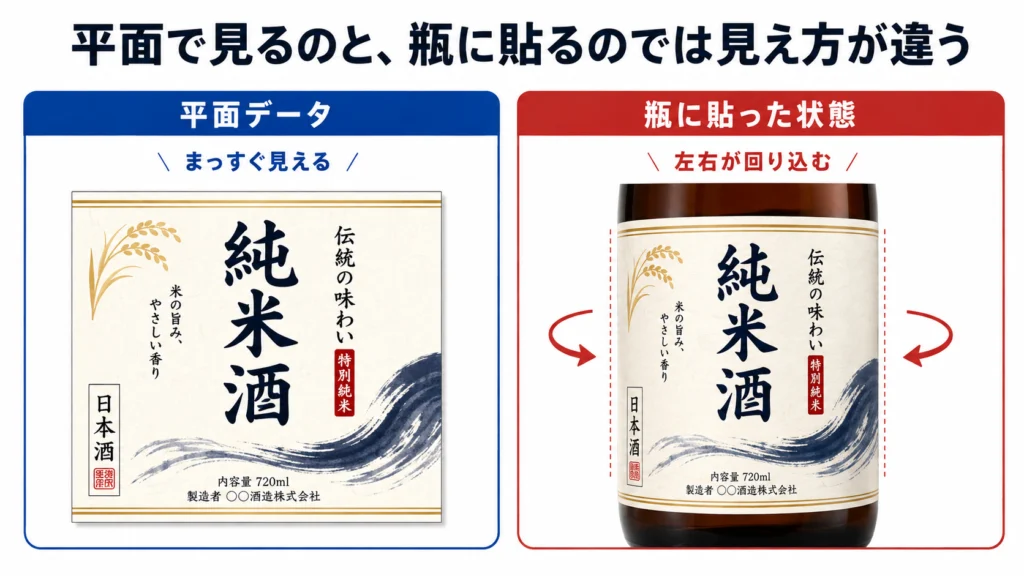
ラベル印刷で平面のチラシと大きく違うのが、貼る相手が立体物であることです。
瓶やボトルは曲面なので、画面上で見たときと、実際に貼ったときでは見え方が変わります。
たとえば横に長いラベルでは、
- 正面から見ると左右が回り込んで見えにくい
- 端に置いた文字やロゴが見切れやすい
- 細い装飾が歪んで見える
といった問題が起こることがあります。
特に中央に見せたい商品名やロゴは、正面に来る位置を意識して配置することが大切です。
また、瓶の太さや形状によっても見え方は変わるため、同じデザインでも「細い瓶」「太い瓶」「角ボトル」で調整が必要になることがあります。
透明ラベルでは「白版」が必要になることがある
透明素材のラベルを使う場合に重要なのが白版です。
透明ラベルは、そのままカラーを印刷すると下地が透けて見えることがあります。
そのため、発色を保ちたい部分の下に白インクを敷く指定をする場合があります。
これが白版です。
白版が必要になるケースは、たとえば次のようなものです。
- 透明ボトルに貼るラベル
- 色付き容器に貼るラベル
- 白く見せたい文字や模様があるデザイン
- 発色をしっかり出したいロゴやイラスト
逆に、あえて透明感を活かしたい部分は白版を敷かないという使い分けもあります。
つまり白版は、単純に「白い色を印刷する」というより、どこを透けさせて、どこをはっきり見せるかを指定する印刷用データと考えると分かりやすいです。
⭐︎関連記事
「AIで作ったイラストをアクリルキーホルダーにできる?白版・カットラインの作り方」
変形ラベルやシールでは「カットライン」も重要
ラベルが四角形ではなく、丸型・楕円・雲形・商品に合わせた変形シールの場合は、カットラインも必要です。
カットラインとは、どの形で切り抜くかを示す線のことです。
AIで作ったデザインでは、装飾や輪郭が細かすぎて、そのままでは複雑すぎるカットラインになってしまうことがあります。
たとえば、
- ギザギザが多すぎる
- 小さな凹凸が多い
- 線が細かく入り組みすぎている
といった状態です。
見た目は可愛くても、実際の加工では不向きなことがあるため、カットラインは見た目よりも“加工しやすい形”へ整理することが大切です。
小さい文字は特に注意
商品ラベルでは、デザイン性だけでなく情報表示も求められます。
たとえば、
- 商品名
- フレーバー名
- 内容量
- 成分名
- 注意事項
- ブランド名
- 会社情報
などです。
AIで作ったラベルは、画面上ではきれいでも、実寸サイズにすると文字が小さすぎることがあります。
さらにAI生成画像特有の問題として、
- 文字崩れ
- 誤字
- 実在しない文字
- 同じ言葉の繰り返し
が含まれていることもあります。
商品ラベルは実際に消費者が見るものなので、雰囲気だけでなく、正しく読めることが非常に重要です。
必要に応じて、文字は画像のまま使うのではなく、Illustratorなどで打ち直す方が安全です。
実寸サイズで考えないと失敗しやすい
ラベル制作では、実寸で確認することがとても重要です。
たとえば画面上で大きく見えているデザインでも、実際には
- 横幅60mm
- 高さ40mm
程度の小さなラベルかもしれません。
このサイズになると、画面では見えていた細かい装飾や小さな文字が、印刷では読みにくくなることがあります。
そのため、
- ラベルの仕上がりサイズを確認する
- 実寸で配置する
- 実際の大きさで文字や装飾を確認する
という流れが必要です。
⭐︎関連記事
「AI画像を大きく印刷するとガビガビになる理由と解決策」
AIラベルを印刷データへ整える流れ
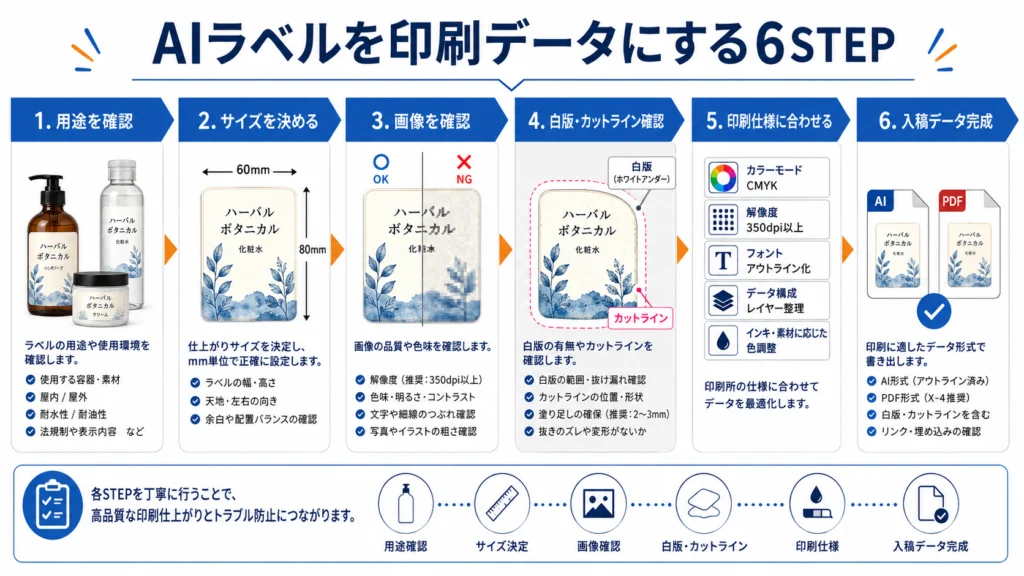
AIで作ったラベルを実際の印刷用データへ整える流れは、概ね次のようになります。
STEP1|ラベルの使用用途を確認する
瓶ラベルなのか、商品シールなのか、透明ラベルなのかを確認します。
STEP2|仕上がりサイズを決める
横幅・高さ・角丸の有無など、実寸サイズを明確にします。
STEP3|AI画像の内容を確認する
文字崩れ、ロゴ、イラスト、細線、色味など、印刷に向かない箇所を確認します。
STEP4|白版やカットラインの有無を確認する
透明素材か、変形ラベルかなどに応じて必要なデータを整理します。
STEP5|印刷会社の仕様に合わせる
塗り足し、カラーモード、対応形式などを入稿ルールに合わせます。
STEP6|入稿データを書き出す
必要に応じてIllustratorやPDF形式で仕上げます。
AI画像をそのまま拡大・印刷するだけでは足りない
ここまで見てきたように、ラベル印刷では単純な高解像度化だけでは足りないことがあります。
たとえば高解像度化しても、
- 白版は自動では作られない
- カットラインは整理されない
- 曲面に合う配置にはならない
- 誤字や崩れた文字はそのまま
- 正式ロゴへの差し替えもされない
ことがあります。
そのため、実際には
画像補正
+文字修正
+レイアウト調整
+白版・カットライン作成
+印刷仕様への調整
まで含めて考える必要があります。
AIで作った商品ラベル・瓶ラベルを印刷したい方へ
SeishoAIでは、AIで作った画像やラベル案をもとに、実際の印刷で使えるデータへ整えるサポートを行っています。
たとえば、
- AIで作った瓶ラベルをそのまま使えるか知りたい
- 透明ラベル用に白版を作りたい
- 変形シール用にカットラインを作りたい
- 小さい文字やロゴを修正したい
- 印刷会社からIllustratorデータを求められた
といったご相談にも対応できます。
デザインをゼロから作り直すのではなく、今あるAI画像を活かしながら、必要な部分だけ整えることも可能です。
まずは現在のAI画像やラベル案をお送りください。
よくある質問
Q. AIで作ったラベル画像は、そのまま印刷できますか?
元データや印刷会社の仕様によります。シンプルな印刷なら使える場合もありますが、実寸サイズ、塗り足し、白版、カットライン、文字修正などが必要になるケースもあります。
Q. 瓶ラベルで曲面を意識する必要はありますか?
あります。瓶やボトルは曲面なので、平面上で見たデザインと、実際に貼ったときの見え方が変わります。特に商品名やロゴの位置には注意が必要です。
Q. 白版はどんなときに必要ですか?
透明ラベルや色付き容器に貼るラベルでは、発色を保つために白版が必要になることがあります。どこを透けさせるか、どこをはっきり見せるかによって作り分けます。
Q. カットラインは自動で作れますか?
印刷会社によっては自動作成に対応している場合もあります。ただし、変形ラベルや細かな形状では、加工しやすい形に人の手で整理した方が安全なことがあります。
Q. AIが作った小さい文字はそのまま使えますか?
おすすめしません。実寸サイズにすると読みにくかったり、誤字や文字崩れが含まれていたりすることがあります。必要に応じて打ち直しや修正を行う方が安心です。
猪飼 裕二Yuji Ikai
INOHARU DESIGN LAB 代表 / DTP・グラフィックデザイナー
画像生成AIの普及に伴い、AI画像特有の印刷トラブルを解決する「Seisho Ai」を立ち上げ。全国の企業・店舗オーナー様から、AI画像の「入稿データ化」や「プロ品質への清書」を多数請け負っている。