AIで作ったロゴをカッティングステッカーにできる?切り文字用データの作り方

この記事を書いた人
猪飼 裕二 プロのDTPデザイナー「AIで作ったロゴを、お店のガラス扉に貼りたい」
「社用車に店名だけを綺麗に貼りたい」
「看板にロゴの文字だけを貼りたい」
このような用途でよく使われるのが、カッティングステッカー・カッティングシートです。
一般的なフルカラーステッカーとは違い、色の付いたシートをプロッターなどでロゴの形に切り抜き、不要な部分を取り除いて使用します。
ところが、AIで生成したロゴ画像をそのまま制作会社へ送ると、
- JPGでは加工できないと言われた
- データをアウトライン化してほしいと言われた
- 細かすぎてカットできない
- 小さなパーツが剥がれる
- グラデーションが使えない
といった問題が起こることがあります。
今回は、AI画像をカッティングステッカーとして使えるデータへ直す方法を解説します。
カッティングステッカーと普通のステッカーは違う
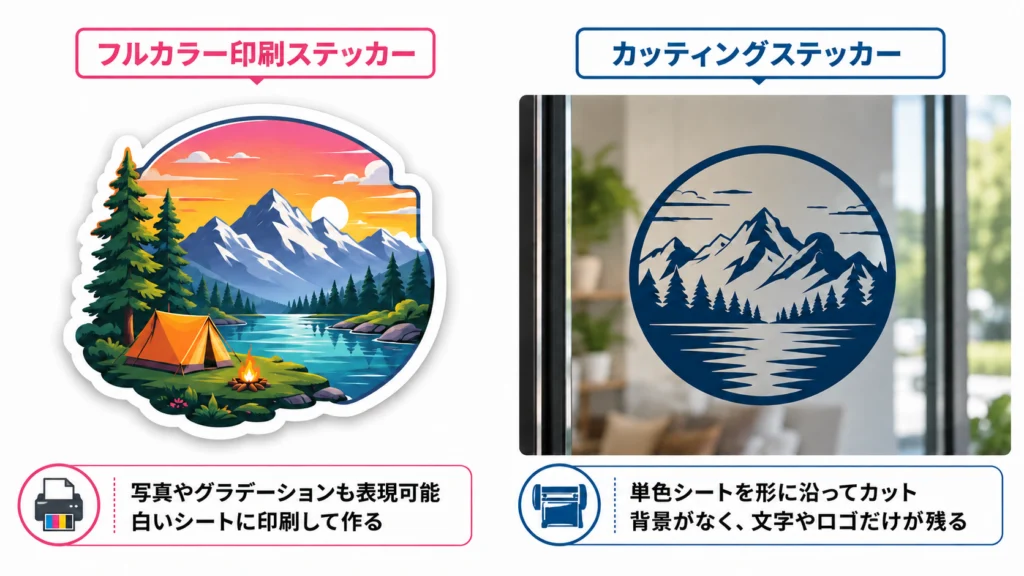
一般的なステッカーは、白いシートなどへデザインをカラー印刷し、その周囲をカットして作ります。
そのため、写真・グラデーション・多数の色・複雑なイラストも表現できます。
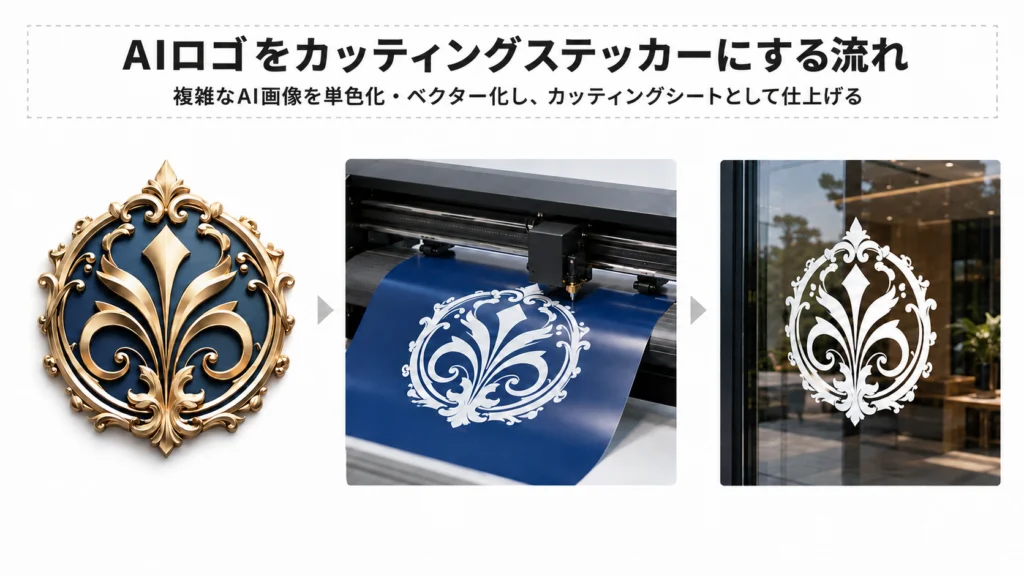
一方、カッティングステッカーは、あらかじめ色の付いたシートそのものをデザインの形に切り抜きます。
専門業者でも、Illustrator入稿では原寸・1色・アウトラインデータを指定している例があります。
また、細かすぎるパーツや細い線はカス取りが難しく、接着面積も小さくなるため製作に向かない場合があります。
つまり、カラー画像を印刷するためのデータ
ではなく、刃物がどこを通るかを示す形のデータを作る必要があります。
AIロゴがカッティングステッカーに向かない5つの理由
1.JPG・PNGは「切る線」を持っていない
AIから保存したJPGやPNGは、小さなピクセルが集まってできた画像です。
人間の目にはロゴの輪郭が見えていても、カッティングマシンにとっては「どの線を切ればよいのか」が定義されていません。
Illustratorのパスなどを使って、ロゴの輪郭を明確な線・図形として作り直す必要があります。
業者によっては画像を下絵に手動変換してくれる場合もありますが、画像が小さい、ぼやけているなど細部が確認できない場合は変換自体が難しくなります。
2.グラデーションはそのまま表現できない
AIのロゴには、金色の光沢、金属の反射、黒からグレーへのグラデーション、透明な影などが多く使われています。
しかし一色のカッティングシートでは、途中で色が変化するグラデーションをそのまま再現することはできません。
「金色に見える画像」を使いたい場合は、金色のシートを使用し、デザイン自体は一色の形として作ります。
3.細い線や小さな装飾が剥がれやすい
カッティングステッカーは、デザインそのものが接着するシートです。
非常に細い線や小さな点は、貼り付ける面積そのものが小さくなります。
そのため、
- 細い筆記体
- 小さな星
- 髪の毛のような線
- 植物の葉脈
- 小さな点の集合
- 細かいかすれ表現
などは製作・貼り付け・耐久性の面で不利になります。
実際の製作業者も、細かいパーツや鋭角部分は接着面積が少なく、負荷に弱くなると案内しています。
4.「浮いているパーツ」が増えすぎる
例えばAIロゴに、小さな星が10個、細かな点が20個、離れた葉っぱが15枚、入っていたとします。
カラー印刷なら一枚のステッカーとして印刷できます。
しかしカッティングシートでは、それぞれが独立したパーツになります。
制作時には不要部分を取り除く「カス取り」が必要で、貼り付け時にも多数の小さなパーツを正しい位置へ転写しなければなりません。
パーツが細かすぎるほど製作難易度が上がります。
5.細い白抜き部分も潰れる
注意したいのは「黒い線」だけではありません。文字内部の穴や、線同士の間にある狭い隙間も重要です。
例えば、A、R、B、8などの文字は内部に抜き部分があります。
その隙間が細すぎると、カッティング後に形として残しにくくなります。
ロゴを単純に太くするだけではなく、線の太さと余白をセットで調整する必要があります。
AIロゴをカッティングステッカー用データにする方法
1.貼る場所とサイズを決める
まず、店舗の窓、入口ドア、社用車、壁、看板、商品什器など、貼る場所を決めます。
同じデザインでも横幅500mmで貼る場合と、100mmで貼る場合では残せる細部が異なります。
2.使用するシート色を決める
一色で製作する場合は、
黒
白
金
銀
赤
ブランドカラー
など、使用するシートを選びます。
画面上の色を細かく再現するのではなく、シートそのものの色で表現します。
複数色を使いたい場合は、色ごとにパーツを分けて製作する方法もありますが、
貼り合わせが必要になる場合があります。
3.グラデーションと影を削除する
AI画像の、
光
影
立体感
透明感
金属表現
を一度取り除きます。
そして、「このロゴを真っ黒なシルエットにしても認識できるか?」を確認します。
ここで形が分からなくなる場合は、デザイン自体を再整理する必要があります。
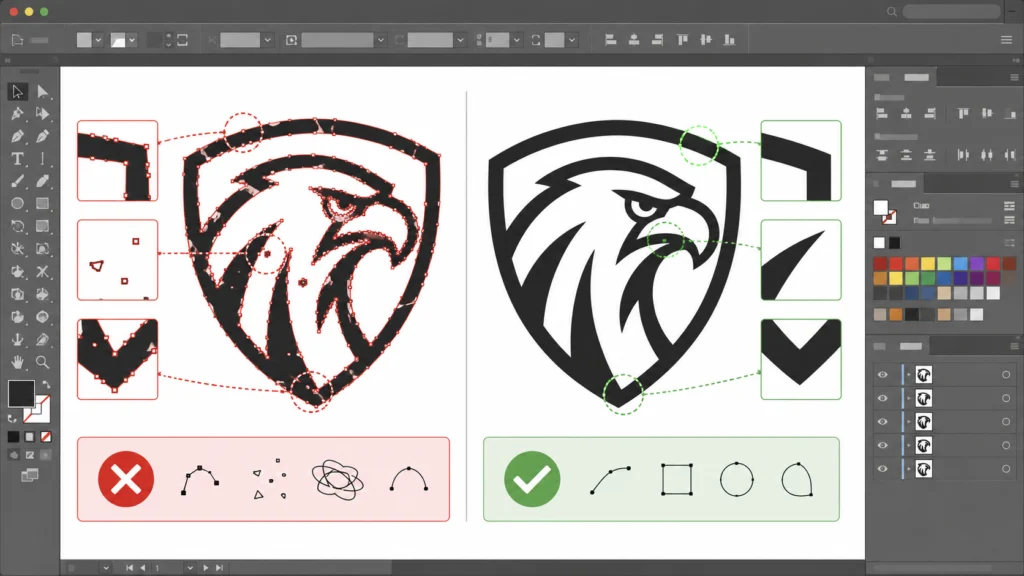
4.ベクター化する
Illustratorを使い、ロゴの輪郭をパスとして作ります。
自動トレースでも形は作れますが、AI画像の場合、
- アンカーポイントが多すぎる
- 曲線がガタガタする
- 同じ場所に複数のパスができる
- 小さなノイズが大量に生成される
ことがあります。
カッティングマシンはそのパスをもとに動くため、不要な点や重複線はできるだけ整理します。
5.細かいパーツを削除する
元のロゴと見比べながら、「なくてもロゴとして認識できる部分」を削っていきます。
葉っぱ10枚を5枚にする。小さな星を削除する。
髪の毛を一本一本ではなく大きな面としてまとめる。
複雑な王冠をシルエット化する。このような「引き算」が重要です。
6.文字をアウトライン化する
店舗名などの文字がある場合は、正しいフォントで打ち直します。
その後、文字をアウトライン化してパスへ変換します。
カッティングステッカー業者でも、フォントが置き換わらないよう文字のアウトライン化・シェイプ化を求めているケースがあります。
7.原寸で最終確認する
最後に完成サイズで確認します。
Illustrator上で拡大表示すると綺麗に見えても、実際の100%サイズでは非常に細い可能性があります。
「画面上で見えるか」ではなく、実物サイズで切って貼れるかを基準に判断しましょう。
カッティングステッカー用データはSeisho Aiへ
「AIでロゴを作ったけれど、ステッカー会社からAIデータを送ってくださいと言われた」
「画像トレースしたら線がガタガタになった」
「細かすぎてカッティングできないと言われた」
そのような場合は、Seisho Aiへご相談ください。
AI画像をもとに、
- ロゴの単色化
- グラデーション・影の整理
- 不要な装飾の削除
- 細線の太さ調整
- 小さなパーツの整理
- 文字の打ち直し
- 手作業によるベクター化
- アンカーポイントの整理
- Illustratorデータ作成
- 加工会社のテンプレートへの配置
まで対応できます。
元画像を完全にそのままトレースするのではなく、実際に切って貼れるデザインになるように調整することも可能です。カッティングステッカー会社が決まっている場合は、入稿ガイドやテンプレートも一緒にお送りください。
よくある質問
JPG・PNGからカッティングステッカーは作れますか?
画像をもとにデータを作成してくれる業者もあります。ただし鮮明な元画像が必要だったり、別途データ変換が必要になったりします。正確なロゴとして長く使用する場合は、ベクターデータを用意しておくと便利です。
グラデーション入りのAIロゴも使えますか?
フルカラー印刷ステッカーなら表現できますが、一色のカッティングシートでは基本的に単色の形へ整理する必要があります。
AIで背景透過すれば入稿できますか?
背景透過PNGとベクターデータは別物です。背景が透明になっていても、画像自体がピクセルで構成されていればカット用のパスにはなりません。
まとめ
カッティングステッカーでは、
「綺麗な画像」=「綺麗に切れるデータ」ではありません。
AIロゴを実物へ加工するには、
- 一色でも成立させる
- 細かい装飾を減らす
- 細線と余白を調整する
- ベクターパスへ変換する
- 不要なアンカーポイントを整理する
といった作業が必要です。
店舗のガラス、看板、車両などに長く使用するロゴだからこそ、
一度きちんとしたベクターデータを作っておくと、ほかの印刷物や看板にも展開できます。
猪飼 裕二Yuji Ikai
INOHARU DESIGN LAB 代表 / DTP・グラフィックデザイナー
画像生成AIの普及に伴い、AI画像特有の印刷トラブルを解決する「Seisho Ai」を立ち上げ。全国の企業・店舗オーナー様から、AI画像の「入稿データ化」や「プロ品質への清書」を多数請け負っている。