ポスターのQRコードが読み取れない原因は?適切なサイズ・余白・印刷時の注意点

この記事を書いた人
猪飼 裕二 プロのDTPデザイナーポスターにQRコードを載せたのに、
「スマホをかざしてもなかなか読み取れない」
「画面では読めたのに、印刷したら反応しなくなった」
「QRコードの周囲を白くした方がいいと言われた」
と困っていませんか?
ポスターのQRコードは、単純に画像を配置すればいいわけではありません。
特にポスターは、チラシや名刺と違って少し離れた位置から読み取られることが多い媒体です。
そのため、
- QRコードのサイズ
- 周囲の余白
- 背景とのコントラスト
- QRコード画像の解像度
- 印刷時のにじみ
- 読み取る距離
などを考慮して配置する必要があります。
また、ChatGPTやGeminiなどで作ったAIポスターの場合、画像内にあるQRコードが「QRコードのような模様」で、そもそも正しいURL情報が入っていないケースもあります。
この記事では、ポスターのQRコードが読み取れない主な原因と、印刷前に確認しておきたいポイントをDTPデザイナーの視点から解説します。
ポスターのQRコードが読み取れない主な原因
ポスターのQRコードが読み取れない場合、まず疑いたいのが次の5つです。
- QRコードが小さすぎる
- 周囲の白い余白が足りない
- 写真や柄の上に直接配置している
- QRコード画像の解像度が低い
- AIが生成した「QRコード風の画像」を使っている
それぞれ詳しく見ていきます。
原因1|ポスターに対してQRコードが小さすぎる
QRコード自体が正しくても、ポスター上で小さく配置しすぎると読み取りにくくなります。
たとえばA1やA2サイズのポスターでは、デザイン全体が大きいため、「QRコードはこのくらいでいいだろう」と小さく配置してしまいがちです。
しかし実際には、ポスターを見る人が必ずしも目の前まで近づいてくれるとは限りません。店舗の壁、駅構内、イベント会場、展示会ブースなどでは、少し離れた場所からQRコードを読み取るケースもあります。
そのため、QRコードのサイズはポスターの紙面サイズだけではなく、実際に読み取られる距離を想定して決めることが重要です。
「何mmなら絶対に読める」という一律のサイズではなく、
- 掲示位置
- 読み取り距離
- QRコードに含まれる情報量
- 印刷方式
- 使用するスマートフォン
などによって適切なサイズは変わります。
迷った場合は、実寸でテスト印刷して確認するのが最も確実です。
原因2|QRコード周囲の白い余白が足りない
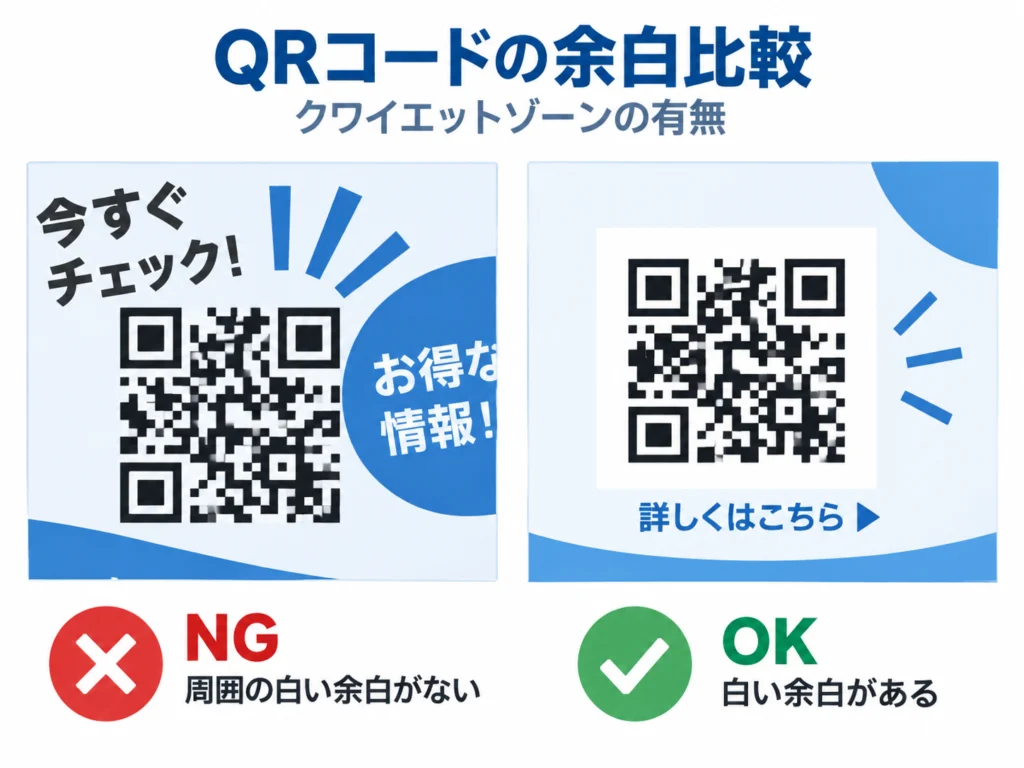
QRコードで非常に重要なのが、周囲の余白です。
QRコードの周囲には、コード本体と背景を区別するための空間が必要です。
この余白は一般に「クワイエットゾーン」と呼ばれます。
こんな配置は注意
たとえば、
- QRコードのすぐ横に文字がある
- 写真がQRコードぎりぎりまで入っている
- 装飾線でQRコードを囲っている
- 背景の模様とQRコードがつながって見える
といった状態です。
デザインとしては格好よく見えても、スマートフォンのカメラからするとQRコードの境界を認識しづらくなります。
特にポスターでは、QRコードを目立たせようとして周囲へ装飾を追加しすぎるケースがあります。
基本的には、QRコードの周囲に何も置かない空間を確保するのが安全です。
背景が写真や濃い色の場合は、QRコードの背面に白いボックスを配置する方法も有効です。
原因3|写真や柄の上にQRコードを直接置いている
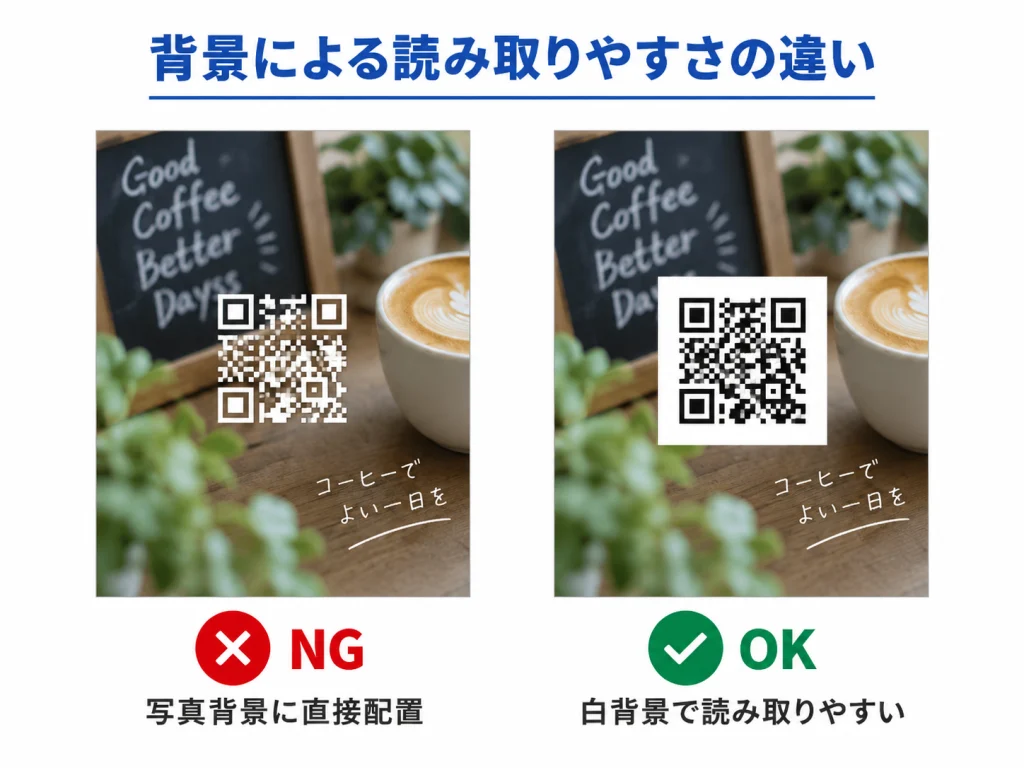
ポスターでは写真を大きく使うことが多いため、その写真の上にQRコードを直接配置しているケースもあります。
しかし、
- 木目
- 人物写真
- 建物
- 商品写真
- グラデーション
- 細かな模様
などがQRコードの周囲にあると、読み取り精度が落ちる可能性があります。
特に問題になりやすいのが、QRコードの白い部分を透明にしてしまうデザインです。
一見すると背景になじんでおしゃれに見えますが、QRコード内部や周囲に背景の模様が入り込みます。
ポスターでQRコードを確実に機能させたい場合は、QRコード+白背景を1セットとして考えた方が安全です。
デザイン性よりも、まず「確実に読み取れること」を優先しましょう。
原因4|QRコード画像の解像度が低い
QRコードをJPEGやPNG画像として配置している場合は、画像の解像度にも注意が必要です。
Webサイトから保存した小さな画像や、スマートフォンで作成したQRコードを大きく引き伸ばすと、輪郭がぼやけることがあります。QRコードは細かな四角形の集合なので、輪郭がぼやけたりつぶれたりすると読み取りに影響します。
画面では綺麗に見えても、印刷すると
- 細い部分がにじむ
- 小さなマスがつぶれる
- 輪郭がぼやける
といったことがあります。
大判ポスターへ使用する場合は、できるだけ十分な解像度の画像を使用するか、必要に応じてIllustratorなどで扱いやすいベクターデータとして配置します。
AI画像そのものの解像度については、こちらの記事でも詳しく解説しています。
原因5|AIが生成した「QRコード風の模様」を使っている
ChatGPTやGeminiなどで、「店舗のキャンペーンポスターを作って」と画像生成すると、デザインの中にQRコードのような四角い模様が描かれる場合があります。
見た目だけを見るとQRコードに見えるので、そのまま使えそうに感じます。
しかし、画像内に描かれたQRコード風の模様が、実際のWebサイトやLINEへ接続するQRコードとは限りません。
そのため、AIで作ったポスターを使う場合は必ず実際にスマートフォンで読み取り確認をしてください。
読み取れない場合は、
- AI画像内のQRコード風画像を削除
- 背景を自然に補修
- 正しいURLからQRコードを作成
- ポスターへ配置し直す
という修正を行います。
AIで作ったチラシについても同じ問題が起こります。詳しくはこちらで解説しています。
ポスターのQRコードは「距離」を考えて配置する
チラシとポスターのQRコードで大きく違うのが、読み取る距離です。
チラシであれば手元に持ってスマートフォンを近づけられます。
一方、ポスターは、
- 壁面
- 店舗入口
- 駅
- 展示会ブース
- 店内サイン
- A型看板
などに掲示されるため、数十cm〜数m離れた場所から読み取られる可能性があります。
QRコードそのものが正しくても、小さすぎれば利用者はポスターのすぐ近くまで移動しなければなりません。
これではQRコードを設置した意味が薄くなってしまいます。
ポスターをデザインするときは、「このポスターをどの位置から見るのか?」まで想定してQRコードの大きさを決めることが重要です。
白いQRコードなら読み取れる?
「黒い背景なので、QRコードを白くしたい」という相談もあります。
QRコードは色を変更したデザインもありますが、重要なのはコードと背景のコントラストを十分に確保することです。
特に、
- 白いQRコード+薄い背景
- 淡い青+白背景
- グラデーションQRコード
- 半透明のQRコード
などは読み取りが不安定になる可能性があります。
印刷物では画面と実物で色の見え方も変わります。
そのため、ブランドカラーに合わせてQRコードを装飾したい場合でも、見た目だけで判断せず、必ず印刷した状態で確認してください。
確実性を重視するなら、白背景に濃色のQRコードというシンプルな構成が扱いやすいです。
AIで作ったポスターの場合は「QRコードだけ差し替える」こともできる
AIポスターのデザイン全体が気に入っている場合、QRコードが読み取れないからといって、最初からポスターを作り直す必要はありません。
たとえば、
- 人物や背景はそのまま使う
- AIが描いたQRコードだけ削除する
- 本物のQRコードへ差し替える
- 崩れた文字だけ打ち直す
- 印刷サイズに合わせて高解像度化する
- 塗り足しを追加する
といった部分修正が可能です。
実際にSeishoAIでも、AIで作られたA1ポスターについて、QRコード・ロゴの差し替え、高解像度化、塗り足し作成、入稿データ化まで対応した事例があります。
AI画像をすべて捨てるのではなく、良いデザイン部分を残しながら、実務上問題のある部分だけ直す方法もあります。
印刷前に必ず「実寸」でQRコードをテストする
ポスターのQRコードで最も重要なのは、最終的に実際の印刷物で読み取れるかです。
IllustratorやPhotoshopの画面を拡大してQRコードが読めても、それだけでは十分ではありません。
できれば本番前に、
- QRコードを実際の使用サイズで出力する
- 少し離れた位置から読み取る
- iPhone・Androidなど複数端末で確認する
- QRコードから正しいURLへ遷移するか確認する
というテストを行います。
A1・A2など大型ポスターの場合、家庭用プリンターで全面を印刷できなくても、QRコード部分だけを実寸サイズでA4へ出力して確認することはできます。
本番印刷を大量に行ってから、「QRコードが読めない」と気付くより、事前に数分テストする方がはるかに安全です。
ポスター印刷前のQRコードチェックリスト
入稿する前に、最低限次の項目を確認しておきましょう。
- QRコードから正しいURLへ移動できる
- QRコードが小さすぎない
- 周囲に十分な余白がある
- 写真や模様がQRコードへ干渉していない
- QRコードの輪郭がぼやけていない
- コードと背景のコントラストが十分ある
- 本番と同じ実寸サイズで読み取れる
- 複数のスマートフォンで確認した
- 文字やロゴがQRコードへ近づきすぎていない
- AIが作ったダミーQRコードのままになっていない
QRコード以外にも、解像度・RGB/CMYK・塗り足し・文字化けなど、AI画像を印刷する際には確認すべきポイントがあります。
「QRコードは読めるけど、ポスター全体が印刷できない」ケースもある
QRコードを直せば完成、とは限りません。
AIで作ったポスターでは、同時に次の問題が発生していることがあります。
- A1・A2へ拡大すると画像がぼやける
- 日本語が文字化けしている
- ロゴが歪んでいる
- RGBのままで印刷すると色が大きく変わる
- 塗り足しがない
- QRコードが断裁位置に近すぎる
- 印刷会社指定のPDFになっていない
特に「画面では完成しているように見えるAI画像」は、印刷会社へ渡せるデータとは別物です。
印刷へ使用する場合は、QRコードだけでなくポスター全体を入稿データとして確認することが重要です。
AIで作ったポスターのQRコード修正もSeishoAIで対応できます
SeishoAIでは、「AIで作った画像を、実務で使えるデータへ。」をコンセプトに、AI画像の修正・印刷データ化を行っています。
ポスターについても、
- 読み取れないQRコードの差し替え
- QRコード周囲の余白調整
- QRコード位置・サイズの調整
- AI文字の打ち直し
- ロゴの差し替え
- 高解像度化
- A1・A2など大判サイズへの調整
- CMYK調整
- 塗り足し作成
- Illustratorでの再構築
- 印刷会社へ渡せるPDFデータ化
などに対応できます。
「QRコードだけ直せる?」
「このAI画像はA1ポスターにできる?」
「どのプランになるかわからない」
という段階でも問題ありません。
現在お持ちのAI画像と、使用予定のポスターサイズ・用途を確認したうえで、必要な修正内容をご案内します。
まとめ|ポスターのQRコードは「置くだけ」ではなく印刷状態まで確認する
ポスターのQRコードが読み取れない原因は、QRコードそのものだけとは限りません。
特に確認したいのは、サイズ・余白・背景・解像度・読み取り距離・印刷状態です。
また、AIで作ったポスターの場合は、画像内に描かれたQRコードが実際に機能するものかも必ず確認してください。デザイン上は綺麗でも、読み取れなければQRコードとしての役割を果たせません。
「画面で見える」ではなく、「印刷して実際に使える」状態まで確認する。
これがポスターへQRコードを配置するときの重要なポイントです。
猪飼 裕二Yuji Ikai
INOHARU DESIGN LAB 代表 / DTP・グラフィックデザイナー
画像生成AIの普及に伴い、AI画像特有の印刷トラブルを解決する「Seisho Ai」を立ち上げ。全国の企業・店舗オーナー様から、AI画像の「入稿データ化」や「プロ品質への清書」を多数請け負っている。