AIで作った名刺はそのまま印刷できる?文字がぼやける原因とベクター化の方法

この記事を書いた人
猪飼 裕二 プロのDTPデザイナー「ChatGPTで名刺のデザインを作ったので、その画像をそのまま印刷したい」
「AIで作った名刺をネット印刷に入稿したら、文字がぼやけていると言われた」
「デザインは気に入っているので、Illustratorデータに直して使いたい」
AIを使えば、専門的なデザインソフトを使わなくても短時間で名刺のイメージを作れるようになりました。
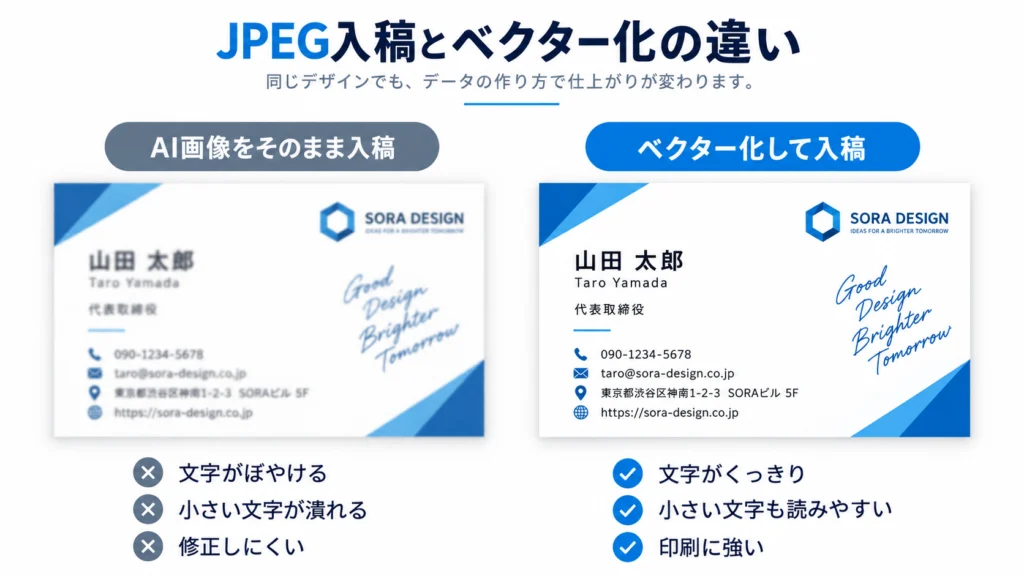
しかし、AIで完成した名刺画像をそのままJPG・PNGで印刷すると、氏名がぼやける、電話番号が読みにくい、会社ロゴの輪郭が荒れる、QRコードが読み取れない、文字の形が微妙に間違っているといった問題が起こることがあります。
原因は、AIが作った名刺が「名刺データ」ではなく、一枚の画像だからです。
この記事では、AIで作った名刺を実際に印刷する場合の注意点と、Illustratorを使って実用的な名刺データへ作り直す方法を解説します。
AIで作った名刺の文字がぼやけるのはなぜ?
生成AIが画像内に描いた文字は、WordやIllustratorで入力した本物の文字データではありません。
AIにとって、人物、背景、ロゴ、名前、電話番号はすべて同じ「画像」です。
例えば名刺に、
株式会社〇〇
代表取締役 山田太郎
090-XXXX-XXXX
と綺麗に表示されていたとしても、その文字をクリックして編集できるわけではありません。
文字も背景の模様と同じように、ピクセルとして描かれています。
これがAI名刺で文字トラブルが起こりやすい最大の理由です。
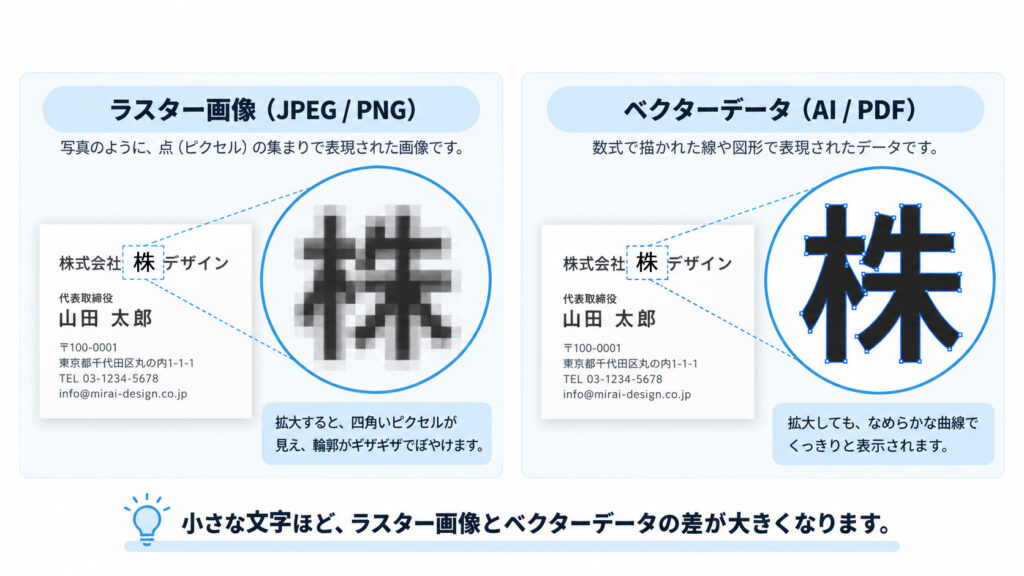
名刺は文字が小さいため、画像の弱点が出やすい
一般的な日本の名刺は91mm × 55mmです。
この小さなスペースに、会社名、氏名、肩書き、電話番号、メールアドレス、住所、URLなど多くの情報を配置します。特に電話番号やメールアドレスはかなり小さい文字になります。
画面上では問題なく見えていても、画像を縮小して名刺サイズへ配置すると、文字を構成するピクセル数が不足し、輪郭がぼやけて見える場合があります。
またAIが最初から少し歪んだ文字を描いている場合、高解像度化しただけでは文字そのものの形は直りません。
「画像を高画質化すること」と「文字を正しく作り直すこと」は別の作業です。
JPEG・PNGでも名刺は印刷できる?
印刷会社によってはJPEGやPNGで入稿できるサービスもあります。
そのため、「画像だから絶対に名刺を印刷できない」わけではありません。
重要なのは、
完成サイズで十分な画像サイズがあるか、文字が正しく読めるか、印刷会社の仕様を満たしているかです。
例えば写真を全面に使った名刺なら、写真部分を画像のまま使用しても問題ありません。
一方で、氏名、電話番号、メールアドレス、住所、会社名、ロゴといった情報は、できればIllustratorなどで別のデータとして作る方が安全です。
プロが作る名刺では「背景画像」と「文字」を分ける
AIで作った名刺の雰囲気を活かしながら印刷データにする場合、すべてをゼロからデザインし直す必要はありません。
例えば、
・AIで作った背景や装飾 → 画像として活用
・氏名・会社名 → Illustratorで入力
・電話番号・メール → Illustratorで入力
・ロゴ → 必要に応じてベクター化
・QRコード → 本物のQRコードへ差し替え
という形で再構築します。
つまりAIには「デザイン案」を作ってもらい、最終的な名刺データだけDTPソフトで整える方法です。
この方法なら、気に入ったAIデザインを残しながら、文字の読みやすさや情報の正確性を確保できます。
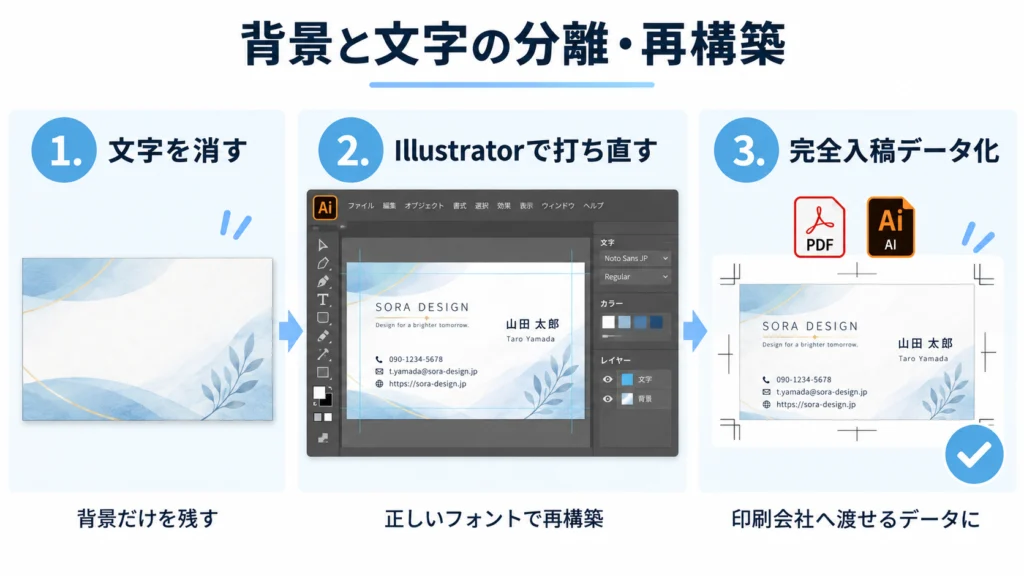
1|AI画像に入っている文字を削除する
まず、AIが描いた氏名・電話番号などを画像から削除します。
ここで文字をそのまま残した上に、新しい文字を重ねてしまうと、元の文字が透けて見えたり背景が不自然になったりします。Photoshopなどを使い、周囲の背景になじむように文字部分を修正します。
最終的に、「文字の入っていない名刺背景」を作るイメージです。
2|Illustratorで正しい情報を入力する
次にIllustrator上で、氏名、肩書き、会社名、電話番号、メールアドレス、住所、Webサイトを入力し直します。
AIが描いたデザインを参考に、近いフォントや文字サイズを選び、文字間・行間・余白を調整します。
ここで大切なのは「元画像と完全に同じ位置へ文字を置くこと」ではありません。
AI画像では、文字が端に寄りすぎている、電話番号が小さすぎる、行間が不自然、情報の優先順位が分かりにくいこともあります。
その場合は、元のデザインイメージを残しながら読みやすく調整します。
3|AIで作ったロゴは必要に応じてベクター化する
名刺にロゴが入っている場合、そのロゴも画像になっています。
十分な解像度があれば名刺サイズでは綺麗に見える場合もありますが、そのロゴを今後、看板、Webサイト、ユニフォーム、チラシ、封筒などにも使用するのであれば、ベクターデータ化しておくと便利です。
Illustratorの画像トレースを利用する方法もありますが、AIロゴは輪郭が微妙に歪んでいることが多いため、企業ロゴとして使用する場合は手作業で形を整えた方が綺麗です。
関連記事
「AIで作ったロゴ、そのまま使ってない?背景透過と『ベクター化』が必要な理由」
4|AIで作られたQRコードはそのまま使わない
AI画像の中にQRコードのような模様が描かれていても、それが正しいURLを持ったQRコードとは限りません。
名刺へQRコードを入れる場合は、LINE公式アカウント、Webサイト、Instagram、予約ページなど、本当に誘導したいURLから改めてQRコードを生成し、データを差し替えます。
そして必ず実際のスマートフォンで読み取り確認を行います。
QRコードは名刺の中でも「見た目」ではなく「機能」が重要な要素です。
5|名刺の実寸と塗り足しを設定する
名刺は画像の見た目だけでなく、正確なサイズでデータを作る必要があります。一般的な名刺の仕上がりサイズは91mm × 55mmですが、印刷会社によって入稿テンプレートや塗り足しの指定があります。
例えば上下左右3mmの塗り足しが必要なら、背景は仕上がり位置より外側まで伸ばします。
逆に氏名や電話番号など重要な情報は、断裁位置ギリギリへ置かず、少し内側に配置します。
関連記事
「AI画像をそのまま印刷すると端に『白いフチ』が出る!?塗り足しの罠」
最終的には、利用する印刷会社のテンプレートを基準にしてください。
6|カラーモード・画像解像度を確認する
印刷会社によって推奨するカラーモードや画像解像度も異なります。
一般的な印刷物ではCMYKが使用されますが、オンライン入稿サービスによってはRGB画像を受け付け、自動変換する場合もあります。
そのため「必ずCMYKでなければ入稿できない」と決めつけず、利用する印刷会社の仕様を確認することが大切です。また写真・背景画像は、実際に使用するサイズで十分な解像度があるか確認します。
7|入稿用データでは文字をアウトライン化する
Illustratorで文字を入力しても、印刷会社側に同じフォントが入っているとは限りません。
そのままAIファイルを渡すと、フォントが別の書体へ置き換わる、文字幅が変わる、改行位置がズレるといった問題が起こる可能性があります。そこで入稿用データでは、印刷会社の指定に合わせて文字をアウトライン化します。
ただしアウトライン化した文字は通常のテキストとして編集しづらくなるため、編集用データと入稿用データを分けて保存するのがおすすめです。
「AIデータでください」と言われた場合は?
印刷会社から、「IllustratorのAIデータで再入稿してください」と言われることもあります。
ここで注意したいのが、
JPGをIllustratorで開いて.ai形式で保存するだけでは、文字やロゴが編集可能になるわけではないという点です。
AI画像を本当に使いやすいIllustratorデータへするには、
・文字の打ち直し
・ロゴのベクター化
・実寸設定
・塗り足し
・画像整理
などが必要になります。
関連記事
「AIで作った画像をIllustrator(.ai)データに変換する方法|PNG・JPGを印刷用データにするには」
AIで作った名刺をそのまま入稿する前に確認したいこと
最低限確認したいのは、
・名刺サイズが合っているか
・氏名や連絡先が正しいか、文字が読めるか
・ロゴが荒れていないか
・QRコードが読み取れるか
・塗り足しがあるか
・重要な情報が断裁位置に近すぎないか
・表面・裏面が揃っているか
です。
一つでも不安がある場合は、印刷前に修正しておく方が安全です。
名刺は数百枚単位で印刷することも多いため、印刷後にミスへ気づくとすべて刷り直しになる可能性があります。
AI名刺のデザインを、印刷できるデータに整えます
SeishoAIでは、「AIで良い名刺デザインは作れた。でも印刷データの作り方が分からない」という方に向けて、AI画像を実際に使用できる名刺データへ清書しています。
AIデザインをベースに、文字の削除・打ち直し、フォント選定、文字組み調整、ロゴの清書・ベクター化、QRコード差し替え、解像度確認、CMYK調整、名刺サイズ・塗り足し設定、Illustratorデータ・入稿PDF作成まで対応できます。
デザインそのものを一から作り直すのではなく、気に入っているAIデザインを活かしながら、最後の実務部分だけプロが仕上げるという使い方もできます。
「この名刺画像をそのまま使える?」という段階でも大丈夫です。
現在お持ちのAI画像を送っていただければ、必要な修正内容を確認できます。
よくある質問
ChatGPTで作った名刺をそのまま印刷できますか?
画像サイズや内容によっては印刷できます。ただし、小さな文字の読みやすさ、情報の正確性、塗り足し、QRコードなどは別途確認することをおすすめします。
AI名刺の文字だけ変更できますか?
可能です。元画像の文字部分を削除し、その場所へIllustratorなどで正しい文字を配置する方法があります。
名刺の画像をAIデータにできますか?
可能です。ただし「画像をAI形式で保存する」のと「文字やロゴを編集できるIllustratorデータへ再構築する」のは別です。用途に応じて文字の打ち直しやベクター化が必要です。
AIで作った名刺の雰囲気はそのまま残せますか?
背景や装飾を画像として残し、文字・ロゴなど必要な部分だけ再制作することで、元のデザインイメージを活かしたまま印刷用データにできます。
まとめ
AIで作った名刺で文字がぼやける最大の理由は、文字が本物のテキストではなく「画像として描かれている」ことです。
だからこそ、
AIでデザイン案を作る
↓
背景と文字を分離する
↓
Illustratorで正しい文字・ロゴへ再構築する
↓
印刷会社の仕様に合わせて入稿する
という流れにすると、AIの便利さを活かしながら実用的な名刺を作れます。
「デザインはもう気に入っている。あとは印刷できる状態にしたい」
そんな場合は、すべてを作り直す必要はありません。
AIで作ったデザインの「あと一歩」を整えるだけでも、十分に実用的な名刺へ仕上げられます。
猪飼 裕二Yuji Ikai
INOHARU DESIGN LAB 代表 / DTP・グラフィックデザイナー
画像生成AIの普及に伴い、AI画像特有の印刷トラブルを解決する「Seisho Ai」を立ち上げ。全国の企業・店舗オーナー様から、AI画像の「入稿データ化」や「プロ品質への清書」を多数請け負っている。