ChatGPT・AI画像をポスター印刷するとガビガビになる原因|A1・A0でも綺麗にする方法

この記事を書いた人
猪飼 裕二 プロのDTPデザイナーChatGPTやGeminiなどで作った画像をポスターにしようとして、
「A1まで拡大したらガビガビになった」
「画面では綺麗なのに、印刷会社から解像度不足と言われた」
「AIで高画質化すればA0ポスターにできる?」
「画像を300dpiに変更したのに粗い」
と困っていませんか?
生成AIで作った画像は、スマートフォンやパソコンの画面上では綺麗に見えていても、A1・A0などの大型ポスターまで拡大すると、元画像のピクセル数が不足して粗さが目立つことがあります。
ただし、AI画像が小さいからといって、必ず作り直す必要があるわけではありません。
画像の状態によっては、
AI高解像度化+部分補正+文字やロゴの再構築
を組み合わせることで、大型印刷に使用できる状態まで修正できます。
この記事では、AI画像がポスター印刷でガビガビになる原因と、A1・A0サイズでも綺麗に仕上げるための考え方を解説します。
- なぜAI画像は大きくするとガビガビになる?
- 「画像を300dpiに変更」するだけでは高画質にならない
- A1・A0ポスターではどのくらいの画像サイズが必要?
- AI画像を単純に拡大するとどうなる?
- AI高解像度化なら綺麗に拡大できる?
- 高解像度化しても「文字」は綺麗にならないことがある
- ロゴやアイコンも高解像度化だけでは不十分
- AI画像をA1・A0ポスターにする基本的な流れ
- ChatGPTで作った画像でもA0ポスターにできる?
- AIアップスケールに向いている画像・向いていない画像
- 印刷会社から「解像度不足」と言われた場合
- 高解像度化したらそのまま入稿していい?
- SeishoAIではAI画像をA1・A0ポスター用に修正できます
- まとめ
なぜAI画像は大きくするとガビガビになる?
デジタル画像は、小さな「ピクセル」の集合でできています。
例えば元画像が比較的小さい場合、スマートフォンやパソコンでは十分綺麗に見えます。
しかし同じ画像をA1やA0まで拡大すると、一つひとつのピクセルを大きく引き伸ばすことになります。
その結果、
- 輪郭がギザギザする
- 写真がぼやける
- 細部が潰れる
- 人物の顔が不自然になる
- 文字がガビガビする
- ロゴやアイコンの輪郭が粗くなる
といった問題が発生します。
つまり、画面で綺麗に見える=大型印刷でも綺麗ではありません。
「画像を300dpiに変更」するだけでは高画質にならない
画像の印刷について調べると、「300dpi」という数字をよく見かけます。
そこで、「72dpiだった画像をPhotoshopで300dpiに変更すれば高画質になるのでは?」と考える方もいます。
しかし、dpiの数字だけを変更しても、元画像が持っている情報量が自動的に増えるわけではありません。
重要なのは、実際の印刷サイズに対して、何ピクセルの画像が必要なのかです。
同じ300dpiでも、A4とA0では必要なピクセル数が大きく異なります。
A1・A0ポスターではどのくらいの画像サイズが必要?
必要な解像度は、印刷方法・印刷会社・見る距離などによって異なります。
目安として計算すると、
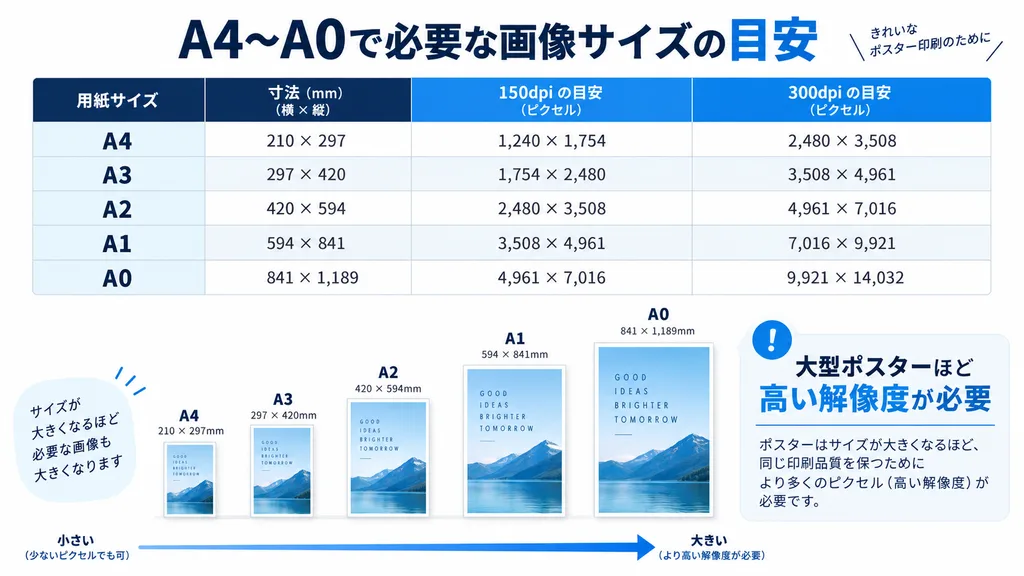
A0を300dpiで作る場合、約1万×1.4万ピクセルという非常に大きな画像になります。
ただし、大型ポスターは離れた場所から見ることも多いため、必ず300dpiが必要とは限りません。
実際に必要な解像度は、利用する印刷会社の商品仕様を確認してください。
AI画像を単純に拡大するとどうなる?
PhotoshopやIllustrator上で画像を大きく配置すること自体は簡単です。
しかし、それだけでは元画像の情報量は増えません。
例えば1000px幅の画像を4000px相当まで単純に引き伸ばした場合、
元々ある1000pxの情報を大きく見せているだけなので、細部はぼやけます。
特に、
- 髪の毛
- 商品の細かな質感
- 葉っぱ
- 建物
- 模様
- 小さな文字
などは粗さが目立ちやすくなります。
AI高解像度化なら綺麗に拡大できる?
現在は、AIを使って画像を拡大する「AIアップスケーリング」という方法があります。
通常の画像拡大と違い、画像の輪郭や周囲の情報を分析しながら細部を補完して拡大します。
そのため、
- 写真
- 背景
- 人物
- 商品
- イラスト
などは、単純な拡大より自然に高解像度化できる場合があります。
ただし、AI高解像度化は万能ではありません。
高解像度化しても「文字」は綺麗にならないことがある
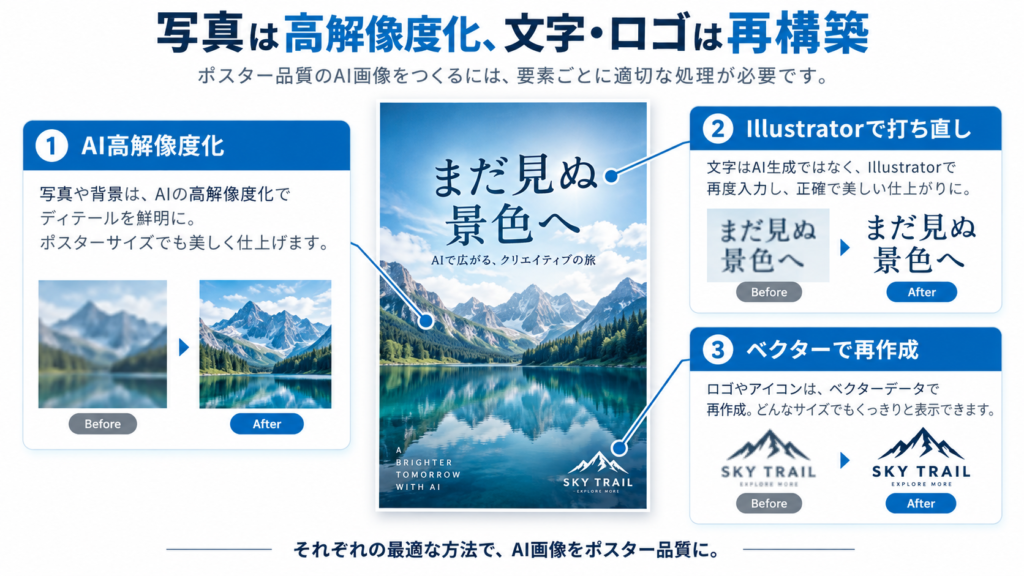
特に注意したいのが、AI画像内の文字です。
例えば生成AIで作ったポスターに、
「GRAND OPEN」
「9月25日開催」
「SPECIAL SALE」
などの文字が画像として入っている場合、それらも写真と同じピクセルデータです。
AI高解像度化をすると輪郭が補完されますが、
正しいフォントの文字データになるわけではありません。
そのため、
- 文字の輪郭が波打つ
- 文字の太さが均一にならない
- 漢字の形がおかしい
- 小さい文字が潰れる
場合があります。
文字はIllustratorなどで打ち直す
大型ポスターで使用する文字は、可能であればIllustratorなどで通常のテキストとして作り直します。
ベクターデータの文字は、A4からA0まで拡大しても基本的に輪郭が粗くなりません。
写真部分はAI高解像度化、文字はIllustratorで再構築、と役割を分けることで綺麗な仕上がりにできます。
ロゴやアイコンも高解像度化だけでは不十分
企業ロゴやアイコンなど、輪郭が明確であることが重要なパーツも同様です。
AI画像内に生成されたロゴをそのまま高解像度化すると、
一見綺麗になっても、
- 線が微妙に曲がる
- 左右非対称になる
- 円が歪む
- 細かな形が変化する
場合があります。
ロゴ・アイコン・図形については、必要に応じてIllustratorでベクターデータとして作り直した方が適しています。
AI画像をA1・A0ポスターにする基本的な流れ
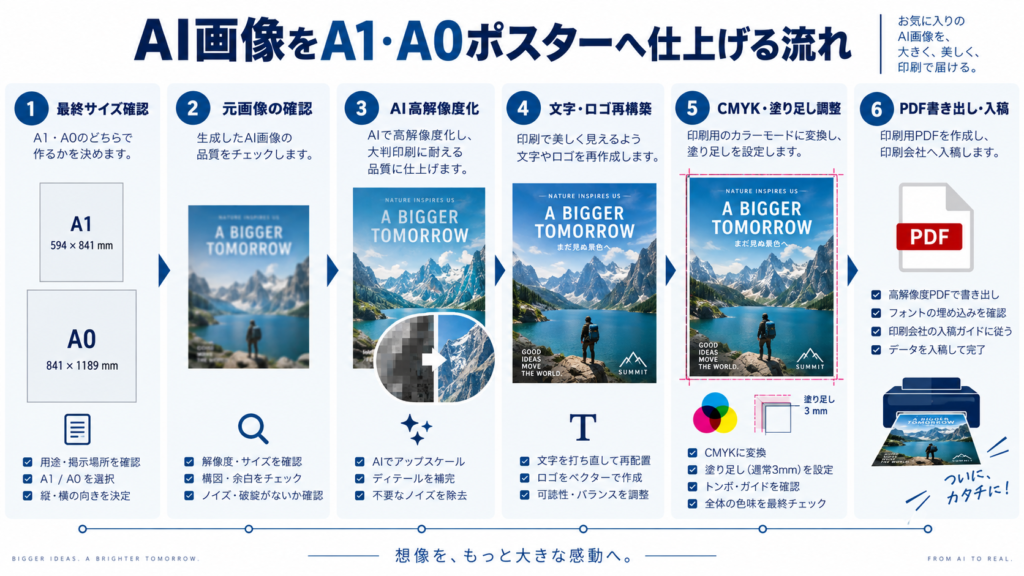
大型ポスターへ仕上げる場合は、次の順番がおすすめです。
1. 最終的な印刷サイズを決める
まず、
A3
A2
A1
A0
など、実際に印刷するサイズを決めます。
サイズが決まらないと、必要な画像解像度も判断できません。
2. 元画像のピクセル数を確認する
画像ファイルの縦横のピクセル数を確認します。
ファイル容量だけでは判断しないようにしてください。
3. 印刷会社の推奨解像度を確認する
利用する印刷会社によって入稿条件が異なります。
ポスター商品の入稿ガイドを確認してから修正方法を決めます。
4. 必要に応じてAI高解像度化する
写真・背景・イラストなどを2倍・4倍などへ高解像度化します。
5. 100%表示で画像を確認する
AI処理後は必ず拡大して、
- 顔
- 指
- 建物
- 商品
- 小さな模様
- 文字
- ロゴ
などに違和感がないか確認します。
6. 文字・ロゴを作り直す
画像として残すと粗くなる部分はIllustratorなどで再構築します。
7. A1・A0サイズにレイアウトする
最終サイズのアートボードへ画像と文字を配置します。
8. 塗り足しを設定する
フチまで印刷するデザインの場合、印刷会社指定の塗り足しを設定します。
9. 色を確認する
必要に応じてRGBからCMYKへ変換し、色味を確認します。
AI画像を印刷すると色が変わる理由については、AI画像を印刷すると色が暗い・くすむ理由でも解説しています。
10. 印刷会社指定形式で書き出す
PDFなど、印刷会社が指定する形式で書き出して入稿します。
ChatGPTで作った画像でもA0ポスターにできる?
可能です。
ただし、元画像をそのままA0サイズまで引き伸ばせばいい、という意味ではありません。
画像の状態によって必要な作業は異なります。
例えば、
写真・背景
→ AI高解像度化
文字
→ Illustratorで打ち直し
ロゴ
→ ベクターデータで再作成
アイコン
→ トレースまたは作り直し
色
→ 印刷用に調整
というように、パーツごとに処理を変えることで大型印刷に適した状態へ仕上げます。
AIアップスケールに向いている画像・向いていない画像
AI高解像度化が比較的向いているのは、
- 写真
- 風景
- 背景
- テクスチャ
- 人物
- 商品写真
などです。
一方、
- 小さな文字
- QRコード
- ロゴ
- 細かなアイコン
- 正確さが必要な図表
などは、AIで補完するより正しいデータへ差し替えた方が安全です。
スマートフォンで撮影した写真そのものを大型印刷したい場合は、スマホ写真をポスターサイズに綺麗に拡大する方法も参考にしてください。
印刷会社から「解像度不足」と言われた場合
すでに印刷会社へ入稿し、「画像の解像度が不足しています」
と戻されている場合は、まず元画像のサイズと最終的な印刷サイズを確認してください。
その上で、
- AI高解像度化で対応できるのか
- 元画像から作り直す必要があるのか
- 文字・ロゴだけ再構築すればよいのか
を判断します。
解像度以外にも塗り足し・色・PDF設定などを指摘されている場合は、AI画像を印刷会社に入稿できないと言われたときの対処法も確認してください。
高解像度化したらそのまま入稿していい?
高解像度化が完了しても、まだ入稿データが完成したとは限りません。
最低限、
- 印刷サイズ
- 解像度
- RGB・CMYK
- 塗り足し
- 文字
- ロゴ
- QRコード
- PDF設定
などを確認します。
入稿直前の確認については、AI画像を印刷する前のチェックリストもあわせて確認してください。
SeishoAIではAI画像をA1・A0ポスター用に修正できます
SeishoAIでは、ChatGPT・Geminiなどで生成した画像をもとに、大型印刷へ使用できるデータへの修正・清書を行っています。
例えば、
- AI画像の高解像度化
- A1・A0サイズへの調整
- 文字の打ち直し
- ロゴ・アイコンの再作成
- Illustratorでのデータ再構築
- CMYK変換・色調整
- 塗り足しの作成
- 印刷用PDF・AIデータへの調整
などに対応できます。
単純に画像全体を拡大するのではなく、
画像として残す部分と、作り直した方が綺麗な部分を判断しながら修正します。
「この画像はA0にできる?」
「印刷会社から解像度不足と言われた」
「AI画像は気に入っているので、作り直したくない」
という段階でも問題ありません。
現在お持ちのAI画像と、希望する印刷サイズ・用途が分かれば、必要な修正方法を判断できます。
まとめ
ChatGPTなどで作ったAI画像をA1・A0ポスターにするとガビガビになる主な原因は、
最終的な印刷サイズに対して元画像のピクセル数が不足していること
です。
ただし、解決方法は単純に画像を拡大することではありません。
綺麗に印刷するには、
写真・背景 → AI高解像度化
文字 → 打ち直し
ロゴ・アイコン → ベクター化・再作成
全体 → 印刷サイズ・色・塗り足し調整
というように、それぞれに適した方法で修正することが重要です。
AIで作ったデザインを一から捨てるのではなく、良い部分を活かしながら印刷に適したデータへ仕上げることで、A1・A0などの大型ポスターにも活用できます。
猪飼 裕二Yuji Ikai
INOHARU DESIGN LAB 代表 / DTP・グラフィックデザイナー
画像生成AIの普及に伴い、AI画像特有の印刷トラブルを解決する「Seisho Ai」を立ち上げ。全国の企業・店舗オーナー様から、AI画像の「入稿データ化」や「プロ品質への清書」を多数請け負っている。