AIで作った画像をIllustrator(.ai)データに変換する方法|PNG・JPGを印刷用データにするには

この記事を書いた人
猪飼 裕二 プロのDTPデザイナー「AIでデザインは作れたけれど、印刷会社から『IllustratorのAIデータでください』と言われた」
「ChatGPTで作ったロゴを.ai形式に変換したい」
「PNGしか持っていないけれど、AIデータにできる?」
このようなご相談は、AIでデザインを作る人が増えるにつれて多くなっています。
結論からいうと、PNGやJPGをIllustratorの.aiファイルにすること自体はできます。
ただし、ここには大きな注意点があります。
画像をIllustratorで開いて「.ai形式」で保存しただけでは、
画像そのものがベクターデータになるわけではありません。
印刷会社が求めている「aiデータ」は、多くの場合、単に拡張子が .ai になっているファイルではなく、
文字がアウトライン化されている、ロゴや図形がパスになっている、サイズや塗り足しが正しく設定されているなど、実際に印刷・加工できるIllustratorデータを意味します。
この記事では、AIで作った画像をIllustratorデータにする方法と、自分で変換できるケース・プロによる清書が必要なケースを分かりやすく解説します。
まず知っておきたい「.ai形式」と「ベクターデータ」は同じではない
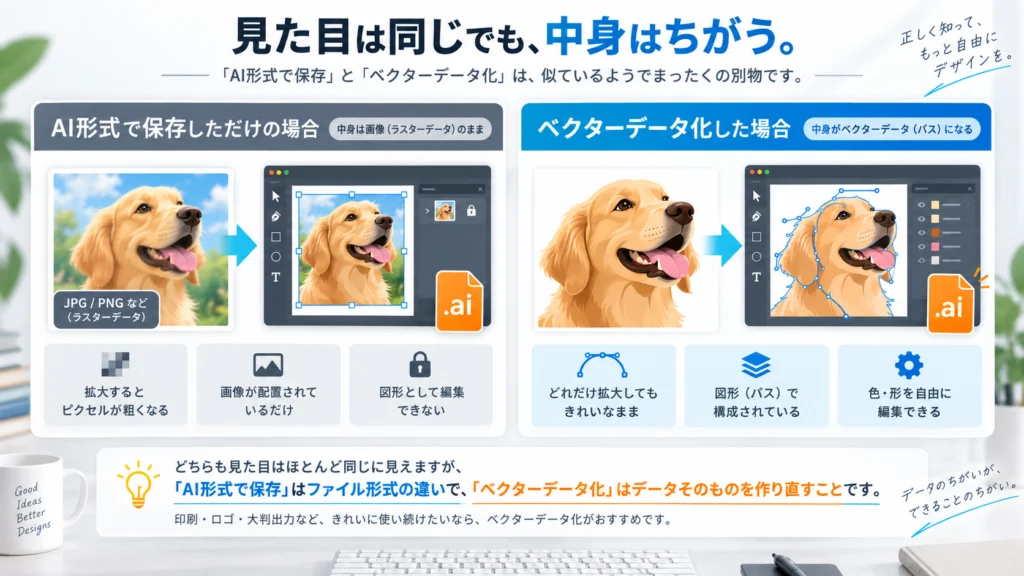
生成AIで作った画像の多くは、PNGやJPGなどの画像形式です。
これらは「ラスター画像」と呼ばれ、小さなピクセルの集まりでできています。
一方、Illustratorで作るロゴや文字、図形などは「ベクターデータ」と呼ばれ、点と線の情報をもとに形が作られています。そのため、サイズを変更しても輪郭を綺麗に保ちやすく、色変更や形状修正なども行えます。
ここで間違えやすいのが、JPGをIllustratorに配置 → 名前を付けて保存 → AI形式という方法です。
確かにファイルの拡張子は .ai になります。
しかし中に入っているデザインは、依然として「JPG画像」のままです。
つまり、「AIファイルになった」=「デザインがベクター化された」ではありません。
印刷会社から「AIデータをください」と言われた場合は、相手が何のためにAIデータを必要としているのか確認することが重要です。
AI画像をIllustratorデータにする3つの方法
AI画像を.aiデータへ変換する方法は、大きく3つあります。
方法1|画像をIllustratorに配置して.aiで保存する
最も簡単なのが、PNG・JPGをIllustratorへ配置して、そのままAI形式で保存する方法です。
写真や背景画像など、「画像のままで問題ない部分」であればこの方法でも利用できます。
ただし、ロゴを拡大したい、文字を変更したい、色を自由に変えたい、カットラインが必要、加工会社からパスデータを指定された。といった場合には、この方法だけでは不十分です。
画像を.aiの箱の中へ入れただけだからです。
方法2|Illustratorの「画像トレース」でベクター化する
ロゴやシンプルなイラストであれば、Illustratorの「画像トレース」を使って画像からパスを作成できます。
例えば、白黒ロゴ、単色アイコン、線画、シンプルなイラストなどは、
画像トレースとの相性が比較的良いデータです。
トレース後に「拡張」を行うことで、アンカーポイントを持った編集可能な図形へ変換できます。
ただし、AI画像を自動トレースすると、
輪郭が細かく波打つ、アンカーポイントが大量にできる、小さなノイズまで図形化される、本来まっすぐな線が歪む、左右対称のロゴが微妙にズレるといった問題が起こることがあります。
特に企業ロゴや小さく印刷するデザインでは、自動トレースしただけのデータをそのまま使用するのはおすすめできません。
関連記事
「AIで作ったロゴ、そのまま使ってない?背景透過と『ベクター化』が必要な理由」
方法3|Illustratorで必要な部分を作り直す
印刷や実務で使うなら、最も確実なのがこの方法です。AI画像を「完成データ」と考えるのではなく、デザインの見本として使い、必要な部分だけIllustratorで再構築します。
例えばAIで作ったチラシなら、
・背景や写真 → 高解像度画像として利用
・文字 → Illustratorで打ち直す
・ロゴ → パスで作り直す
・QRコード → 正しいデータへ差し替える
・罫線やアイコン → ベクターで再作成
という形です。
こうすることで、AIが作ったデザインの雰囲気を残しながら、印刷会社が扱いやすいデータへ変換できます。
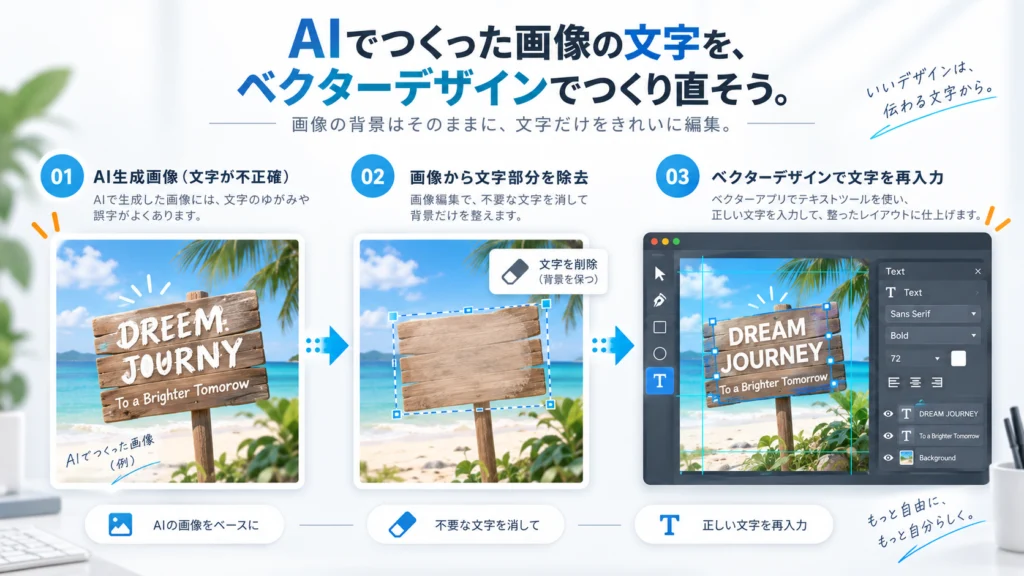
特に「文字」は画像トレースしない方がいい
AI画像をAIデータ化するとき、特に注意したいのが文字です。
ChatGPTやGeminiなどが画像内に描いた文字は、Illustratorの文字データではありません。
見た目が「ABC」や「株式会社○○」になっていても、実際には画像の一部です。
これを画像トレースすると、文字の輪郭までパスにはできますが、
フォントとして編集できない、形が歪んだまま残る、アンカーポイントが大量にできる、小さいサイズで印刷すると読みにくいといった問題が残ります。
そのため実務では、AI画像に入っている文字を一度削除し、Illustratorで正しい文章を入力し直します。
入稿時には必要に応じて文字をアウトライン化します。
これによって、別のPCでファイルを開いた際のフォント置換や文字化けも防ぎやすくなります。
ロゴは「自動変換」より手作業での清書が向いている
ロゴの場合も同様です。
生成AIは非常に綺麗なロゴイメージを作れますが、よく見ると、
・円が完全な正円ではない
・左右の形が微妙に違う
・本来直線の部分が波打っている
・意味のない小さな点がある
など、AI特有の歪みが含まれていることがあります。
画像トレースは、その歪みまで忠実に拾ってしまいます。
そのため、「元画像とまったく同じ形にする」のではなく、
「元画像のデザイン意図を残しながら、Illustratorで綺麗な形へ清書する」
ことが重要です。
看板、名刺、ユニフォーム、陶器、ステッカーなど複数の用途へ展開するロゴほど、一度きちんとしたベクターデータを作っておくメリットがあります。
印刷会社が求める「AIデータ」は何を確認すればいい?
印刷会社から「AIデータで入稿してください」と言われたときは、拡張子だけを見るのではなく、入稿仕様を確認してください。
一般的には、
・実寸サイズ
・塗り足し
・カラーモード
・画像解像度
・文字のアウトライン
・リンク画像または画像埋め込み
・特色や加工用レイヤー
などが指定されます。
ステッカーならカットライン、箔押しなら箔版、レーザー加工なら彫刻・カット用のパスなど、用途によって必要なデータも変わります。
関連記事
「AIで作ったデザインを印刷する前にやること全チェックリスト【保存版】」
AIファイルを作ること自体がゴールではなく、使用する印刷会社の仕様に合ったAIデータを作ることがゴールです。
AI画像を.aiに変換するだけで印刷できる?
ケースによります。
例えば背景が写真だけのポスターであれば、高解像度の画像をIllustratorへ配置し、正しいサイズ・塗り足しを設定することで入稿できる場合があります。
一方、文字入りチラシ、名刺、企業ロゴ、ステッカー、箔押し、看板、レーザー加工、シルクスクリーンなどは、単純な画像配置だけでは対応できないケースがあります。
特に印刷会社から、
「アウトライン化してください」
「パスデータをください」
「カットラインを作ってください」
「AIデータで再入稿してください」
と言われた場合は、Illustrator上でのデータ作成が必要になる可能性が高いです。
関連記事
「AIで作った画像がラクスルで印刷できない?入稿エラーになる3つの原因と解決策」
「AIデータに変換できます」と書かれた無料サービスにも注意
Web上には、PNGやJPGをAI・SVGなどへ変換できるサービスがあります。
簡単な図形であれば便利ですが、印刷会社へ入稿するデータとして使用する場合は、変換後のデータを必ず確認してください。
重要なのは拡張子ではなく、輪郭が綺麗か、文字が正しいか、不要なアンカーポイントがないか、実寸になっているか、印刷仕様を満たしているかです。
ファイル形式だけ.aiになっていても、印刷用データとして完成しているとは限りません。
自分で変換できるケースと、プロに任せた方がいいケース
シンプルな白黒アイコンや線画などで、多少形が変わっても問題ない場合は、自分で画像トレースして対応できることがあります。
一方、会社ロゴ、名刺、チラシ、商品パッケージ、看板、大判ポスター、加工用データなどは、仕上がりや寸法の正確性が重要です。
特に、
「印刷会社からデータを戻された」
「AIデータでくださいと言われたけれどIllustratorを持っていない」
「自動トレースしたら形がガタガタになった」
「文字もロゴも編集できる状態にしたい」
という場合は、最初からデータ制作を依頼した方が早いこともあります。
AIで作った画像を、印刷会社へ渡せるIllustratorデータにします
SeishoAIでは、AIで生成したPNG・JPG画像をもとに、用途に合わせたIllustratorデータへの清書・再構築に対応しています。
単純にファイル形式を変換するのではなく、
・AI特有の歪みの修正
・文字の打ち直し
・ロゴ・図形のベクター化
・解像度調整
・CMYK調整
・塗り足し作成
・レイヤー整理
・印刷会社指定テンプレートへの配置
まで、実際の使用目的に合わせて整えます。
「この画像をAIデータにできる?」
「印刷会社からこのような修正指示が来た」という段階でも大丈夫です。
AI画像と、印刷会社から届いた指示内容があれば、そのままお送りください。
よくある質問
PNGをIllustratorで開けばAIデータになりますか?
AI形式で保存することはできますが、PNGそのものは画像のままです。ロゴや文字を編集可能なベクターデータにしたい場合は、画像トレースやパスの作成、文字の打ち直しなどが必要です。
JPGを完全なベクターデータに変換できますか?
ロゴやシンプルなイラストは可能です。ただし写真のように色や陰影が複雑な画像は、すべてをベクター化するより、画像部分とベクター部分を分けてIllustratorデータを作る方が現実的です。
印刷会社から「AIデータでください」と言われました。何を送ればいいですか?
まず印刷会社の入稿ガイドを確認してください。Illustrator形式だけでなく、文字のアウトライン、塗り足し、実寸、画像解像度、カラーモードなどが指定されている場合があります。
まとめ
AIで作ったPNG・JPGをIllustratorの.ai形式で保存することは簡単です。
しかし、「.ai形式にすること」と「実際に使えるIllustratorデータを作ること」は別です。
特にロゴ、文字、名刺、看板、ステッカーなどでは、画像トレースや手作業による清書・再構築が必要になることがあります。AIでデザイン案を作り、最後の「実用データ化」をIllustratorで行う。
この役割分担を理解しておくと、AIで作ったデザインを印刷や商品制作へ活用しやすくなります。
猪飼 裕二Yuji Ikai
INOHARU DESIGN LAB 代表 / DTP・グラフィックデザイナー
画像生成AIの普及に伴い、AI画像特有の印刷トラブルを解決する「Seisho Ai」を立ち上げ。全国の企業・店舗オーナー様から、AI画像の「入稿データ化」や「プロ品質への清書」を多数請け負っている。