AIで作ったロゴをTシャツにシルクスクリーン印刷できる?入稿データの作り方

この記事を書いた人
猪飼 裕二 プロのDTPデザイナー「ChatGPTで作ったお店のロゴをスタッフTシャツに入れたい」
「イベント用にAIイラストを使ったオリジナルTシャツを作りたい」
そんなときによく使われる印刷方法のひとつが、シルクスクリーン印刷です。
Tシャツだけでなく、パーカー、エプロン、トートバッグなどにも利用され、店舗ユニフォームやイベントウェアを作る際には定番の加工方法です。
しかし、AIで生成した画像をそのまま印刷会社へ送ると、
「色数が多すぎます」
「線が細すぎて再現できません」
「Illustratorのデータをください」
「文字をアウトライン化してください」
といった連絡が来ることがあります。
今回は、AIで作ったロゴやイラストを、シルクスクリーン印刷で使いやすいデータへ直す方法を解説します。
シルクスクリーン印刷は「画像をそのままプリントする」のとは違う
インクジェットやDTFなどのフルカラー印刷と違い、シルクスクリーンではデザインを製版し、インクを生地へ刷っていきます。
そのため、複数色を使用するデザインでは、色ごとのデータ分けが必要になる場合があります。製版会社の入稿ガイドでも、多色の場合は色ごとのレイヤー分け、パスデータ、文字のアウトライン化などが指定されています。
つまり、AIが作った「完成した一枚絵」をそのまま渡すのではなく、
印刷機が扱いやすい構造に分解する
ことが必要なのです。
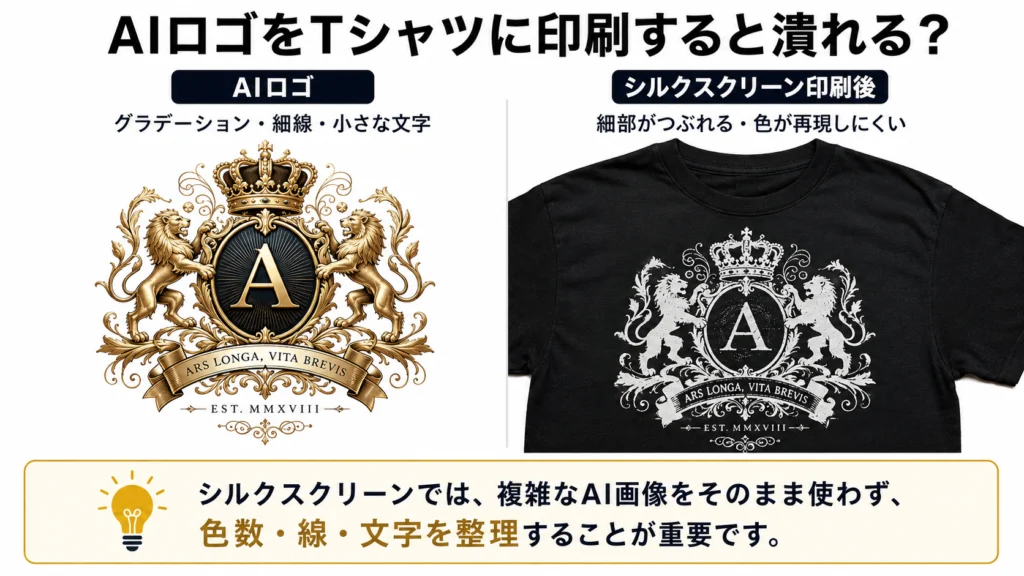
AIロゴがシルクスクリーンで失敗しやすい5つの原因
1.グラデーションが多い
AIは金属の光沢、影、立体感、透明感などを非常に綺麗に表現します。
ところが、このような連続的な色の変化は、通常の一色・数色のシルクスクリーンではそのまま再現できません。
例えば金色のロゴでも、画像内部には実際には、
薄い黄色
濃い黄色
茶色
白いハイライト
黒い影
など、何十種類もの色が含まれています。
そのため、
「金色の部分を金インク1色にする」
「影を削除する」
など、印刷方法に合わせた単純化が必要です。
2.色数が多すぎる
写真のようなAIイラストには、見た目以上に多くの色が含まれています。
シルクスクリーンでは、色数が増えるほどデータや製版が複雑になります。
例えば、
肌色
髪色
服
影
背景
装飾
をすべて別の色として残すと、非常に複雑な印刷になります。
ブランドロゴであれば1〜3色程度に整理するなど、特徴を残しながら不要な色をまとめることが重要です。
3.細い線や小さな点が多い
AIは非常に繊細な線を描くのが得意です。
植物の葉脈、毛並み、筆記体、細かな王冠の装飾などは、画面上では綺麗でも製版時に再現できない場合があります。実際、シルクスクリーン製版会社では、線幅の最低基準を設けているところがあります。
ただし必要な太さは加工会社や使用する版によって異なるため、入稿先の仕様を優先してください。
4.AIが描いた文字がそのまま残っている
AI画像の中に描かれた店名やブランド名は、本物のフォントではありません。
画像の一部として描かれています。
小さなサイズでは問題なく見えても、Tシャツへ大きくプリントすると、文字の輪郭がガタガタになったり、スペル自体が間違っていたりします。
そのため、正式な文字を確認し、Illustratorなどで正しいフォントを使って打ち直します。
その後、入稿時にはアウトライン化して図形へ変換します。
シルクスクリーン業者でも文字のアウトライン化を求めている例があります。
5.JPG・PNGの解像度が足りない
画像データで入稿できる会社もあります。
ただし、実際にプリントするサイズで十分な解像度が必要です。
シルクスクリーン関連の事業者では、Photoshopデータについて300〜350dpi程度を推奨している例があります。
スマホ画面では綺麗でも、胸いっぱいのサイズへ拡大すると、輪郭がぼやける可能性があります。
ロゴのような単純な形であれば、最初からベクターデータへ作り直しておく方が扱いやすくなります。
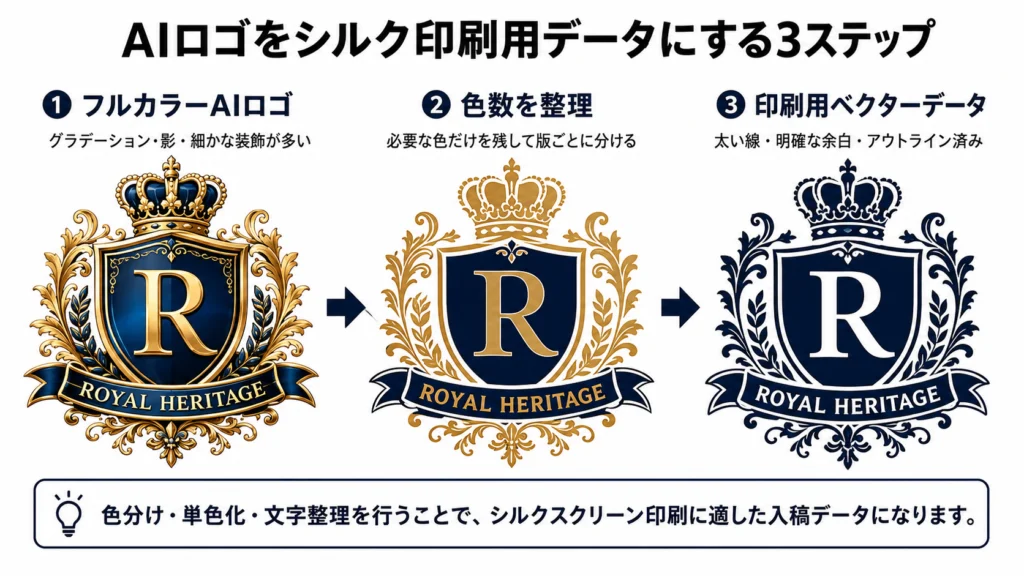
AIロゴをシルクスクリーン用データにする方法
1.Tシャツへの完成サイズを決める
まず、どこへ何cm程度で印刷するのかを決めます。
胸のワンポイントなのか。
背中へ大きく入れるのか。
袖へ小さく印刷するのか。
同じロゴでも、使用サイズによって残せる細部が変わります。
2.使用する色を決める
AI画像を見ながら、
「ブランドとして絶対に必要な色」
だけを残します。
金色のグラデーションなら金1色へ。
黒い影は黒へ。
似た青が複数あるなら1色へ。
このように整理します。
3.グラデーション・影を削除する
AIロゴに含まれる立体的な光や影を消し、ベタ塗り主体のデザインへ変更します。
重要なのは単純に「色数を減らす」ことではありません。
影を消しても元のロゴらしさが残るように、輪郭や余白を再調整します。
4.ロゴをベクター化する
Illustratorを使って、重要な輪郭をパスで引き直します。
画像トレースを使えば自動変換できますが、AI画像の場合は不要なアンカーポイントや小さなゴミが大量に生成されることがあります。
最終的には手作業で整理し、「少ないパスで綺麗な形」に作り直します。
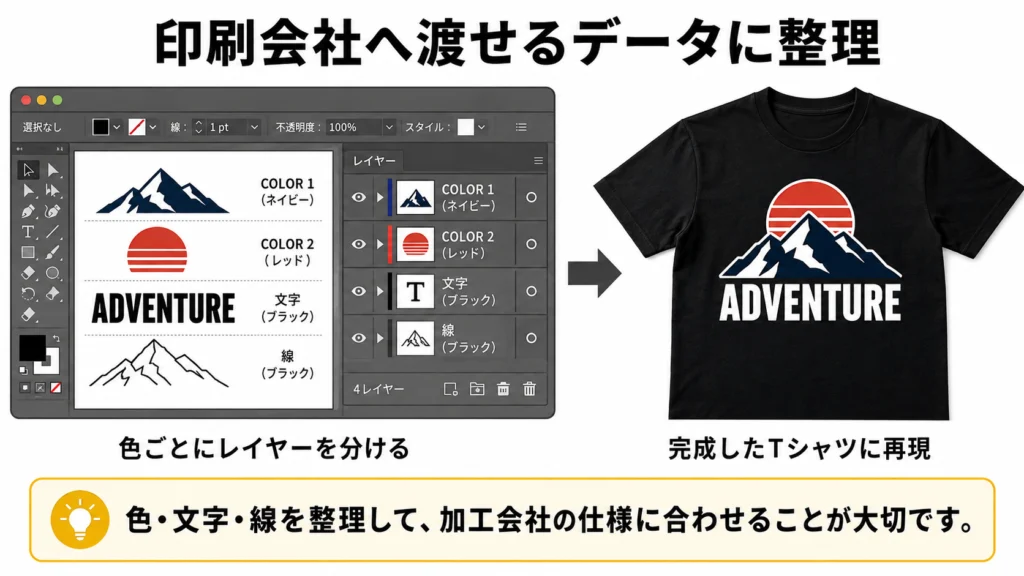
5.色ごとにレイヤーを分ける
多色シルクスクリーンの場合は、入稿先の指定に合わせて色ごとにオブジェクトやレイヤーを整理します。
製版会社によっては、K100%のパスデータ、色ごとのレイヤー分けなどが指定されています。
6.文字をアウトライン化する
店名やブランド名を正しいフォントで打ち直したあと、アウトライン化します。
これにより、印刷会社に同じフォントが入っていなくても文字の形が変わりません。
7.本番前にサンプルを確認する
生地色やインクによって仕上がりは変わります。
特に、
黒Tシャツ+白インク
濃色Tシャツ+淡色インク
などでは、画面上のイメージと実物が異なることがあります。
重要なユニフォームや販売商品では、可能なら本番前にサンプルを確認すると安心です。
AIロゴのTシャツ印刷用データ化はSeisho Aiへ
「AIでロゴは作れたけれど、Tシャツ会社からIllustratorデータを求められた」
「色数を減らしたらロゴの雰囲気が変わってしまった」
「自動トレースしたら線がガタガタになった」
そんな場合は、Seisho Aiへご相談ください。
AI画像をもとに、色数整理、グラデーション除去、文字の打ち直し、線幅調整、ベクター化、色分け、入稿用データの作成まで対応できます。
プリント会社が決まっている場合は、テンプレートや入稿ガイドも一緒にお送りください。
その仕様に合わせてデータを整理します。
猪飼 裕二Yuji Ikai
INOHARU DESIGN LAB 代表 / DTP・グラフィックデザイナー
画像生成AIの普及に伴い、AI画像特有の印刷トラブルを解決する「Seisho Ai」を立ち上げ。全国の企業・店舗オーナー様から、AI画像の「入稿データ化」や「プロ品質への清書」を多数請け負っている。