AIで作ったロゴをレーザー彫刻すると潰れる?加工用データに直す方法

この記事を書いた人
猪飼 裕二 プロのDTPデザイナー「AIで作ったロゴを木製の看板に彫刻したい」
「オリジナルのイラストを、アクリルキーホルダーや革製品に刻印したい」
ChatGPTやGeminiなどの画像生成AIを使えば、立体感のあるロゴや細部まで描き込まれたイラストを簡単に作れるようになりました。しかし、画面上では綺麗に見えるAI画像でも、そのままレーザー加工会社へ送ると、次のような問題が起こることがあります。
- 細い線や小さな文字が消える
- ロゴ全体が黒く潰れる
- 意図しない場所まで彫刻される
- 輪郭が二重になって汚く見える
- カットしたい線が正しく認識されない
これは、レーザー彫刻が通常のカラー印刷とは異なる方法でデザインを再現するためです。
今回は、AIで作ったロゴやイラストを、レーザー彫刻・レーザーカットで使えるデータに整える方法を解説します。
レーザー彫刻は「カラー印刷」ではない
カラー印刷では、シアン・マゼンタ・イエロー・ブラックなどのインクを組み合わせて色を再現します。
一方、レーザー加工は、レーザー光を素材に照射して表面を削ったり、焦がしたり、変色させたりする加工どの加工方法があります。
そのため、AI画像に含まれる美しいグラデーションや光沢、半透明の影を、そのまま同じ見た目で再現できるとは限りません。特に木材や革、アクリルなどへロゴを彫刻する場合は、カラー画像としての美しさよりも、次の要素が重要になります。
- 白黒にしたときにも形が判別できる
- 線の太さが十分にある
- 小さくしても文字が読める
- 背景とロゴが明確に分かれている
- 輪郭や塗りの構造が整理されている
つまり、AIが生成した画像をそのまま加工するのではなく、レーザー加工に適した設計へ作り直す工程が必要です。
AI画像がレーザー彫刻で潰れる5つの原因
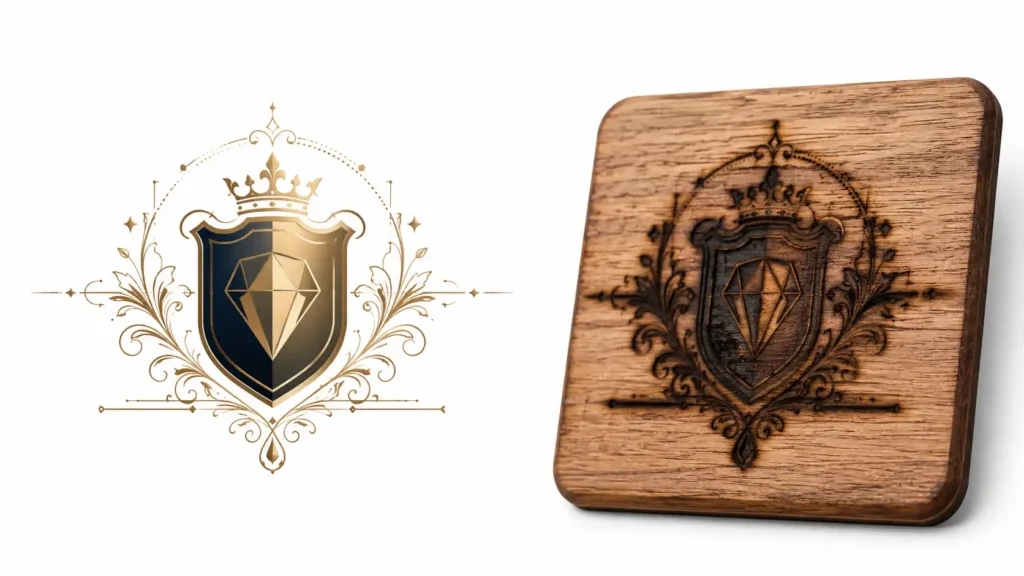
1.グラデーションや立体的な影が多すぎる
AIで作ったロゴには、金属の光沢や立体的な影、細かな濃淡が含まれていることがあります。
しかし、これを単純に白黒へ変換すると、暗い部分がすべて黒に近づき、複数のパーツがひとつの塊になってしまいます。
高級感を出すために追加された影が、レーザー彫刻では「黒い汚れ」のように見えることもあります。
グラデーションを削除し、必要な輪郭と面だけを残した単色デザインへ整理することが重要です。
2.線や文字が細すぎる
レーザー加工で再現できる細さは、使用する機械、素材、加工サイズ、出力設定によって異なります。
画面上では見えている細い線でも、実物では消えたり、隣の線とつながったりする可能性があります。
特に注意したいのが、次のようなデザインです。
- 細い筆記体
- 小さな英字
- 毛並みや葉脈などの微細な線
- 細かな装飾が連続したエンブレム
- 線と線の間隔が狭いデザイン
レーザー彫刻用のロゴでは、細部を減らして線を太くし、小さなサイズでも形が伝わるように調整します。
3.白背景や画像ノイズまで加工される
JPG画像は、見た目が白い背景でも、完全な白ではない場合があります。
画像を拡大すると、圧縮による薄い汚れや色のムラが残っていることがあり、加工ソフトがそれを彫刻対象として認識する可能性があります。無料の背景透過ツールを使った場合も、ロゴの周囲に半透明のフチが残り、輪郭がぼやけることがあります。
背景を正確に削除し、不要な点やノイズを除去したデータを用意する必要があります。
4.輪郭が二重になっている
AI画像をIllustratorの画像トレースで自動変換すると、一本の線に見える部分が「細長い面」として変換されることがあります。
その状態で輪郭をカットラインとして使用すると、一本だけ切りたい場所をレーザーが二重に走ってしまいます。
また、アンカーポイントが多すぎるデータは輪郭が細かく震え、加工後の曲線が滑らかに見えないことがあります。
自動トレース後は、不要なパスを削除し、線の構造を手作業で整理することが大切です。
5.彫刻用とカット用のデータが分かれていない
レーザー加工では、表面へ模様を入れる「彫刻」と、素材を切り抜く「カット」を別々の設定で処理することがあります。
加工機によっては、線の色や線幅を使って加工方法を判別します。
ただし、必要な色、線幅、ファイル形式は加工会社や使用機種によって異なります。
インターネットで見つけた数値をそのまま使わず、必ず依頼する加工会社の入稿ガイドを確認しましょう。
AI画像をレーザー加工用データにする手順
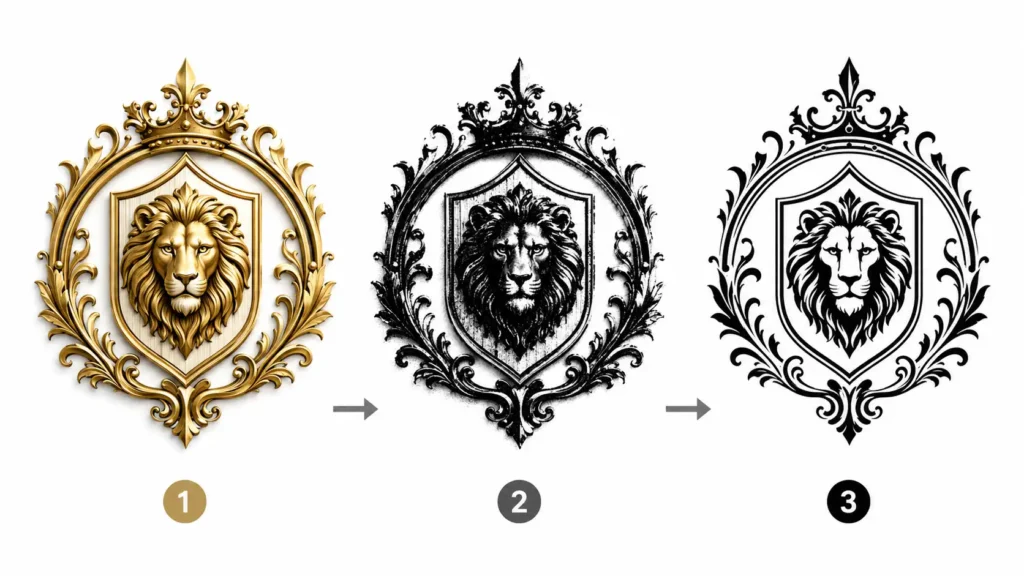
1.加工する素材と完成サイズを決める
最初に、何へ加工するのかを決めます。
木札、アクリル、革、紙、金属プレートなど、素材によって仕上がり方が変わります。また、横幅100mmで使うロゴと、横幅20mmで使うロゴでは、残せる細部の量が異なります。
加工会社へ確認するときは、最低限次の情報を用意しましょう。
- 加工する素材
- 仕上がりサイズ
- 彫刻のみか、外形カットも行うか
- 入稿できるファイル形式
- 最低線幅や最小文字サイズ
- 指定のテンプレートがあるか
2.色とグラデーションを整理する
レーザー彫刻向けのロゴは、まず白黒または少ない階調で成立する状態にします。
単純にグレースケールへ変換するのではなく、どの部分を彫刻し、どの部分を素材の色として残すかを決めることが重要です。
影や光沢を削除してもロゴの特徴が失われないように、輪郭、面、余白のバランスを調整します。
3.ロゴやイラストをベクター化する
ベクターデータは、点と線の情報で図形を構成するため、サイズを変更しても輪郭が荒れにくいことが特徴です。
レーザーカットの輪郭線や、シンプルなロゴの彫刻では、AI・SVGなどのベクターデータが使用されることがあります。ただし、JPGを画像トレースしただけでは、不要なパスや細かな凹凸が大量に発生する場合があります。
重要な輪郭は手作業で引き直し、滑らかな曲線と必要最小限のアンカーポイントで構成します。
4.文字をアウトライン化する
フォントを使用した文字は、加工会社のパソコンに同じフォントが入っていないと、別の書体へ置き換わる可能性があります。
文字をアウトライン化し形を保ちやすくなります。
ただし、アウトライン化後は文章を直接編集しにくくなるため、編集用データを別に保存しておきましょう。
5.彫刻・カットのパスを分ける
外形を切り抜く場合は、彫刻するロゴと外形カットの線を別のレイヤーや色で管理します。
パスが途中で切れていないか、同じ場所に線が重複していないか、輪郭が意図せず交差していないかも確認します。
最終的には、加工会社が指定する線幅、色、ファイル形式へ合わせてデータを調整します。
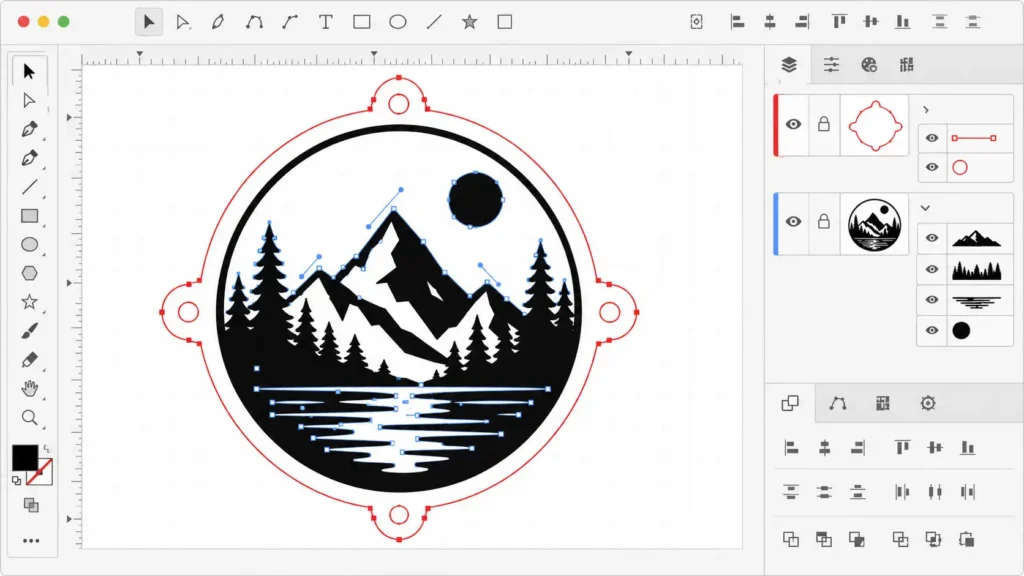
6.本番前に小さなテスト加工を行う
レーザー加工は、同じデータでも素材の種類や個体差、機械の出力設定によって仕上がりが変わります。
大量に製作する場合は、いきなり本番数量を注文せず、可能であれば一度テスト加工を行いましょう。
特に小さな文字や細い線がある場合は、実物を見てから線幅や間隔を再調整すると失敗を防げます。
※レーザー彫刻データと外形カット用パスをレイヤーで分けた例
Illustratorの自動トレースだけでは不十分な場合もある
Illustratorの画像トレースを使えば、JPGやPNGを短時間でベクター化できます。
しかし、AI画像は色数や陰影が多いため、そのままトレースすると次のようなデータになりがちです。
- アンカーポイントが大量に生成される
- 本来まっすぐな線が波打つ
- 小さなゴミや点まで図形になる
- 同じ輪郭が二重に作られる
- 似た色が細かく分割される
この状態では、画面上では綺麗に見えても、加工用データとして扱いにくくなります。
自動トレースは下書きとして利用し、不要な部分の削除、線の引き直し、パーツの統合などを行う必要があります。
レーザー彫刻に向いているAI画像・向いていないAI画像
レーザー彫刻に向いているのは、次のようなデザインです。
- 太い線で描かれたシンプルなロゴ
- 白黒でも形が伝わるアイコン
- シルエットとして成立するイラスト
- 色数が少ないキャラクター
- 大きく読みやすい文字
反対に、写真のように複雑な画像、細かなグラデーション、非常に小さな文字、繊細な装飾が密集したデザインは、そのままでは再現が難しい場合があります。
複雑なAI画像を使用したい場合は、元画像を無理にすべて再現するのではなく、特徴的な部分だけを残した「レーザー加工用の別バージョン」を作るのがおすすめです。
AI画像のレーザー加工用データ化はSeisho Aiへご相談ください
「AIで理想的なロゴは作れたけれど、レーザー加工会社へ渡せるデータが作れない」
「白黒にしたらロゴが真っ黒に潰れてしまった」
「画像トレースを試したけれど、パスが多すぎて修正できない」
そのような場合は、AI画像の清書サービス「Seisho Ai」へご相談ください。
お送りいただいたAI画像をもとに、プロのデザイナーが次のような調整を行います。
- 不要な背景や画像ノイズの除去
- グラデーションや影の整理
- レーザー加工でも形が伝わる単色化
- 細すぎる線や小さなパーツの調整
- ロゴやイラストの手作業によるベクター化
- 文字の打ち直しとアウトライン化
- 入稿先の仕様に合わせたサイズ・形式の調整
加工会社のテンプレートや入稿ガイドがある場合は、AI画像と一緒にお送りください。
なお、レーザーの出力・速度・素材設定や実際の加工は、使用する機械を扱う加工会社での対応となります。
Seisho Aiでは、その前段階となる「加工に使いやすいデザインデータへの清書・再構築」をサポートします。
よくある質問
JPG画像でもレーザー彫刻できますか?
写真彫刻など、JPGやPNGを利用できる加工機もあります。ただし、ロゴの輪郭を正確に出したい場合や外形をカットする場合は、ベクターデータを求められることがあります。入稿先の対応形式を確認してください。
AIで作ったカラーのロゴを、そのまま彫刻できますか?
画像を読み込める場合でも、画面上の色がそのまま素材に再現されるわけではありません。グラデーションや影が多いロゴは、単色または彫刻向けの階調へ整理したほうが、形が伝わりやすくなります。
どのファイル形式で納品してもらえばいいですか?
AI、SVG、PDF、EPS、PNGなど、加工会社や使用機種によって指定が異なります。先に加工会社を決め、入稿ガイドやテンプレートを受け取ってからデータを作成するのが確実です。
まとめ
AIで作ったロゴやイラストは、画面上で綺麗に見えていても、そのままレーザー彫刻へ使用できるとは限りません。
綺麗に加工するためには、色やグラデーションを整理し、線を太くし、背景やノイズを除去したうえで、用途に合ったベクターデータへ作り直す必要があります。
また、彫刻とカットのデータを分け、加工会社が指定する形式や線幅へ合わせることも重要です。
「AI画像をレーザー加工に使いたいけれど、どこを直せばいいか分からない」という方は、現在お持ちの画像をそのままお送りください。
プロのデザイナーが画像の状態と使用目的を確認し、加工用データへ清書できるか無料でご案内します。
猪飼 裕二Yuji Ikai
INOHARU DESIGN LAB 代表 / DTP・グラフィックデザイナー
画像生成AIの普及に伴い、AI画像特有の印刷トラブルを解決する「Seisho Ai」を立ち上げ。全国の企業・店舗オーナー様から、AI画像の「入稿データ化」や「プロ品質への清書」を多数請け負っている。