AI画像をシール・ステッカー印刷する方法|入稿データ作成で必要なこと

この記事を書いた人
猪飼 裕二 プロのDTPデザイナー「AIで作ったキャラクターをステッカーにしたい」
「ChatGPTで作ったイラストをシール印刷会社へ送ったら、カットラインを作ってくださいと言われた」
「背景透過PNGにしたのに、そのまま入稿できないのはなぜ?」
画像生成AIで作ったイラストは、ステッカーや商品ラベル、ノベルティなどにも活用できます。
ただし、綺麗な画像が完成したことと、シールを製造できるデータが完成したことは別です。
シール・ステッカー印刷では、画像以外にも、
- どこを切るのか
- どこまで色を印刷するのか
- 白いフチを残すのか
- 透明素材なら白インクをどこに敷くのか
といった加工情報が必要になる場合があります。
この記事では、AI画像を実際にシール・ステッカーとして印刷するために必要なデータについて解説します。
AI画像はPNGやJPGのままステッカーにできる?
印刷会社や商品によっては、PNG・JPGから注文できる場合もあります。
ただし自由な形にカットするステッカーでは、画像だけでなく「どの形に切るのか」を指定する必要があります。
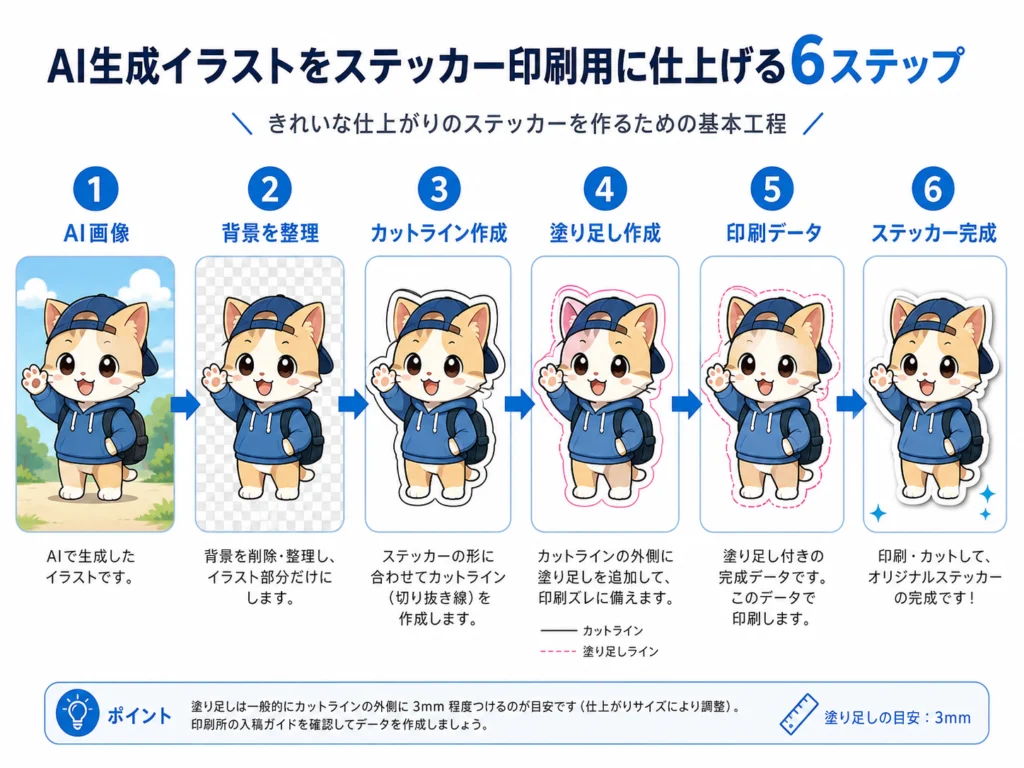
AIから保存したJPGやPNGはピクセルで構成された画像なので、それ自体にはIllustratorのパスのような「刃物が通る線」はありません。
そのため入稿先によっては、
「カットパスを作成してください」
「Illustratorデータで入稿してください」
などと案内されることがあります。
ステッカー制作で必要になる「カットライン」とは
カットラインとは、ステッカーを切り抜く位置を示す線です。
たとえばキャラクターの形に沿って切り抜くダイカットステッカーでは、イラストの周囲にIllustratorなどでパスを作ります。
ここで注意したいのが、
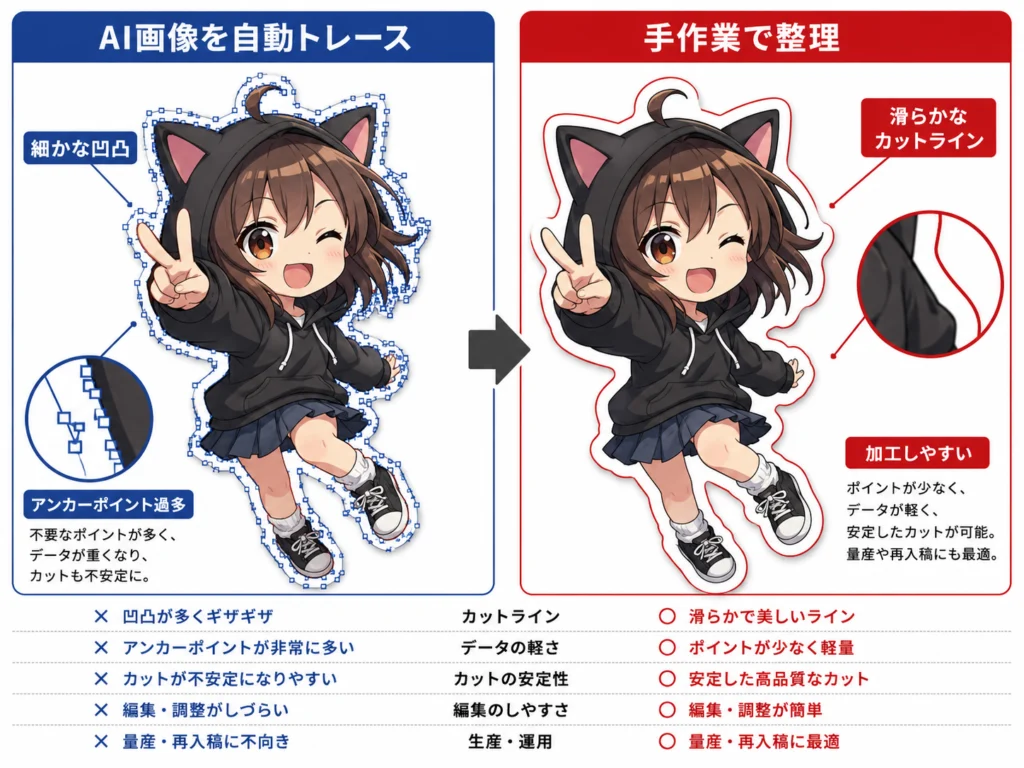
画像の輪郭をそのまま細かくトレースすれば良いわけではない
という点です。
AI画像には、
- 髪の毛
- 毛並み
- 細かな装飾
- 小さな突起
- 複雑な影
が含まれていることがあります。
これらをすべてカットラインにすると、凹凸が多くなりすぎたり、小さなパーツが剥がれやすくなったりするため、実際の商品として扱いやすい形に整理する必要があります。
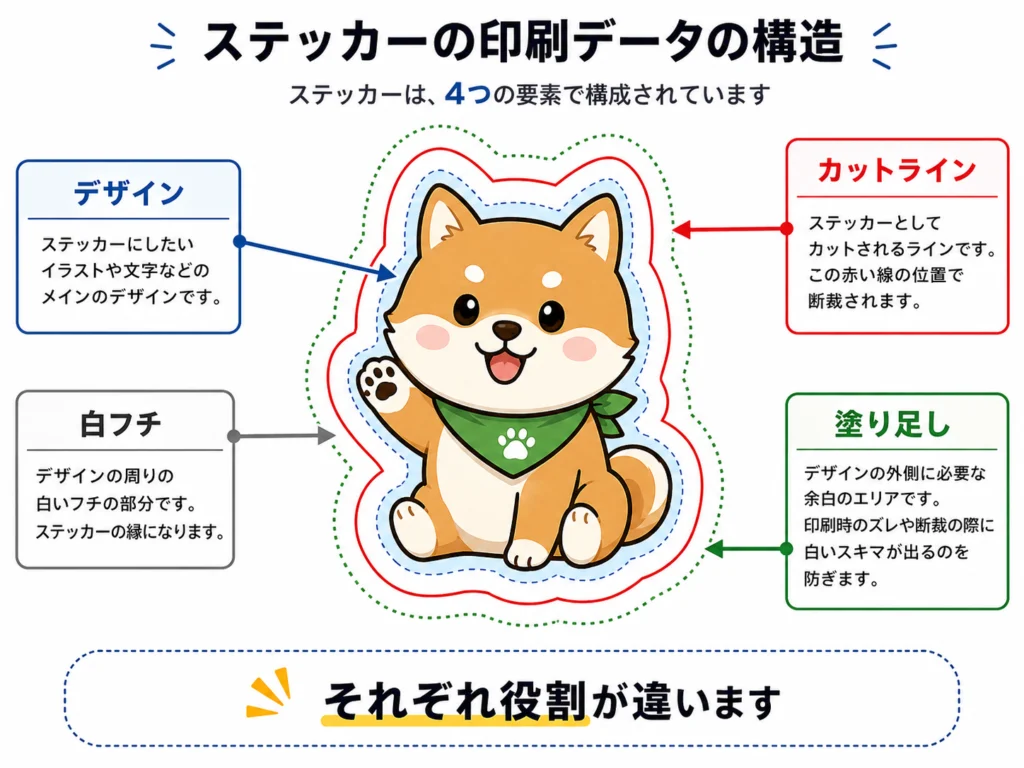
「白フチ」はデザインの一部として作る
キャラクターステッカーでよく見る、イラストの周囲にある白いフチ。
これは単なる余白ではなく、完成イメージに大きく影響するデザイン要素です。
白フチを付ける場合は、
- 元画像の輪郭を整理する
- その外側に一定の幅を作る
- さらに外側へカットラインを作る
という構造になります。
白フチが細すぎると、カット時のわずかなズレが目立ちます。
反対に太すぎるとキャラクターが小さく見えるため、完成サイズとのバランスを見ながら調整します。
塗り足しが必要なステッカーもある
ステッカーのカット位置まで色や背景がある場合、カット位置ぴったりまでしか画像がないと、加工時のわずかなズレで素材の白色が見える場合があります。
そのため、カット位置より外側まで画像を伸ばす「塗り足し」を作ります。
ただし、必要な塗り足し量や安全範囲は印刷会社・商品によって異なります。
依頼先のテンプレートや入稿ガイドを最優先で確認してください。
印刷物の塗り足しについて詳しく知りたい方はこちら
透明ステッカーでは「白版」が必要になることも
透明な素材へカラー印刷する場合、通常の印刷とは違った問題があります。
素材が透明なため、白インクを印刷しない部分では背景の色が透けます。
そのため、
「キャラクター部分だけ色をはっきり見せたい」
「ロゴの白色を表現したい」
といった場合は、カラー印刷の下に白インクを敷くための白版データが必要になることがあります。
白版は、通常のデザイン画像とは別レイヤーや別データとして作成するケースがあります。
背景透過PNGとカットパスは別物
よくある勘違いが、
「背景を透明にしたPNGだから、切り抜きデータになっている」
というものです。
背景透過PNGは、背景部分のピクセルを透明にした画像です。
一方のカットパスは、Illustratorなどで作られたベクターの線です。
つまり、
背景が透明になっていることと、機械が切る位置を指定できることは別です。
加工会社から「AIデータ」「パス」「カットライン」を求められている場合は、
PNGだけでは不足する可能性があります。
AI画像特有の問題にも注意する
AIで作った画像をステッカーにするときは、加工データ以外にも確認しておきたいポイントがあります。
細かなパーツが多すぎる
星、点、髪の毛、小さなアクセサリーなどが大量にある場合、ステッカーとしては扱いにくくなることがあります。
画像の解像度が不足している
小さなAI画像を大型ステッカーにすると、印刷部分がぼやける可能性があります。
文字がAI生成のまま
ロゴ名や商品名が画像内にある場合は、スペルや文字の形を確認しましょう。
輪郭が不自然
画像生成AI特有の細かなノイズが残っていると、輪郭抽出時に不要な凹凸が大量に作られることがあります
カッティングステッカーの場合は作り方が違う
ここまで説明したのは、画像をカラー印刷して周囲をカットする一般的なステッカーです。
文字やロゴの形だけを色付きシートから切り抜く「カッティングステッカー」は作り方が異なります。
カッティングステッカーでは、グラデーションや写真を印刷するのではなく、シートそのものを形に沿って切ります。
AIロゴからカッティングステッカーを作りたい場合はこちらの記事で詳しく解説しています。
FAQ
AIで作ったPNGからステッカーを作れますか?
印刷会社によっては可能です。ただし自由な形へ切り抜く場合、別途カットラインが必要になることがあります。
背景透過PNGならカットパスはいりませんか?
背景透過とカットパスは別のデータです。加工会社の指定によってはIllustratorなどでカット用のパスを作る必要があります。
白フチは必ず必要ですか?
必須ではありません。デザインや印刷方法によって、白フチあり・なしを選べます。
白版とは何ですか?
透明素材などへ印刷する際に、カラーの下へ白インクを印刷するためのデータです。
印刷会社によってデータの作り方は違いますか?
異なります。カットライン、塗り足し、安全範囲、レイヤー名などに指定があるため、実際に依頼する会社の入稿ガイドを確認してください。
AI画像を「ステッカー会社へ送れるデータ」に仕上げます
SeishoAIでは、AIで作成したロゴ・キャラクター・イラストをもとに、
- 背景整理
- 高解像度化
- 輪郭修正
- ベクター化
- 白フチ作成
- カットパス作成
- 白版作成
- 塗り足し作成
- Illustratorデータ化
- 印刷会社テンプレートへの配置
まで対応しています。
「画像は完成しているけれど、カットパスの作り方がわからない」
「印刷会社からAIデータを送ってくださいと言われた」
「自動トレースすると輪郭がガタガタになる」
という場合は、現在お持ちの画像と印刷会社の入稿ガイドをお送りください。
実際に製造できるデータへ整えて納品します。
猪飼 裕二Yuji Ikai
INOHARU DESIGN LAB 代表 / DTP・グラフィックデザイナー
画像生成AIの普及に伴い、AI画像特有の印刷トラブルを解決する「Seisho Ai」を立ち上げ。全国の企業・店舗オーナー様から、AI画像の「入稿データ化」や「プロ品質への清書」を多数請け負っている。