AIが描いた「ロゴの文字」はフォントではない!印刷でボケてしまう原因

この記事を書いた人
猪飼 裕二 プロのDTPデザイナー「ChatGPTで、お店の名前が入った完璧なロゴデザインが生成できた!」
「このロゴ画像を保存して、お店の看板やスタッフの名刺に大きく印刷しよう!」
画像生成AIの進化により、イラストだけでなく「文字(アルファベット等)」を含んだロゴデザインを生成できるようになりました。
しかし、AIが出力した「店名入りのロゴ画像」をそのまま名刺や看板の印刷データとして使うと、「文字の輪郭がガタガタになっている」「ぼやけていて安っぽい」という深刻な問題が発生します。
今回は、AIが描く文字の正体と、プロのロゴがなぜあんなに美しいのか(フォントとベクター化の秘密)について解説します。
AIが描く文字は「ただのドットの集まり」
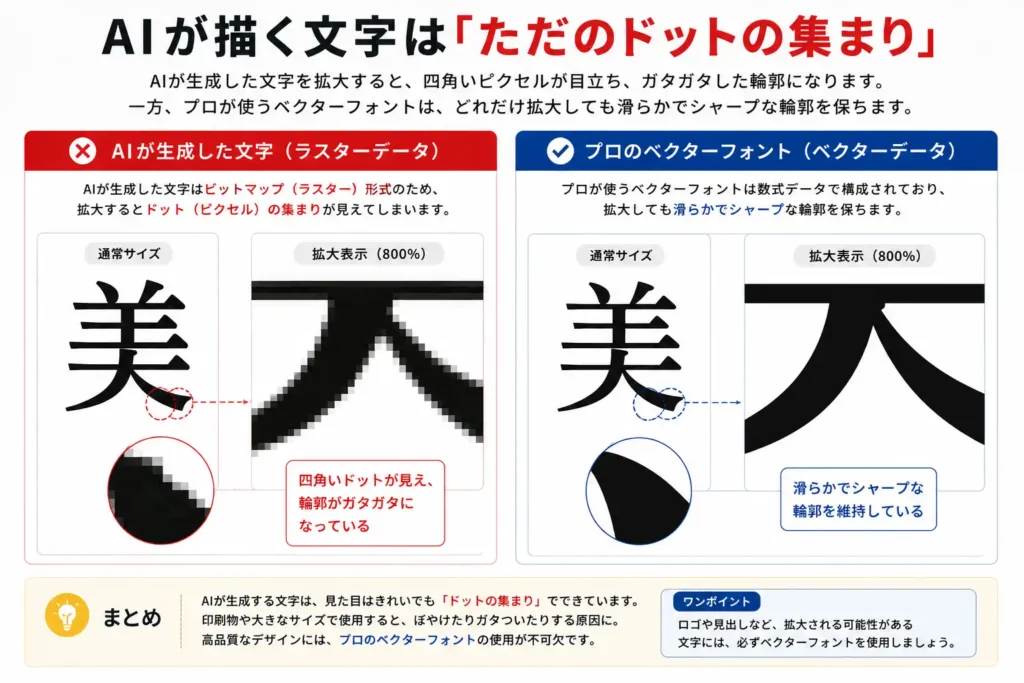
最大の原因は、データの構造にあります。 私たちが普段Wordなどで打ち込んでいる文字は「フォントデータ」といい、どれだけ拡大しても滑らかな曲線を描くように計算されています。
しかし、AIが画像の中に出力した文字は、フォントではありません。 AIにとっては、文字も背景のイラストも同じ「色のついた小さな点(ピクセル)の集まり(ラスター画像)」に過ぎないのです。
そのため、小さなスマホ画面では綺麗に見えても、名刺サイズで印刷機にかけたり、看板サイズに大きく引き伸ばしたりすると、輪郭の四角いドットが目立ち始め、文字のフチがガタガタ・ぼやぼやになってしまいます。
これでは「会社の顔」であるロゴとして、非常に素人くさく信頼性を損なう仕上がりになってしまいます。
プロは文字を「本物のフォント(ベクター)」に打ち直す
世の中の企業のロゴがどれだけ拡大してもシャープで美しい理由は、文字の部分が「ベクターデータ(Illustrator等で作られた、点と線の計算式データ)」で構成されているからです。
AIが生成したロゴのアイデアを「実際にビジネスで使える高品質なロゴ」にするためには、プロのデザイナーによる以下のような再構築作業が絶対に必要です。
1. AIの文字を「消去」する
Photoshopを使い、AIが描いたガタガタの文字部分を綺麗に消し去り、「マーク(シンボル)」だけの状態にします。
2. Illustratorで「本物のフォント」を配置する
Illustrator上で、消した文字の代わりに「プロ用の商用利用可能な美しいフォント」を使って、店名や社名を新しく打ち直します。
3. 文字間隔(カーニング)の微調整
文字を打つだけではありません。プロのデザイナーは「A」と「V」の間の隙間など、一文字一文字の空白(カーニング)をミリ単位で調整し、ロゴとして最も美しく視認性が高くなるようにバランスを整えます。
4. 文字のアウトライン化(ベクター化)
最後に文字を「図形(パス)」に変換し、どんな環境でも文字化けせず、看板に特大印刷しても絶対に荒れない「完全なロゴデータ(.ai や .eps形式)」に仕上げます。
「一生使えるロゴデータ」への変換はお任せください
AIは素晴らしいロゴの”アイデア”を出してくれますが、それをビジネスツールとして機能する”実用データ”にしてくれるわけではありません。
「AIで作ったロゴの文字がぼやけて困っている」
「看板や制服のプリントにも使える、本物のロゴデータにしてほしい!」
そんな時は、AIデータ清書サービス「Seisho Ai」にご相談ください。
お客様のAI画像を元に、プロのデザイナーが美しいフォントでの再構築・完全ベクター化(トレース)を行い、背景を透過した「一生使える完全なロゴデータセット」として納品いたします。
お見積もりは無料ですので、ぜひお気軽にお問い合わせください!
猪飼 裕二Yuji Ikai
INOHARU DESIGN LAB 代表 / DTP・グラフィックデザイナー
画像生成AIの普及に伴い、AI画像特有の印刷トラブルを解決する「Seisho Ai」を立ち上げ。全国の企業・店舗オーナー様から、AI画像の「入稿データ化」や「プロ品質への清書」を多数請け負っている。