AIのオシャレ画像を「LINEリッチメニュー」にしたら誰もタップしてくれない理由
この記事を書いた人
猪飼 裕二 プロのDTPデザイナー「Geminiで、お店のLINE公式アカウントの雰囲気にぴったりのオシャレな1枚絵ができた!」
「これを、LINEのトーク画面の下に常時表示される『リッチメニュー』の画像に設定しよう!」
店舗や企業の公式LINEを運用する上で、トークルームの下部に固定で表示される「リッチメニュー(キーボードエリアの画像)」は、予約ページやオンラインショップへの強力な導線となります。
AIを使って自社のブランドイメージに合ったリッチメニュー背景画像を作るのは、非常に賢い活用法です。
しかし、AIが出力した「綺麗な1枚のイラストや写真」の上に、そのまま文字だけを乗せてリッチメニューに設定しても、「ユーザーに全くタップ(クリック)してもらえない、ただの邪魔な飾り」になってしまうことが多いのです。
今回は、LINEリッチメニューにおける「UI(ユーザーインターフェース)デザイン」の罠と、プロが行う最適化技術について解説します。
罠:「どこがボタンなのか」視覚的に分からない
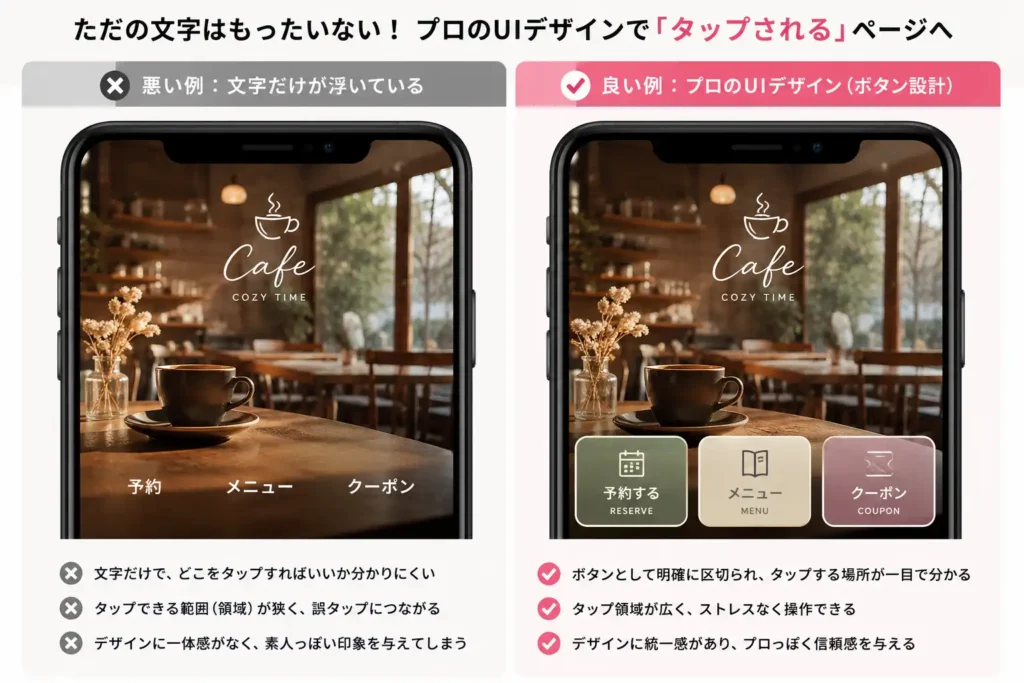
リッチメニューは、最大で6つのエリア(ボタン)に分割し、それぞれに別々のリンク(URL)を設定することができます。 AIが描くのはあくまで「1枚の美しい絵」です。
その絵の上に、ただ均等に「予約はこちら」「クーポン」と文字を配置しただけでは、ユーザーの目には「一枚の絵柄であり、押せるボタンには見えない」のです。
スマートフォンの操作に慣れたユーザーは、「明確に枠線で囲まれている」「立体感がある」「アイコンがある」など、「これは押せるボタンである」という視覚的サイン(アフォーダンス)がないと、無意識のうちにスルーしてしまいます。
解決策1:ボタンとして認識させる「UIデザイン」の追加
AIの美しい画像を活かしつつ、クリック率を最大化するためには、プロのWebデザイナーによる「ボタン化(UIデザイン)」の加工が必要です。
- エリアの分割線を引く
LINEが推奨するテンプレート(6分割や3分割など)の枠に合わせて、うっすらとした境界線や半透明のパネル(座布団)を敷き、「ここは別々のエリアである」ことを明確にします。 - 直感的なアイコンの配置
文字だけでなく、「予約(カレンダーのアイコン)」「電話(受話器のアイコン)」などの分かりやすいピクトグラムを配置し、0.1秒で意味が伝わるように再構成します。
解決策2:LINEの仕様に合わせた「正確な画像作成」
もう一つの実務的な壁が、LINE公式アカウントの管理画面への登録作業です。
リッチメニューの画像は、規定のサイズ(幅2500px × 高さ1686px など)に1ピクセルでも満たないと、アップロード時にエラーで弾かれてしまいます。 また、「背景画像の解像度が大きすぎてファイル容量がオーバーする」といったエラーも頻発します。
プロに依頼すれば、AI画像をLINE指定のジャストサイズに調整(トリミングや生成拡張)し、容量も軽量化した「設定すればすぐに使える完璧なデータ」として受け取ることができます。
「押されるLINEリッチメニュー」はお任せください!
LINEのリッチメニューは、お客様にお店のサービスへ「行動」してもらうための最重要スイッチです。
ただのオシャレな背景にしておくのは、大きな機会損失です。
「AIでリッチメニューの背景っぽい画像はできたけど、ボタンっぽく配置してLINE用の正しいサイズにしてほしい!」
そんな時は、AIデータ清書サービス「Seisho Ai」にご相談ください!
お客様のAI画像を元に、プロのUIデザイナーが「タップしたくなるボタンデザイン」を施し、LINEの管理画面にエラーなしで一発で登録できる完全データへと再構築いたします。お気軽にお問い合わせください。
猪飼 裕二Yuji Ikai
INOHARU DESIGN LAB 代表 / DTP・グラフィックデザイナー
画像生成AIの普及に伴い、AI画像特有の印刷トラブルを解決する「Seisho Ai」を立ち上げ。全国の企業・店舗オーナー様から、AI画像の「入稿データ化」や「プロ品質への清書」を多数請け負っている。