「日付と場所」を変えられない!?AIで作ったイベントチラシの罠

この記事を書いた人
猪飼 裕二 プロのDTPデザイナー「Geminiで今月のカフェのイベント用チラシを作った!」
「デザインはバッチリ!…あれ?来月のイベントで使い回したいのに、日付と場所の文字だけを変更することができないぞ!?」
毎月定期的に開催するイベントや、季節ごとのキャンペーンなど、チラシやポスターを「少しだけ内容を変えて何度も使い回したい」というケースは多いですよね。 しかし、AIで一発生成したチラシ画像を使い回そうとした時、誰もがこの「文字だけを変更できない」という大きな壁にぶつかります。
今回は、AI画像の「レイヤーが分かれていない」という致命的な弱点と、それを解決して「使い回せる便利なテンプレート」にするためのプロの技術について解説します。
AI画像は「すべての要素がくっついた1枚の紙」閉
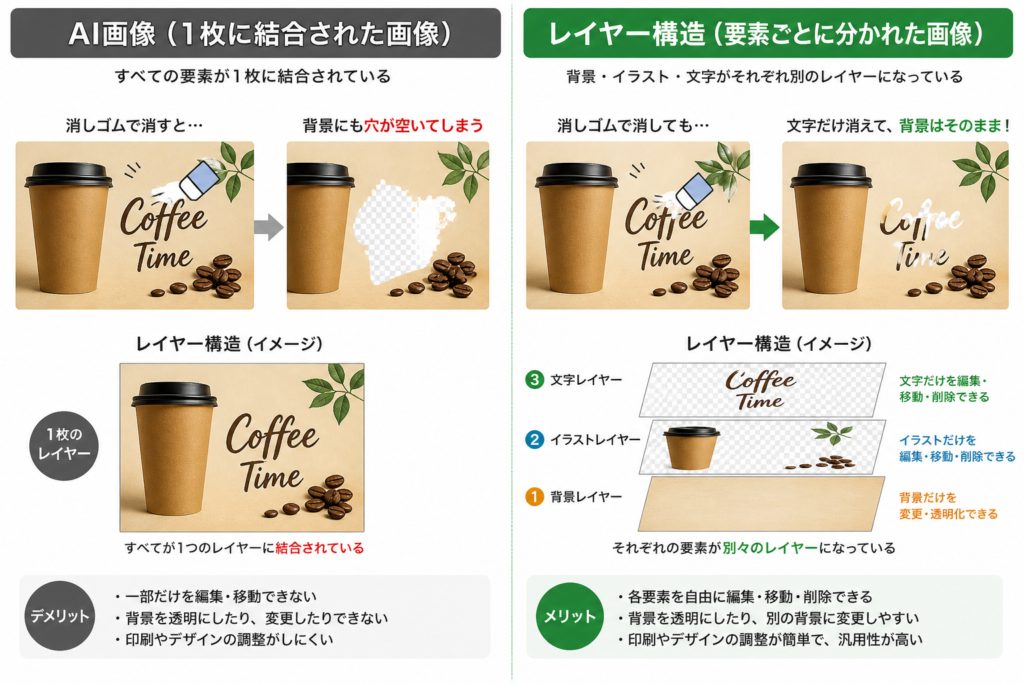
画像編集ソフト(PhotoshopやIllustratorなど)でデザインを作る際、プロは必ず「レイヤー(層)」という機能を使います。 「背景のレイヤー」「イラストのレイヤー」「タイトルのレイヤー」「日付のレイヤー」といった具合に、透明なフィルムを何枚も重ねるようにして1つの作品を作ります。
これにより、「日付のレイヤーだけを書き換える」といった修正が瞬時に可能になります。
しかし、AIが生成した画像は、背景もイラストも文字も、「すべてが1枚の紙にベタッと印刷されて、完全に結合してしまった状態」で出力されます。 そのため、来月のイベント用に「10月15日」という文字を「11月20日」に直そうとしても、文字だけを選択することができず、無理やり消しゴムで消そうとすると後ろの背景(建物の壁や模様)まで一緒に消えて穴が空いてしまうのです。
プロの技術で「レイヤー構造」を再構築する
AIが作った「1枚絵」のチラシを、何度も文字を書き換えて使い回せる「便利なテンプレート(雛形)」にするためには、プロのデザイナーによる「解体と再構築」の作業が必要です。
1. 文字の完全消去と背景の復元(レタッチ)
まずはPhotoshopを使い、元のAI画像に描かれている不要な文字(崩れたAI言語や日付など)をすべて消し去ります。ただ消すだけでなく、最新のAI生成塗りつぶし機能や手作業のスタンプツールを駆使し、「まるで最初から何も書かれていなかったかのように、後ろの背景の模様を完璧に復元」します。 これにより、「純粋な背景素材」が完成します。
2. Illustratorでのレイアウトと文字打ち
完成した背景素材をIllustratorに配置し、その上に「新しいレイヤー」として、タイトル、日付、場所などの文字を打ち直します。 文字はすべて独立したテキストデータ(ベクター)として乗っているため、フォントの変更、サイズの調整、そしてもちろん「来月の日付への書き換え」が、クリック一つで何度でも自由自在に行える**ようになります。
一度「清書」すれば、永遠に使い回せる資産に!
毎回イベントのたびにAIで新しくチラシを作り直し、また崩れた文字や印刷エラーに悩まされるのは非常に非効率です。
「このAIチラシのデザインが気に入ったから、今後も日付だけ変えて使い回したい!」
そう思われたら、ぜひAIデータ清書サービス「Seisho Ai」にお任せください! プロの技術でAIの1枚絵を解体し、印刷会社の厳しいルール(CMYKや塗り足し)をクリアした上で、「文字を自由に編集できる完全なレイヤーデータ(Illustrator形式など)」に作り直して納品いたします。
一度しっかりとしたデータを作ってしまえば、それは御社の「永遠に使い回せる資産」になります。ぜひお気軽にご相談ください!
猪飼 裕二Yuji Ikai
INOHARU DESIGN LAB 代表 / DTP・グラフィックデザイナー
画像生成AIの普及に伴い、AI画像特有の印刷トラブルを解決する「Seisho Ai」を立ち上げ。全国の企業・店舗オーナー様から、AI画像の「入稿データ化」や「プロ品質への清書」を多数請け負っている。