AIで作ったロゴをゴム印にできる?スタンプ用データに直す方法

この記事を書いた人
猪飼 裕二 プロのDTPデザイナー「ChatGPTやGeminiで作ったお店のロゴを、オリジナルスタンプにしたい」
「紙袋やショップカードに押すゴム印を作りたいけれど、印刷会社からIllustratorデータを求められた」
そんなケースが増えています。
AIを使えば、王冠や植物、筆記体などを組み合わせた高級感のあるロゴも簡単に作れます。
しかし、画面上では綺麗に見えるAIロゴでも、そのままゴム印にすると、
- 細い線が消える
- 小さな文字が潰れる
- 黒い部分がひとつにつながる
- グラデーションが再現できない
- 印面が細かすぎて製作できない
といった問題が起こることがあります。
今回は、AIで作ったロゴをゴム印・オリジナルスタンプとして使用するために、どのようなデータへ直せばよいのかを解説します。
ゴム印はカラー画像をそのまま再現するものではない
ゴム印は、ロゴ画像をフルカラーで紙へ印刷するものではありません。
印面の凸部分にインクが付き、その形が紙へ転写されます。
そのため、デザインは基本的に、
「インクが付く部分」
「インクが付かない部分」
の2つに整理する必要があります。
実際にデータ入稿型のゴム印を扱う業者では、Illustratorデータ、白黒2色、文字のアウトライン化などを指定しているケースがあります。JPGやGIFなどの画像データをそのまま受け付けないサービスもあります。
つまり、AIが生成した金色・銀色・半透明・グラデーション入りのロゴを、そのまま印面へ置き換えることはできません。
まずは「一色でもロゴとして成立するデザイン」へ整理する必要があります。
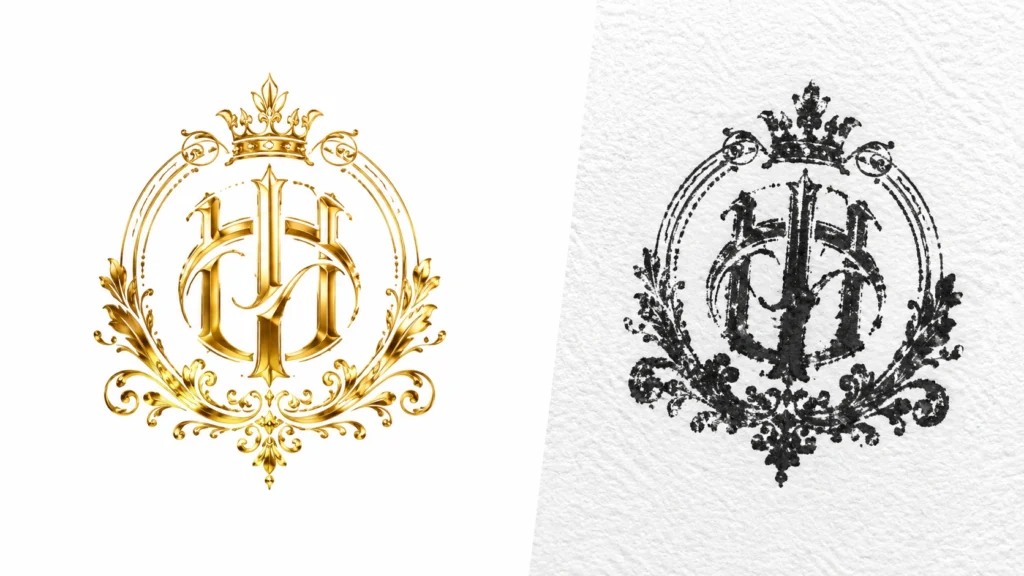
※そのままロゴにするとデザインが潰れます。
AIロゴがゴム印で潰れる5つの原因
1.グラデーションや影が多い
AIで作るロゴには、
- 金属の反射
- 光沢
- ドロップシャドウ
- 半透明の影
- 細かな色の変化
がよく使われます。
しかし一般的なゴム印では、このような連続的な色の変化をそのまま再現できません。
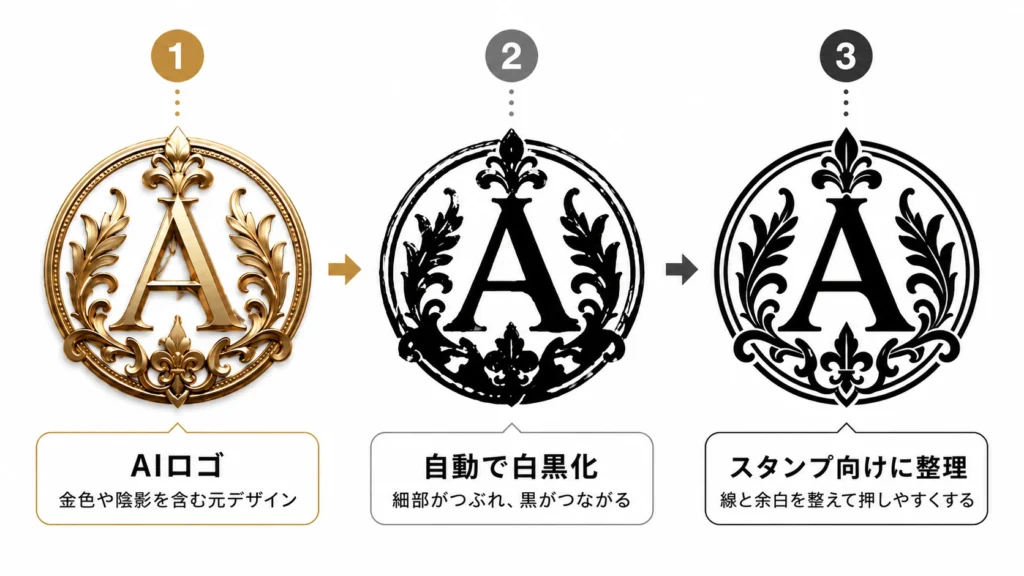
単純に画像を白黒変換すると、暗い部分がまとめて黒くなり、もともとは別々だった装飾がひとつにつながってしまうことがあります。
必要なのは「白黒変換」ではなく、どの部分をインクとして残すかを人間が判断して再設計することです。
2.細い線が多すぎる
AIは非常に細かな線を描けます。
植物の葉脈、動物の毛、王冠の装飾、細い筆記体などは、画面上では高級感があります。
ところが印面を小さくすると、それらの線が十分な太さを確保できないことがあります。
実際にゴム印業者の入稿ガイドでも、細すぎる線や小さすぎる文字は線切れ・文字潰れの原因になるため、最低線幅や文字サイズの目安が設けられています。数値は業者によって異なるため、発注先の仕様を確認することが重要です。
3.小さな文字が入っている
特に問題になりやすいのが、
「HANDMADE」
「NAGOYA JAPAN」
など、ロゴ周囲に配置された小さな英文です。
画面上では読めていても、横幅30mm程度のゴム印に縮小すると、文字の線と隙間がほとんどなくなります。
さらにAIが描いた文字は、そもそも正しいフォントデータではなく「文字のような絵」である場合があります。
そのため、スタンプ化する際は正式な文章を確認し、フォントで打ち直してからアウトライン化するのがおすすめです。
4.黒い面積が多すぎる
AIロゴでは、黒い背景の中央に金色のマークが入っているデザインもよくあります。
しかし、これをそのまま白黒化すると、印面の大部分が黒になります。
スタンプを押したときにインク量が多くなり、
- 黒い面がムラになる
- 紙が汚れやすい
- 細い白抜き部分が潰れる
といった問題につながる可能性があります。
場合によっては黒ベースを反転し、輪郭線主体のロゴへ再構築したほうが綺麗です。
5.完成サイズを決めずに作っている
同じロゴでも、横幅80mmの大きな包装用スタンプと横幅20mmのショップカード用スタンプでは、残せる細部がまったく違います。
AI画像を先に清書してから縮小するのではなく、
最終的に何mmで使用するかを決めたうえで設計することが重要です。
AIロゴをゴム印用データにする手順
1.ゴム印の完成サイズを決める
まず、
- ショップカード
- 紙袋
- 段ボール
- 封筒
- スタンプカード
- 商品タグ
など、何に押すのかを決めます。
そのうえで実際の印面サイズを決めます。
2.ロゴを白黒2色で成立させる
カラーをすべて削除し、
黒=インクを付ける部分
白=インクを付けない部分
として整理します。
ここで重要なのはPhotoshopの「白黒変換」を押して終わりにしないことです。
どの装飾を残すか、どの影を削除するかを判断しながらデザイン自体を整理します。
3.細い線や隙間を整理する
完成サイズで表示し、
- 消えそうな線を太くする
- 近すぎる線同士を離す
- 小さな点を削除する
- 装飾を簡略化する
- 白抜き部分を広げる
といった調整を行います。
4.文字を正しいフォントで打ち直す
AI画像に含まれている店名や英文は、一度削除して正しい文字へ打ち直します。
フォントを決定したら、入稿時に書体が置き換わらないようアウトライン化します。
AIロゴの文字については「AIが描いた『ロゴの文字』はフォントではない!」の記事でも詳しく解説しています。
5.ベクターデータへ清書する
Illustratorで輪郭をパスとして引き直します。
AI画像を画像トレースするだけでもベクター化はできますが、複雑な画像では、
- 不要な点が大量にできる
- 線が波打つ
- 二重線ができる
- 小さなゴミまでパスになる
ことがあります。
最終的には手作業で形を整理し、必要なパスだけを残します。
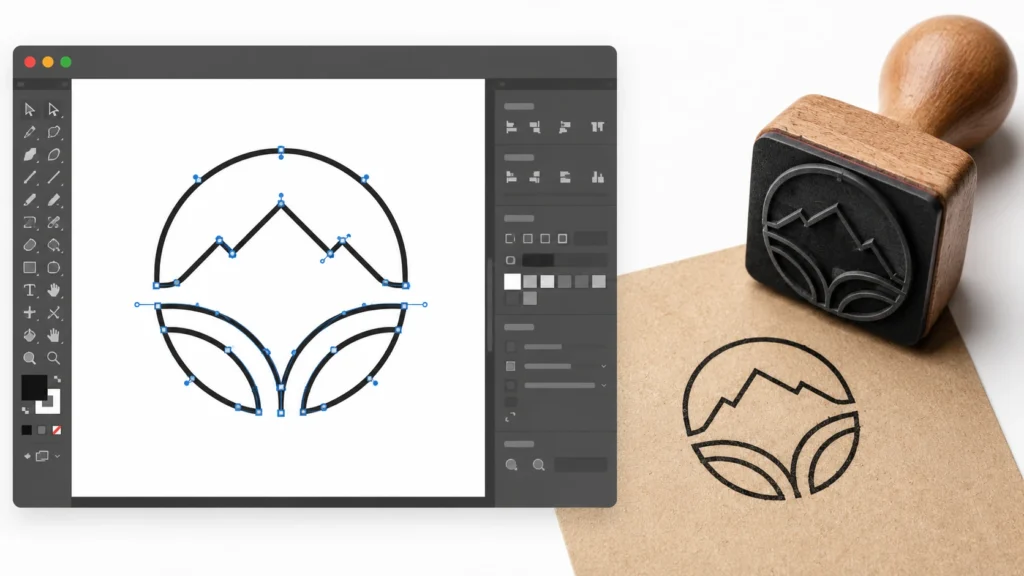
AIロゴのゴム印用データ化はSeisho Aiへ
「AIでロゴは作れたけれど、ゴム印会社に入稿できない」
「Illustrator形式でくださいと言われた」
「白黒にしたらロゴが真っ黒になってしまった」
そんな場合は、AI画像の清書サービス「Seisho Ai」へご相談ください。
AI画像をもとに、
- 正しい文字への打ち直し
- グラデーション・影の除去
- ゴム印向けの単色化
- 細い線・隙間の調整
- 不要な装飾の整理
- 手作業によるベクター化
- Illustratorデータの作成
- 加工会社のテンプレートへの配置
まで対応できます。
ゴム印会社から入稿ガイドやテンプレートを渡されている場合は、AI画像と一緒にお送りください。
現在のデザインがそのまま使えるのか、どこまで簡略化が必要なのかを確認したうえでご案内します。
よくある質問
JPG・PNG画像からゴム印は作れますか?
画像を受け付けてくれるサービスもありますが、Illustratorなどのベクターデータを指定する業者もあります。依頼先によって異なるため、入稿形式を先に確認するのがおすすめです。
カラーのAIロゴでもゴム印にできますか?
可能ですが、一般的な単色スタンプの場合は、色やグラデーションを整理した白黒版のロゴを別途作る必要があります。
ベクター化すれば必ず綺麗になりますか?
ベクター化しただけでは不十分です。完成サイズに対して線が細すぎたり、装飾が多すぎたりすると潰れる可能性があります。用途に合わせた簡略化も重要です。
まとめ
AIで作ったロゴをゴム印にする場合、重要なのは「画像を白黒にすること」ではありません。
スタンプとして綺麗に押せるよう、
色・線・文字・余白を再設計すること
が必要です。
複雑なAIロゴほど、単純な自動変換では細部が潰れやすいため、
人の手で必要な特徴だけを残して清書することが重要です。
猪飼 裕二Yuji Ikai
INOHARU DESIGN LAB 代表 / DTP・グラフィックデザイナー
画像生成AIの普及に伴い、AI画像特有の印刷トラブルを解決する「Seisho Ai」を立ち上げ。全国の企業・店舗オーナー様から、AI画像の「入稿データ化」や「プロ品質への清書」を多数請け負っている。