AIで作ったイラストをアクリルキーホルダーにできる?白版・カットラインの作り方

この記事を書いた人
猪飼 裕二 プロのDTPデザイナー「AIで作ったキャラクターをアクリルキーホルダーにしたい」
「背景透過PNGは作ったけれど、印刷会社から“白版とカットラインを作ってください”と言われた」
画像生成AIを使えば、
オリジナルキャラクターやマスコット、ロゴ入りのイラストを簡単に作れるようになりました。
せっかく作った画像を、アクキーやアクリルスタンドなどのオリジナルグッズにしたいと考える方も多いでしょう。
しかし、AI画像を保存してそのまま入稿すれば製品が完成するとは限りません。
アクリルグッズでは、印刷会社や商品仕様によって、
- カラー印刷データ
- 白版
- カットライン
- 金具を通す穴の位置
など、複数のデータを用意する場合があります。
実際にアクリルグッズメーカーの入稿ガイドでも、デザイン・白版・カットラインをそれぞれレイヤー分けしたIllustratorデータを求める例があります。
今回は、AIで作ったイラストをアクリルキーホルダーとして使える入稿データへ整える方法を解説します。
背景透過PNGだけでは足りないことがある
アクリルキーホルダーを作るとき、
「背景を透明にしたPNGがあれば大丈夫」
と思われることがあります。
たしかに、サービスによってはイラストだけを入稿すれば、印刷会社側で白版やカットラインを自動作成してくれる場合があります。オレンジ工房では、条件に合えばイラストのみの入稿で全面白版やカットラインを作成するサービスがあります。
一方で、
- 白版の範囲を自分で指定したい
- キャラクターから離した特殊なカット形状にしたい
- ロゴや文字を組み合わせたい
- 金具穴の場所を指定したい
- 印刷会社から完全データ入稿を求められた
といった場合は、自分で入稿用データを用意する必要があります。
ここで登場するのが「白版」と「カットライン」です。
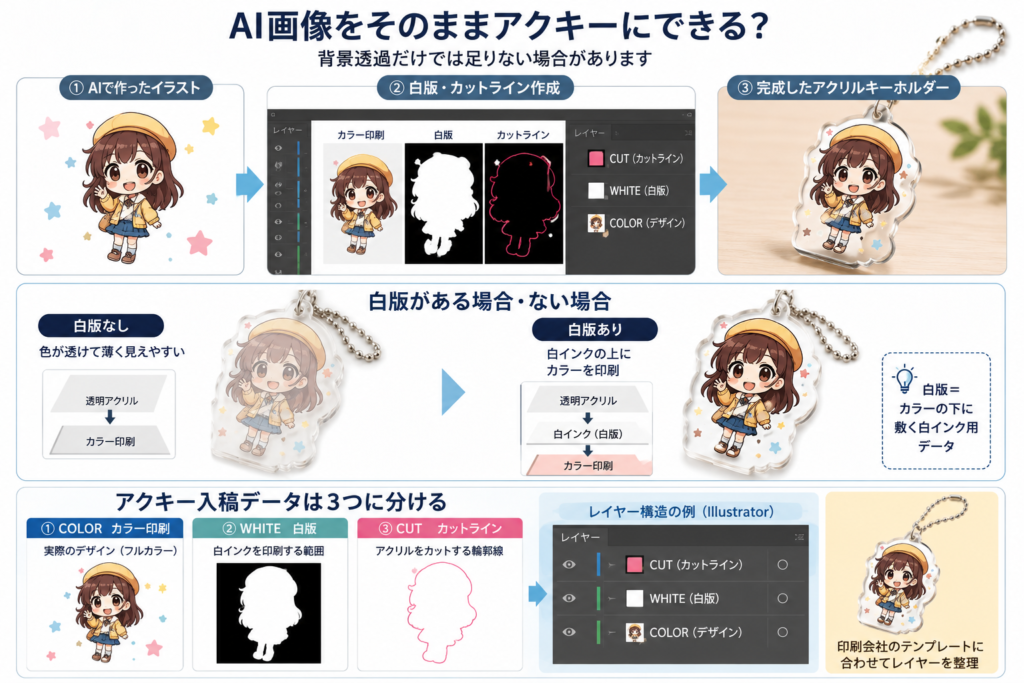
アクキーの「白版」とは?
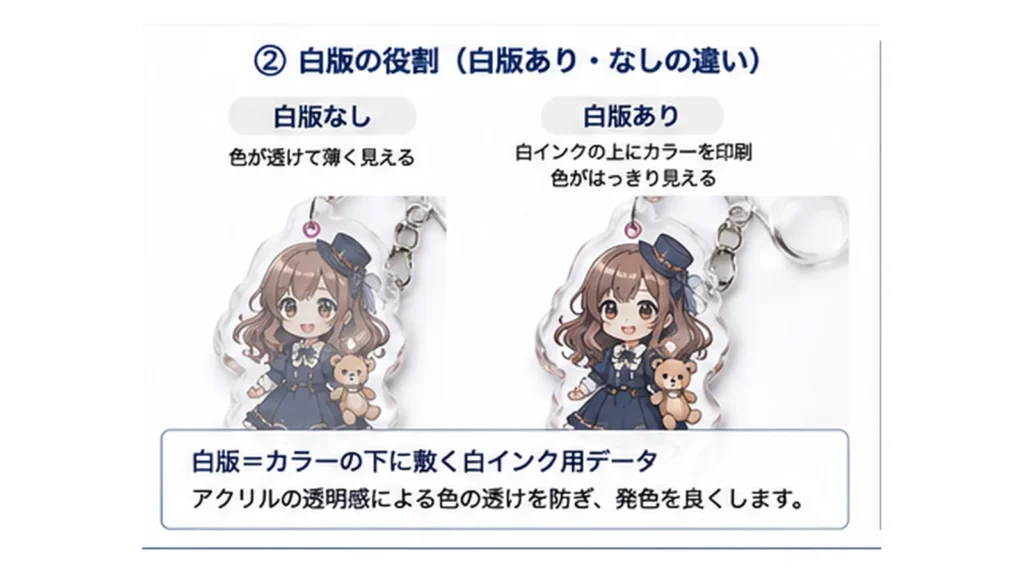
透明なアクリル板へカラーインクだけを印刷すると、色が透けて薄く見えることがあります。
そこで、カラーの下に白インクを印刷します。
この白インクを印刷する範囲を示すデータが「白版」です。
メーカーのガイドでも、
白版がない場合は絵柄が透けて見えたり、色が薄い仕上がりになったりすると案内されています。
例えば赤い服を着たキャラクターを印刷するとします。
白版がなければ、
透明アクリル→赤インク
という状態です。
白版を入れると、
透明アクリル→白インク→赤インク
となるため、色がはっきり見えやすくなります。
白版は「白くしたい場所」ではない
名前が白版なので、
「イラストの白い部分を指定するデータ?」
と思う方もいるかもしれません。
しかし、実際には、カラーを透けさせたくない部分の下へ印刷する白インク用データです。
そのため、黒い服や赤い髪の下にも白版を入れる場合があります。
印刷会社によって作成ルールは異なりますが、Illustratorでは白版をK100%の黒として作成する方式も一般的です。
画面上では黒いデータですが、実際に黒インクで印刷されるという意味ではありません。
「ここに白インクを印刷してください」という加工指示です。
カットラインとは?
カットラインは、アクリル板をどの形に切り抜くかを示す輪郭線です。
例えばキャラクターの輪郭に沿ったアクキーを作る場合でも、髪の毛一本一本に沿って切るわけではありません。キャラクターの外側に少し余白を持たせて、滑らかな一周のパスを作ります。
メーカーによってはデザインから一定距離を空けてカットラインを作るよう指定しています。
印刷会社はデザインから2mm外側、アクリルグッズかんぱにーもデザインとカットパスの間に2mm以上空けるよう案内しています。
ただし、この数値はメーカー共通ではありません。
必ず利用する印刷会社のテンプレートを優先してください。
AI画像をそのままカットラインにすると失敗しやすい理由
AIで作ったキャラクターには、
- 細い髪の毛
- 毛先
- 指
- 小さなアクセサリー
- 星や光
- 細かな背景装飾
などが大量に含まれる場合があります。
画像トレースでそのまま輪郭を取ると、非常に複雑なカットラインになります。
カットラインは「イラストを完全になぞる線」ではありません。
実際の製品として、
- 折れにくい
- 鋭角になりすぎない
- 金具を付けられる
- きれいに切削できる
形へ整理する必要があります。
AI画像の細かな装飾をすべて残そうとせず、外形を滑らかなシルエットへまとめることが重要です。
金具穴の位置にも注意
アクリルキーホルダーでは、ボールチェーンやナスカンを通す穴も必要です。
メーカーによって、
- 穴の大きさ
- カットラインとの距離
- 外周からの余白
などに指定があります。
印刷会社ではよく、吊り元の穴を直径3mmとし、カットラインから2mmの余裕を設けるよう指定されています。
ここも商品によって異なるため、自己判断で穴サイズを固定せずテンプレートを使用しましょう。
AI画像をアクキー用データにする手順
1.利用する印刷会社を決める
最初に商品を発注する会社を決めます。
その理由は、会社によって、
- テンプレート
- 解像度
- カラーモード
- 白版の作り方
- カットラインの距離
- 穴の仕様
- 対応形式
が異なるからです。
先にIllustratorデータを完成させてから業者を探すより、テンプレートを入手してから作る方が安全です。
2.AI画像の背景を正確に透過する
まず背景を削除します。
ただし自動背景削除では、
- 髪の周囲に白いフチが残る
- 半透明のゴミが残る
- 必要な部分まで消える
ことがあります。
拡大して輪郭を確認し、不要なピクセルをきれいに除去します。
3.解像度を確認する
画像入稿では、印刷会社によって推奨解像度が決められています。
アクリルキーホルダー関連では300〜350dpi程度を指定・推奨している事業者があります。
小さなAI画像を無理に拡大すると輪郭がぼやけるため、必要に応じて高解像度化や描き直しを行います。
4.カラー印刷データを整理する
文字が崩れている場合は正しいフォントで打ち直します。
不要な影や背景も整理します。
Illustratorデータへ文字を配置する場合は、フォント環境の違いで文字化けしないようアウトライン化します。メーカーのIllustrator入稿ガイドでも文字のアウトライン化が求められています。
5.白版を作る
カラーの下へ白インクを入れたい部分を選び、白版用のレイヤーへコピーします。
メーカー指定に従って単色データへ変換します。
白版ではグラデーションや半透明を扱えないサービスもあるため、基本的に明確な面として作ります。
6.カットラインを作る
イラスト全体を囲む滑らかな閉じたパスを作成します。
細かすぎる凹凸は省略し、アクキーとして自然な外形に整理します。
必要に応じて金具穴も配置します。
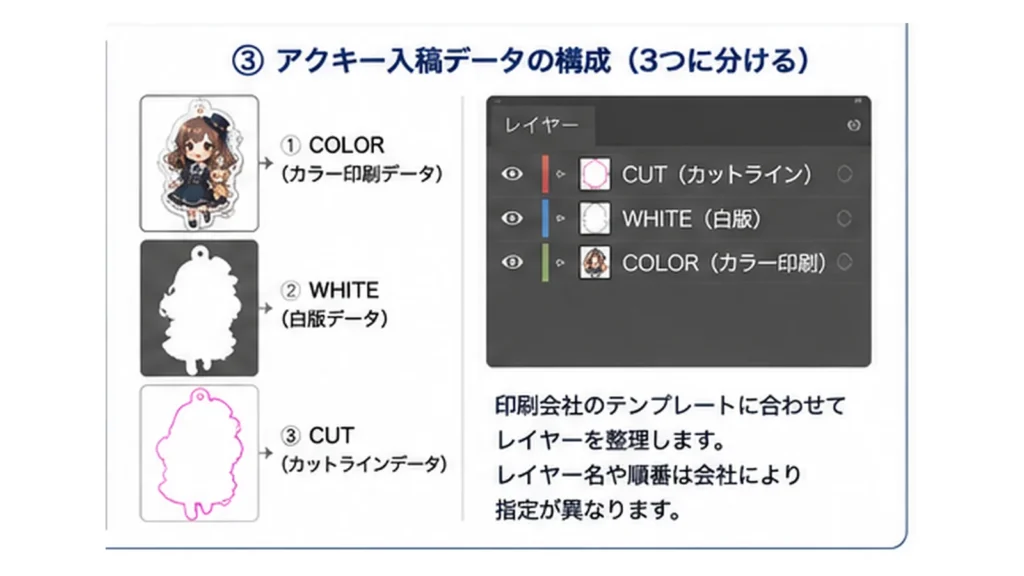
7.レイヤーを整理する
一般的には、
CUT /カットライン
WHITE/白版
CMYK・DESIGN/カラー印刷
といった形で分けます。
実際の制作会社でもこの3要素を分けて入稿する仕様が使われています。
AIイラストのアクキー用データ作成はSeisho Aiへ
「AIでキャラクターは作れたけれど、白版の意味が分からない」
「印刷会社からIllustratorの完全データを求められた」
「背景透過はできたけれど、カットラインが作れない」
そんな場合は、Seisho Aiへご相談ください。
Seisho AiではAI生成画像に対して、
修正・ベクターデータ化・レイヤー分け・入稿用データ作成などの調整を行っています。
印刷会社のテンプレートがある場合は、AI画像+テンプレート+入稿ガイドを一緒にお送りください。
画像の状態と仕様を確認し、
- 背景透過
- 画像の清書
- 不自然な部分の修正
- 文字の打ち直し
- 白版作成
- カットライン作成
- レイヤー整理
- Illustrator入稿データ作成
まで対応可能か確認します。
よくある質問
背景透過PNGだけでアクキーを作れますか?
印刷会社によっては可能です。白版やカットラインをメーカー側で作成してくれるサービスもあります。ただし、形や白版を細かく指定したい場合は専用データが必要になることがあります。
白版は必ず必要ですか?
商品仕様によります。透明感を生かして白版を使用しないデザインもあります。ただし白版なしではカラーが透けて薄く見える場合があります。
Illustratorデータでないと作れませんか?
PSDや画像データに対応するメーカーもあります。一方でAI形式を推奨・指定する商品もあるため、発注先の対応形式を確認してください。
猪飼 裕二Yuji Ikai
INOHARU DESIGN LAB 代表 / DTP・グラフィックデザイナー
画像生成AIの普及に伴い、AI画像特有の印刷トラブルを解決する「Seisho Ai」を立ち上げ。全国の企業・店舗オーナー様から、AI画像の「入稿データ化」や「プロ品質への清書」を多数請け負っている。