AIで作ったメニュー表、後から「値段だけ変える」ことができない恐怖

この記事を書いた人
猪飼 裕二 プロのDTPデザイナー「Geminiでカフェのメニュー表を作ったら、デザインも料理の写真も完璧なものができた!」 「そのまま印刷して、明日からお店で使おう!」
AIを使えば、デザインの専門知識がなくても、驚くほどおしゃれで完成度の高いメニュー表や料金表を一瞬で作ることができます。 しかし、そのメニュー表を半年後、1年後も使い続けようとした時、「致命的な欠陥」に気づくことになります。
それは、「一部のメニューの値段だけを変えたり、新しいメニューを追加したりすることができない」という問題です。 今回は、AI画像の「レイヤー」に関する弱点と、長く使えるメニュー表の作り方について解説します。
AIの画像は「すべてが接着された1枚の紙」
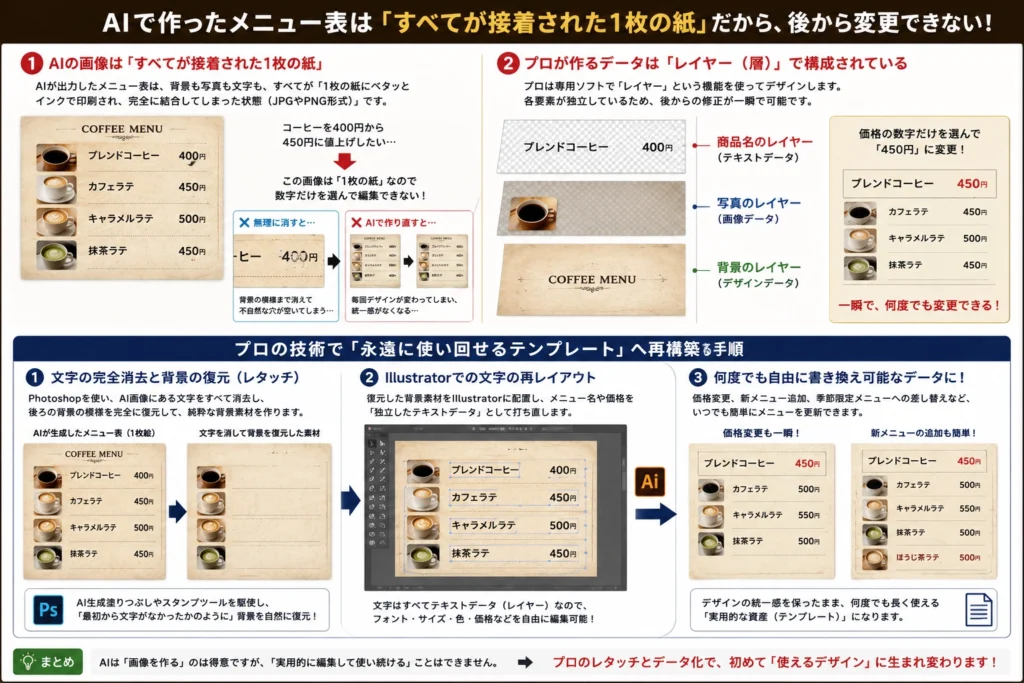
PhotoshopやIllustratorなどの専用ソフトでプロがメニュー表を作る際、必ず「レイヤー(層)」という機能を使います。 「背景のレイヤー」「料理写真のレイヤー」「商品名のレイヤー」「価格のレイヤー」が透明なフィルムのように重なって1つのデザインになっているため、後から「価格の数字だけを打ち替える」ことが一瞬で可能です。
しかし、AIが出力したメニュー表は、背景も写真も文字も、すべてが「1枚の紙にベタッとインクで印刷され、完全に結合してしまった状態(JPGやPNG形式)」です。
そのため、材料費の高騰で「コーヒーを400円から450円に値上げしたい」と思った時、400という数字だけを消して書き換えることができません。 無理やりスマホの消しゴムアプリで消そうとすると、文字の後ろにある背景の色や模様まで一緒に消えてしまい、不格好な穴が空いてしまいます。
値上げのたびに、AIでゼロから作り直す?
値段を変えられないなら、またAIに指示を出して新しく作り直せばいいと思うかもしれません。 しかし、AIは毎回全く違うデザインを出力するため、「前回と同じ背景デザインのまま、一部の文字だけを変えた画像」を狙って出すことは実質不可能です。
メニュー改定のたびに、お店のメニュー表のデザインがコロコロ変わってしまっては、ブランドの統一感が損なわれ、お客様を混乱させてしまいます。
プロの技術で「永遠に使い回せるテンプレート」へ
AIが作った「1枚絵」のメニュー表を、何度でも書き換えて長く使える「実用的な資産」にするためには、プロのデザイナーによる「解体と再構築」の作業が必要です。
1. 文字の完全消去と背景の復元(レタッチ)
まずはPhotoshopを使い、AI画像に描かれている不要な文字(メニュー名や価格)をすべて消し去ります。その際、最新のAI生成塗りつぶし機能や手作業のスタンプツールを駆使し、「最初から文字がなかったかのように、後ろの背景の模様を完全に復元」して、純粋な背景素材を作ります。
2. Illustratorでの文字の再レイアウト
完成した背景素材をIllustratorに配置し、その上に「独立したテキストデータ」として、正しいメニュー名と価格を打ち直します。 文字はすべて個別のレイヤーとして乗っているため、明日の値上げにも、来月の新メニュー追加にも、クリック一つで何度でも自由自在に対応できるようになります。
資産になるメニュー表づくりはお任せを!
お店のメニュー表は、一度作ったら終わりではなく、状況に合わせて常にアップデートしていく「生きたツール」です。
「AIで最高のデザインができたから、今後も文字だけ変えて使い回せるデータにしてほしい!」
そう思われたら、ぜひAIデータ清書サービス「INOHARU DESIGN LABO」にご相談ください! プロの技術でAIの1枚絵を解体し、印刷会社の厳しいルール(CMYK等)をクリアした上で、「文字を自由に編集できる完全なレイヤーデータ」に再構築して納品いたします。お気軽にお見積もりをご依頼ください!
猪飼 裕二Yuji Ikai
INOHARU DESIGN LAB 代表 / DTP・グラフィックデザイナー
画像生成AIの普及に伴い、AI画像特有の印刷トラブルを解決する「Seisho Ai」を立ち上げ。全国の企業・店舗オーナー様から、AI画像の「入稿データ化」や「プロ品質への清書」を多数請け負っている。