ポスター台無し!? AI画像の「謎の文字(文字化け)」を綺麗に消して日本語を入れる手順
この記事を書いた人
猪飼 裕二 プロのDTPデザイナーGeminiやChatGPTで、カフェのポスターやイベントのチラシ画像を生成した時、誰もが一度は経験する「あるある」のトラブルがあります。
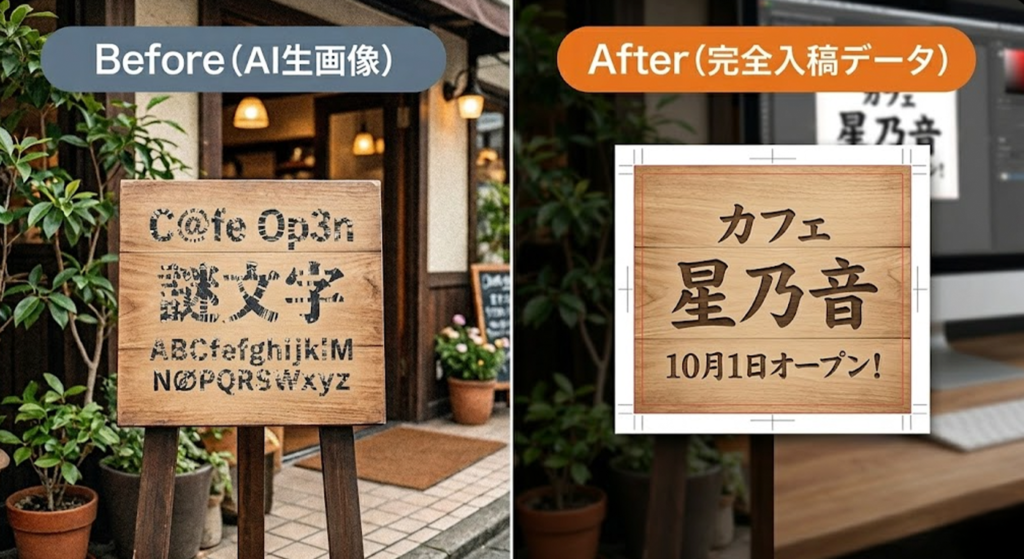
「デザインも雰囲気も100点満点!…だけど、看板に書かれている文字が『C@fe Op3n』みたいな、地球上のどの言語でもない謎の文字になっている…」
そうです。現在の画像生成AIは、絵を描くのは天才的ですが、「意味のある文字(特に日本語)を正確に書くこと」は非常に苦手なのです。 AIにとって文字は「意味を持った言葉」ではなく、「ただの模様(デザインの一部)」として認識されているため、どうしてもグチャグチャに崩れてしまいます。
今回は、この厄介な「AIの文字化け」を綺麗に消し去り、美しい日本語フォントに置き換えるための手順と注意点について解説します。
NG行動:スマホの消しゴムアプリで無理やり消す
「変な文字が入っているなら、スマホの写真加工アプリの『消しゴムツール』で消せばいいや!」
そう思って、文字の部分を指でなぞって消そうとしたことはありませんか?
単色のベタ塗り背景であればそれで上手くいくこともありますが、大抵の場合、文字の背後にある複雑な背景(レンガの壁、木目、グラデーションなど)まで一緒に消えてしまい、そこだけ空間が歪んだり、不自然なボカシが入ったりしてしまいます。
これでは、せっかくの高品質なAI画像のクオリティが台無しになり、「素人が加工した安っぽいポスター」に成り下がってしまいます。
プロはどうやって直しているの?(正しい手順)
私たちプロのデザイナーが「文字化け」を修正し、印刷できるポスターデータに仕上げる際は、主に2つの専用ソフト(PhotoshopとIllustrator)を使って、以下のような緻密な工程を踏んでいます。
工程1:Photoshopで「自然に」文字を消し去る
まず、画像編集ソフトのPhotoshopを使います。 最新のAI機能(生成塗りつぶし等)とプロのレタッチ技術を駆使し、「もしこの文字が最初からなかったら、背景はどうなっていたか?」を予測して、背後のレンガの模様や木目を違和感なく完全に復元・補完します。 これにより、文字だけが綺麗に消えた「完璧な背景素材」が完成します。
工程2:高画質化(解像度のアップスケール)
文字を消した画像を、そのままA2やA1サイズのポスターに引き伸ばすとモザイク状に荒れてしまいます。そのため、専用ツールを用いて画質を落とさずに巨大化(350dpiへの変換)させます。
工程3:Illustratorで美しい「日本語フォント」を配置
綺麗になった高画質な背景素材を、印刷用のレイアウトソフト(Illustrator)に配置します。 ここで初めて、お客様が本当に入れたかった「カフェ 10月1日オープン!」といった日本語のテキストを打ち込みます。 ただ文字を乗せるだけでなく、お店の雰囲気に合ったプロ用の美しい明朝体やゴシック体を選び、文字の間隔(カーニング)をミリ単位で調整して、視認性の高い美しいポスターデザインへと仕上げます。
工程4:トンボと塗り足しの作成
最後に、印刷会社(ラクスル等)でエラーにならないよう、CMYKカラーへの変換と、裁断用の目印である「トンボ」、端まで綺麗に印刷するための「塗り足し(3mm)」を設定して、完全入稿データ(PDF)として書き出します。
文字の修正とレイアウトは「プロ」に丸投げが正解!
お読みいただいて分かる通り、AIが出力した「1枚の画像」を、文字の入った「本物のポスター」に仕上げるには、複数の専用ソフトと専門的なデザイン技術が必要です。
「自分には専用ソフトもないし、こんな複雑な作業は無理…」
そう思われた方は、ぜひ私たち「INOHARU DESIGN LABO」のAIデータ清書サービスをご利用ください! お客様は「文字化けしたAIの生画像」と「代わりに入れたい日本語の文章(店名や日時など)」をLINEやメールで送るだけでOKです。
プロのデザイナーが、不自然な文字を綺麗に消し去り、美しいフォントでレイアウトし直して、そのまま印刷会社にアップロードできる完全データをお渡しします。
「この文字、消して日本語にできる?」といった無料相談も大歓迎ですので、まずはお気軽にお問い合わせください!
猪飼 裕二Yuji Ikai
INOHARU DESIGN LAB 代表 / DTP・グラフィックデザイナー
画像生成AIの普及に伴い、AI画像特有の印刷トラブルを解決する「Seisho Ai」を立ち上げ。全国の企業・店舗オーナー様から、AI画像の「入稿データ化」や「プロ品質への清書」を多数請け負っている。