AI画像をステッカー・シールにしたら白い四角が出る?背景透過とカットラインを解説

この記事を書いた人
猪飼 裕二 プロのDTPデザイナー生成AIで作ったキャラクターやイラスト、ロゴを見て、
「この画像をそのままステッカーにしたい」
と思ったことはありませんか?
AIを使えば、ステッカーに使えそうなイラストやキャラクターも簡単に作れるようになりました。
しかし、生成したJPEG画像をそのまま印刷会社へ入稿すると、
「キャラクターの周りに白い四角が出てしまう」
「背景までステッカーになってしまう」
「好きな形にカットできないと言われた」
といった問題が起こることがあります。
これは、AI画像の「背景」と、印刷会社がステッカーを切るために使用する「カットライン」が別のものだからです。
この記事では、AIで作った画像をステッカー・シールにする際に知っておきたい、背景透過・白フチ・カットラインについて解説します。
AI画像をそのままステッカーにすると白い四角が出る理由
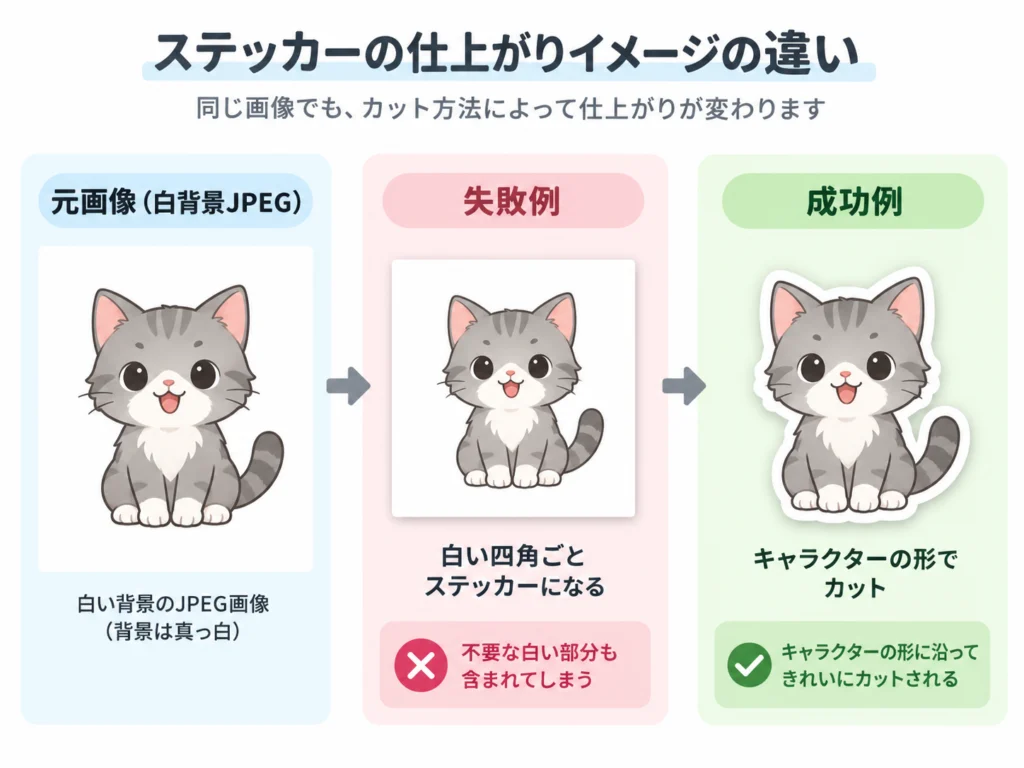
例えば、白い背景の中央にキャラクターが配置されたJPEG画像があるとします。
画面上では、
「白背景の上にキャラクターがいる」
ように見えます。
しかし、JPEG画像には「透明」という情報がありません。
そのため印刷データとして見ると、キャラクターだけではなく、周囲の白い部分まで含めた長方形の画像です。
この状態で四角形のまま印刷・カットすると、完成するのはキャラクター型ではなく、
「白い長方形の中にキャラクターが印刷されたステッカー」になります。
「白背景」と「背景透過」は違う
ステッカーデータを作る際に理解しておきたいのが、「白背景と透明背景」の違いです。
白背景
白背景は、画像の背景部分に「白色のピクセル」が存在しています。
見た目が白いだけで、背景そのものは画像の一部です。
透明背景
透明背景では、キャラクターやロゴ以外の部分に画像情報がありません。
Photoshopなどでは、市松模様で表示される部分です。
背景透過PNGで保存すれば、透明情報を保持した状態で画像を書き出せます。
そのため、「背景が白く見えるから大丈夫」ではなく、「本当に透明になっているか」を確認する必要があります。
JPEGでは背景を透明にできない
AIで生成した画像をJPEGで保存している場合は特に注意が必要です。
JPEG形式は透明情報を保持できません。
そのため背景を削除した画像を使用したい場合は、
・PNG
・PSD
・Illustratorデータ
など、透明部分を扱える形式を使用します。
ただし、PNGに保存しただけで背景が透明になるわけではありません。
白背景が残った画像をPNG形式へ変換しても、その白背景はそのまま残ります。
まず背景そのものを削除してから、透明情報を保持できる形式で保存する必要があります。
背景を透明にすればステッカー用データは完成?
ここで間違えやすいポイントがあります。
背景を透明にしたからといって、それだけで「キャラクターの形にカットされるステッカーデータ」が完成するわけではありません。
印刷会社が自由な形にステッカーを切るためには、
「どこを切るのか」
を示す情報が必要になります。
それがカットライン(カットパス)です。
カットラインとは?
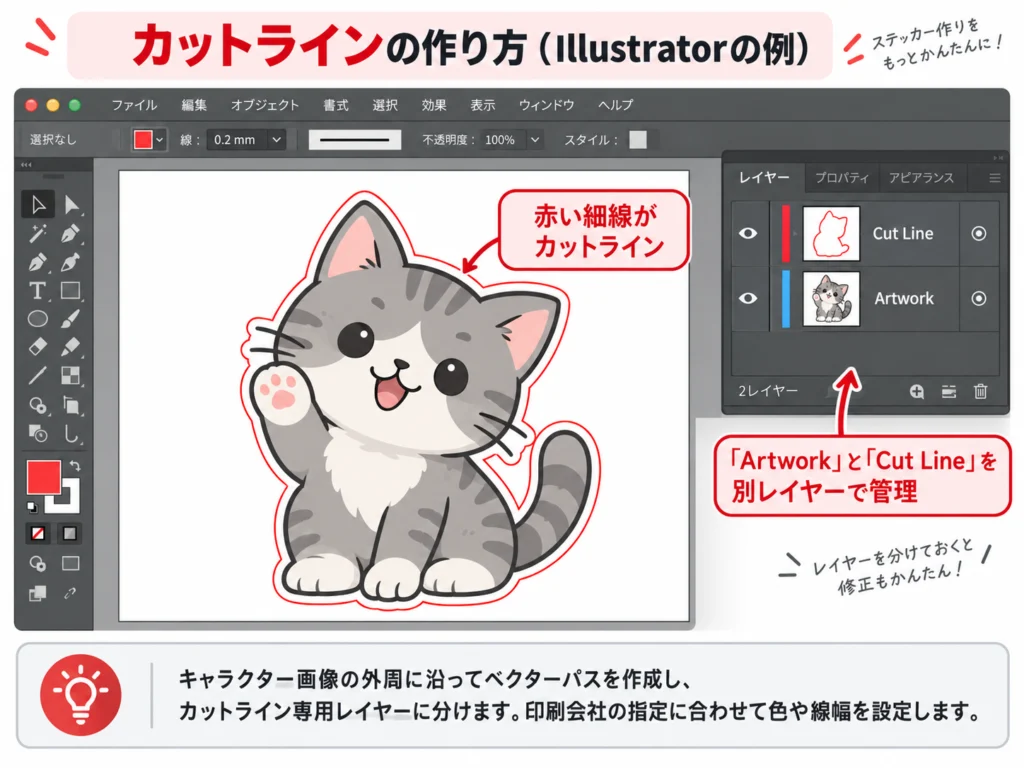
カットラインとは、ステッカーをどの形に切り抜くかを指定する線です。
例えば猫のイラストをステッカーにする場合、
猫の画像
+
猫の周囲を囲うベクターの線
という構成でデータを作ります。
この線を印刷会社のカッティング機器が参照し、指定された形にステッカーを切ります。
そのためカットラインは単なるデザイン上の線ではなく、加工位置を指定するためのデータです。
AI画像からカットラインを作る方法
一般的にはIllustratorなどを使用して作成します。
STEP 1|AI画像の背景を削除する
まずキャラクターやロゴなど、ステッカーにしたい部分だけを残します。
Photoshopの背景削除や選択ツールなどを使って、不要な背景を削除します。
髪の毛や細かな装飾がある場合は、輪郭が不自然にならないよう調整します。
STEP 2|Illustratorへ画像を配置する
背景を透過した画像をIllustratorへ配置します。
この段階では、まだ単なる画像です。
STEP 3|外周となる形を作る
画像の外周に沿ってパスを作成します。
方法としては、
・画像トレースを利用する
・ペンツールで作成する
・既存パスをオフセットする
などがあります。
単純なロゴであれば比較的簡単ですが、複雑なイラストでは大量のアンカーポイントが生成されることがあります。
その場合はパスを整理し、滑らかなカットラインへ調整します。
STEP 4|印刷会社の指定に合わせてカットラインを設定する
カットラインの指定方法は印刷会社によって異なります。
例えば、
・専用の特色を指定する
・指定されたレイヤー名にする
・特定の線幅を使用する
・カットライン専用レイヤーへ分ける
などのルールがあります。
そのため「赤い線を引けばカットラインになる」というわけではありません。
必ず利用する印刷会社の入稿ガイドやテンプレートを確認してください。
白フチありと白フチなし、どちらがいい?
ステッカーでは、イラストの輪郭ギリギリで切るのではなく、周囲に少し余白を設けることがあります。
これが、いわゆる「白フチ」です。
白フチあり
キャラクターやロゴの外側に一定幅の白い余白を作ります。
メリットは、
・イラストが見やすい
・背景色に左右されにくい
・カット位置のわずかなズレが目立ちにくい
・ステッカーらしい仕上がりになる
ことです。
特に複雑なキャラクターでは白フチを付けると輪郭を整理しやすくなります。
白フチなし
デザインの輪郭に近い位置でカットします。
見た目はすっきりしますが、デザインによってはカットのわずかなズレが目立つ場合があります。
どちらが正解というわけではなく、イラストや用途に合わせて選びます。
白フチと白背景は別物
ここは特に混同されやすいポイントです。
白背景は、元画像に存在している白い背景です。
一方の白フチは、ステッカーとして見栄えよく仕上げるために、キャラクターの輪郭に沿って意図的に設けた余白です。
つまり、
白背景
→ 不要な背景として削除することが多い
白フチ
→ ステッカーのデザインとして意図的に作る
という違いがあります。
「白い部分がある」という見た目は似ていますが、データとしての役割はまったく違います。
複雑すぎるカットラインは避ける
AI画像には、細かな装飾や複雑な輪郭が生成されることがあります。
その輪郭をすべて忠実にトレースすると、
・アンカーポイントが大量にできる
・非常に細かな凹凸ができる
・鋭い角が大量にできる
・カットしにくい形になる
場合があります。
例えば髪の毛一本一本をすべてカットラインにする必要はありません。
ステッカーとして自然に見える範囲で輪郭をまとめ、滑らかなカットラインにした方が扱いやすいケースがあります。
文字や細いパーツがある場合にも注意
ロゴやイラストに、
・細い線
・小さな文字
・離れたパーツ
・細長い突起
などがある場合も注意が必要です。
そのまま輪郭に沿ってカットすると、ステッカーを台紙から剥がす際に破れやすくなったり、細かな部分がきれいにカットできなかったりする場合があります。
この場合も、細部をすべて忠実に切るのではなく、外側を一つの大きな輪郭として囲う方法があります。
AI画像をステッカー用データへ仕上げる流れ
全体の流れをまとめると、
STEP 1|元のAI画像を確認
画像サイズ、解像度、背景、輪郭などを確認します。
STEP 2|不要な背景を削除
Photoshopなどを使用し、ステッカーにしたい部分だけを残します。
STEP 3|必要に応じて画像を高解像度化
印刷するステッカーのサイズに対して画像が小さい場合は調整します。
STEP 4|Illustratorへ配置
背景透過画像をIllustratorへ配置します。
STEP 5|カットラインを作成
ステッカーとして切りたい形に合わせてベクターパスを作ります。
STEP 6|白フチを調整
必要に応じてイラストとカットラインの間に余白を作ります。
STEP 7|印刷会社の仕様へ合わせる
カットラインの色・レイヤー・線幅・データ形式などを確認します。
STEP 8|入稿データを書き出す
印刷会社指定のIllustratorデータやPDFなどへ書き出します。
AI画像を高解像度化するだけではステッカーにはならない
AI画像を印刷するとき、「とりあえず画像を高解像度にすればいい」と思われることがあります。
しかし高解像度化しても、
白背景は白背景のままです。
また、
・背景透過
・カットライン
・白フチ
・印刷サイズ
・印刷会社指定の入稿設定
なども自動では作られません。
ステッカー制作では、
画像をきれいにする作業と、実際に印刷・加工できるデータを作る作業を分けて考える必要があります。
入稿前チェックリスト
AI画像をステッカーにする場合は、入稿前に以下を確認しておきましょう。
□ 不要な背景が残っていないか
□ 本当に背景透過されているか
□ 印刷サイズに対して解像度は十分か
□ カットラインが作成されているか
□ カットラインが複雑すぎないか
□ 白フチの幅は自然か
□ 小さすぎるパーツはないか
□ 印刷会社指定のレイヤー構成になっているか
□ カットラインの指定色・線幅は正しいか
□ 指定されたファイル形式になっているか
よくある質問
JPEG画像しかなくてもステッカーにできますか?
可能なケースがあります。まずJPEG画像から不要な背景を削除し、必要に応じて背景透過画像とカットラインを作成します。ただし元画像の解像度が極端に低い場合は、追加の調整が必要です。
PNGならそのままステッカーにできますか?
PNGだから必ず入稿できるわけではありません。背景が本当に透明になっているか確認し、さらに印刷会社によっては別途カットラインが必要です。
白フチを付けずに作ることもできますか?
可能ですが、デザインや印刷会社の仕様によります。輪郭ギリギリのカットはズレが目立ちやすいため、一定の余白を推奨される場合があります。
カットラインはPhotoshopでも作れますか?
画像の切り抜きはPhotoshopでも可能ですが、印刷会社がベクターパスを指定している場合はIllustratorなどでカットラインを作成するのが一般的です。
印刷会社が決まっていなくてもカットラインを作れますか?
基本的なカットラインは作成できます。ただし特色名、線幅、レイヤー名、PDF設定などは印刷会社によって異なるため、入稿先が決まった段階で最終調整が必要になる場合があります。
AIで作った画像をステッカー・シールにしたい方へ
SeishoAIでは、生成AIで作ったキャラクター・イラスト・ロゴなどをもとに、実際の印刷や加工で使用できるデータへの修正・清書を行っています。
例えば、
「AIで作ったキャラクターをステッカーにしたい」
「白背景をきれいに削除したい」
「背景透過PNGにしたい」
「カットラインを作ってほしい」
「印刷会社からIllustratorデータを求められた」
「AI画像が小さいので印刷できるサイズにしたい」
といった場合にも対応できます。
AIで気に入った画像ができている場合、デザインをゼロから作り直すのではなく、その画像を活かして印刷用データへ整えることも可能です。
まずは現在お持ちのAI画像と、「何cmくらいのステッカーにしたいか」「どの印刷会社を利用する予定か」など、わかる範囲でお送りください。
猪飼 裕二Yuji Ikai
INOHARU DESIGN LAB 代表 / DTP・グラフィックデザイナー
画像生成AIの普及に伴い、AI画像特有の印刷トラブルを解決する「Seisho Ai」を立ち上げ。全国の企業・店舗オーナー様から、AI画像の「入稿データ化」や「プロ品質への清書」を多数請け負っている。